16
Fr
Navigation dans le menu et méthode de saisie du texte
Au sujet des manuels fournis
Mise en route (ce manuel):
Lisez d'abord ce manuel. Ce manuel
décrit l'installation de la machine, les
paramètrages et un avertissement.
Guide d'installation du pilote
d'imprimante (DVD-ROM fourni) :
Il explique comment installer le logiciel.
Manuel électronique (DVD-ROM
fourni) :
Le manuel électronique est divisé en
rubriques an de faciliter la recherche
d'informations.
Achage du manuel électronique
depuis le DVD-ROM
1 Insérez le DVD-ROM fourni dans le
lecteur de votre ordinateur*.
2 Cliquez sur [Manuels].
3 Cliquez sur [Manuel électronique].
* Si [Exécution automatique] s'ache,
cliquez sur [Exécuter MInst.exe].
En fonction de votre système d'exploitation,
un message d'avertissement de sécurité
apparaît parfois.
Si le DVD-ROM a déjà été inséré dans
l'ordinateur et que [Manuels] ne s'ache
pas, retirez le DVD-ROM et insérez-le à
nouveau.
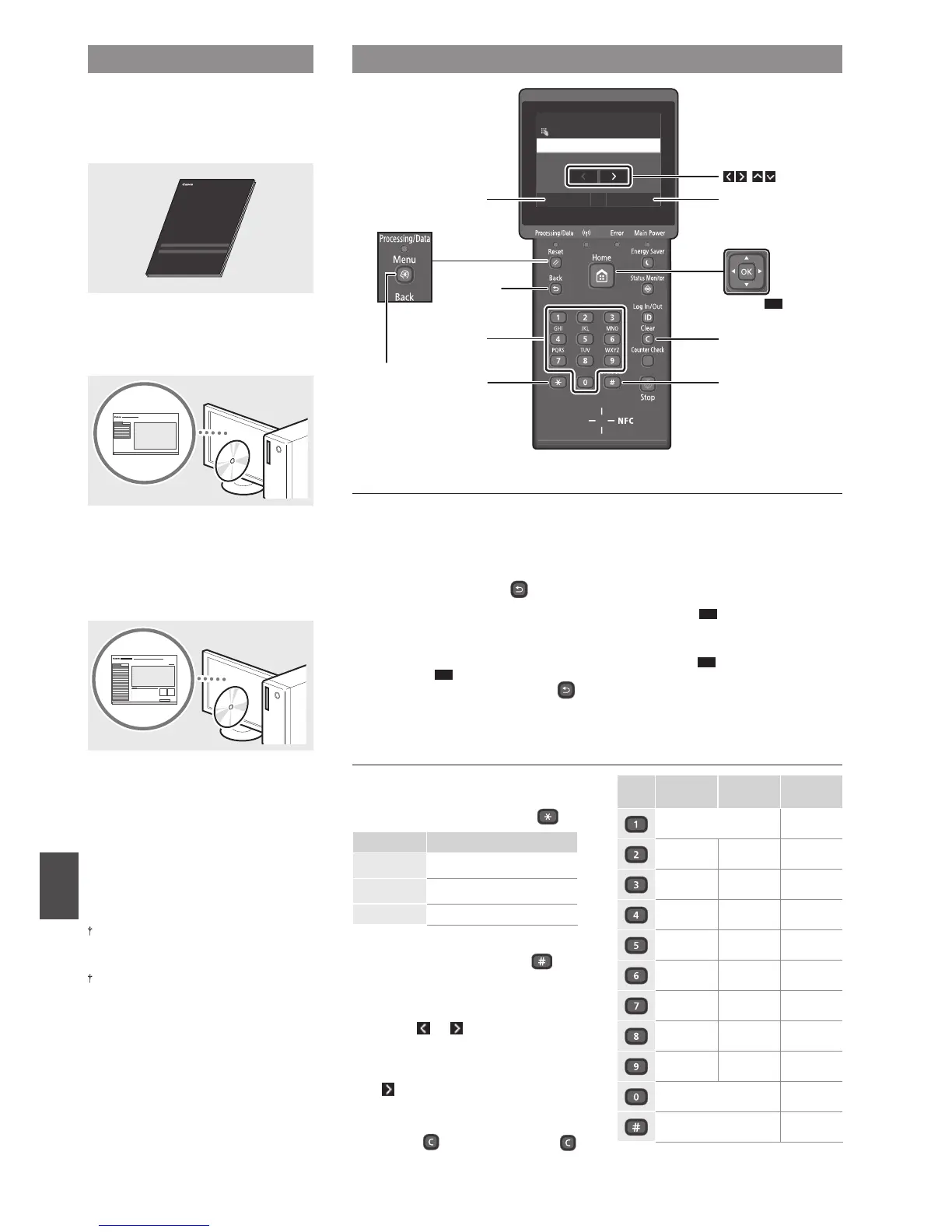
Navigation dans le menu
Sélection d'un élément ou
déplacement du curseur
parmi les éléments de menu
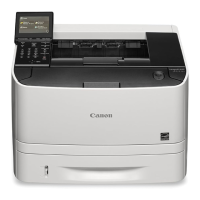
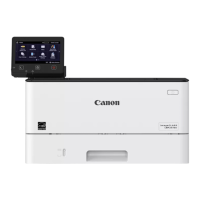
LBP253dw
Appuyez sur un élément pour le
sélectionner. Appuyez sur
pour
revenir à l'écran précédent.
LBP251dw
Sélectionnez un élément à l'aide de
[▲] ou [▼].
Appuyez sur
OK
ou [
►
] pour aller à la
prochaine hiérarchie. Appuyez sur
ou [
◄
] pour retourner à la hiérarchie
précédente.
Validation des réglages
LBP253dw
Tapez sur l'élément. Cependant,
lorsque <Appliquer> s'ache, tapez
sur <Appliquer>.
LBP251dw
Appuyez sur
OK
. Cependant, lorsque
<Appliquer> s'ache sur l'acheur,
sélectionnez <Appliquer>, puis
appuyez sur
OK
.
Méthode de saisie du texte
Modication du mode de saisie
Tapez sur <A/a/12> pour modier le
mode de saisie ou appuyez sur
.
Mode de saisie Texte disponible
<A>
Lettres alphabétiques en
majuscule et symboles
<a>
Lettres alphabétiques en
minuscule et symboles
<12> Chires
Saisie de texte, de symboles et de chires
Utilisez le clavier numérique ou
.
Déplacement du curseur (ajout d'un
espace)
Tapez sur
ou , ou appuyez sur
[
◄
] ou [
►
], pour déplacer le curseur.
Pour saisir un espace, déplacez le
curseur jusqu'à la n du texte, et tapez
sur ou appuyez sur [
►
].
Suppression de caractères
Appuyez sur
. Maintenez la touche
enfoncée pour eacer tous les caractères.
Mode de
saisie: <A>
Mode de
saisie: <a>
Mode de
saisie: <12>
@ . - _ / 1
AÀÂBCÇ aàâbcç 2
DEËÉÈÊF deëéèêf 3
GHIÏÎ ghiïî 4
JKL jkl 5
MNOÔ mnoô 6
PQRS pqrs 7
TUÜÙÛV tuüùûv 8
WXYZ wxyz 9
(Non disponible) 0
(space) - . * # ! ” , ; : ^ ` _ = / | ’
? $ @ % & + \ ˜ ( ) [ ] { } < >
(Non
disponible)
Appliquer#
A/a/12
Administrator
A
Nom admin. système
Précédent
<A/a/12>
*
#
Eacement
<Appliquer>
(
)
LBP251dw
LBP251dw
Clavier
numérique
Menu
▲▼
▲
▲
OK



 To Next Page