22
Fr
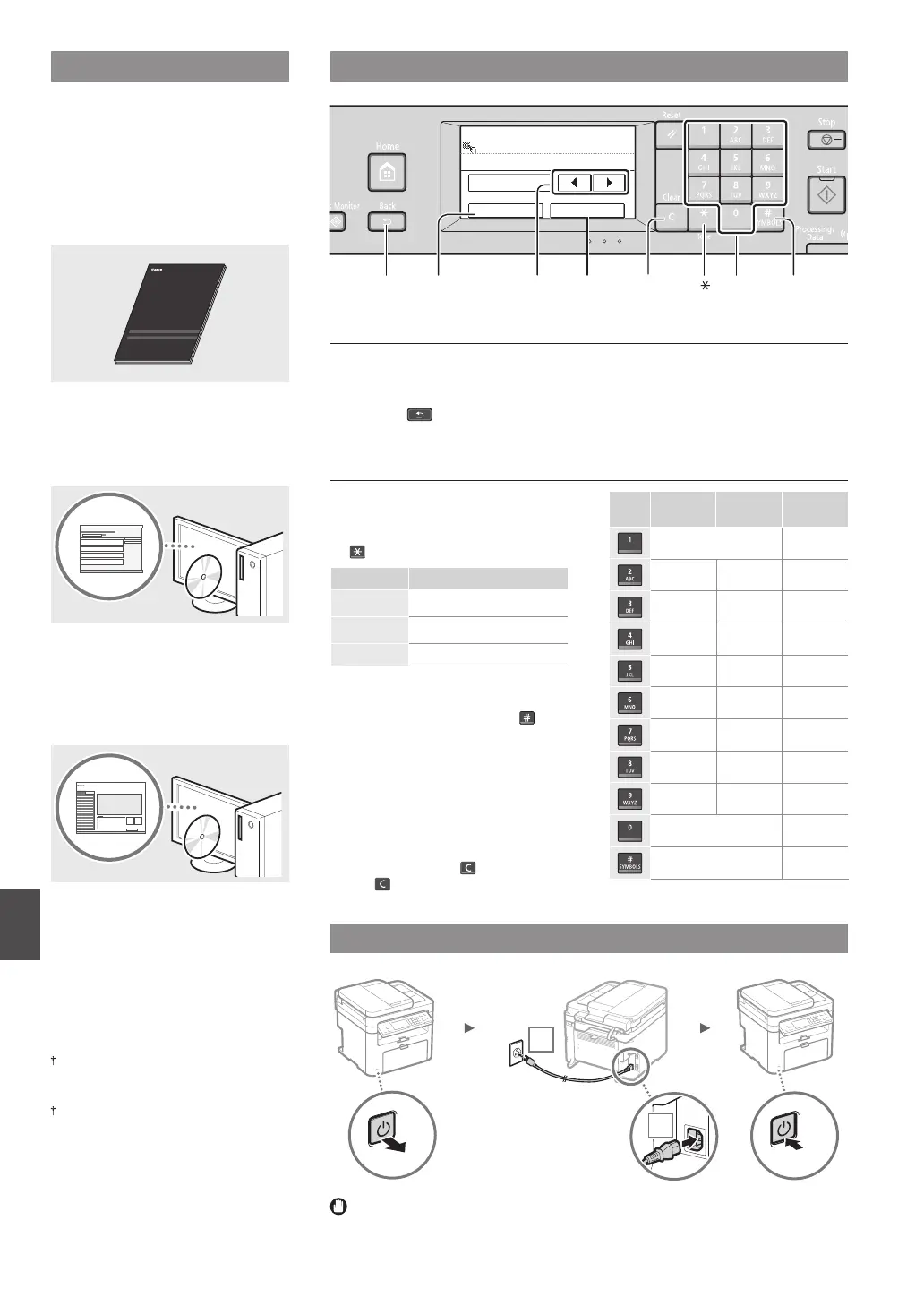
Navigation dans le menu et méthode de saisie du texte
Mémoriser nom unité
Canon-1
A
AppliquerA/a/12
Symbole
◀▶
<A/a/12>Back (Préc.)
<Appliquer> #Clear
(E acement)
Touches
numériques
A propos des manuels fournis
Mise en route (ce manuel):
Commencez par lire ce manuel.
Il explique comment installer et
con gurer la machine, et indique les
précautions à suivre. Veillez à bien lire
ce manuel avant d’utiliser la machine.
Veillez à lire ce manuel avant d’utiliser
la machine.
Guide d’installation des pilotes MF
(User Software and Manuals DVD-ROM):
Vous devez ensuite lire ce manuel. Il
explique comment installer le logiciel.
Manuel électronique
(User Software and Manuals DVD-ROM):
Lisez le chapitre de votre choix. Le manuel
électronique est divisé en rubriques a n de
faciliter la recherche d’informations.
A chage du manuel électronique
depuis le DVD-ROM
1 Insérez le DVD-ROM “User Software
and Manuals” dans le lecteur de votre
ordinateur.
2 Cliquez sur [Manuels].
3 Cliquez sur [Manuel électronique].
En fonction de votre système d’exploitation,
un message d’avertissement de sécurité
apparaît parfois.
Si le DVD-ROM “User Software and Manuals”
a déjà été inséré dans l’ordinateur et que
[Manuels] ne s’a che pas, retirez le DVD-
ROM et insérez-le à nouveau.
Branchement du cordon d’alimentation et mise sous tension
MARCHE
1
2
ARRÊT
Ne connectez pas le câbleUSB pour l’instant. Connectez-le au moment de
l’installation du logiciel.
Navigation dans le menu
Sélection d’un élément
Tapez sur un élément pour le
sélectionner.
Appuyez sur
pour revenir à l’écran
précédent.
Validation des réglages
Tapez sur l’élément.
Cependant, lorsque <Appliquer>
s’a che, tapez sur <Appliquer>.
Méthode de saisie du texte
Modi cation du mode de saisie
Tapez sur <A/a/12> pour modi er le mode
de saisie. Vous pouvez également appuyer
sur pour modi er le mode de saisie.
Mode de saisie
Texte disponible
<A>
Lettres alphabétiques en
majuscule et symboles
<a>
Lettres alphabétiques en
minuscule et symboles
<12> Chi res
Saisie de texte, de symboles et de chi res
Utilisez le clavier numérique ou .
Déplacement du curseur (ajout d’un espace)
Tapez sur <◀> ou <▶>pour déplacer le
curseur. Pour saisir un espace, déplacez
le curseur jusqu’à la n du texte, et
tapez sur <▶>.
Suppression de caractères
Supprimez à l’aide de
. Maintenez la
touche enfoncée pour e acer tous
les caractères.
Mode de
saisie: <A>
Mode de
saisie: <a>
Mode de
saisie: <12>
@ . - _ / 1
AÀÂBCÇ aàâbcç 2
DEËÉÈÊF deëéèêf 3
GHIÏÎ ghiïî 4
JKL jkl 5
MNOÔ mnoô 6
PQRS pqrs 7
TUÜÙÛV tuüùûv 8
WXYZ wxyz 9
(Non disponible) 0
(espace) - . * # ! “ , ; : ^ ` _ = / | ‘
? $ @ % & + \ ˜ ( ) [ ] { } < >
(Non
disponible)



 To Next Page