16
Česky
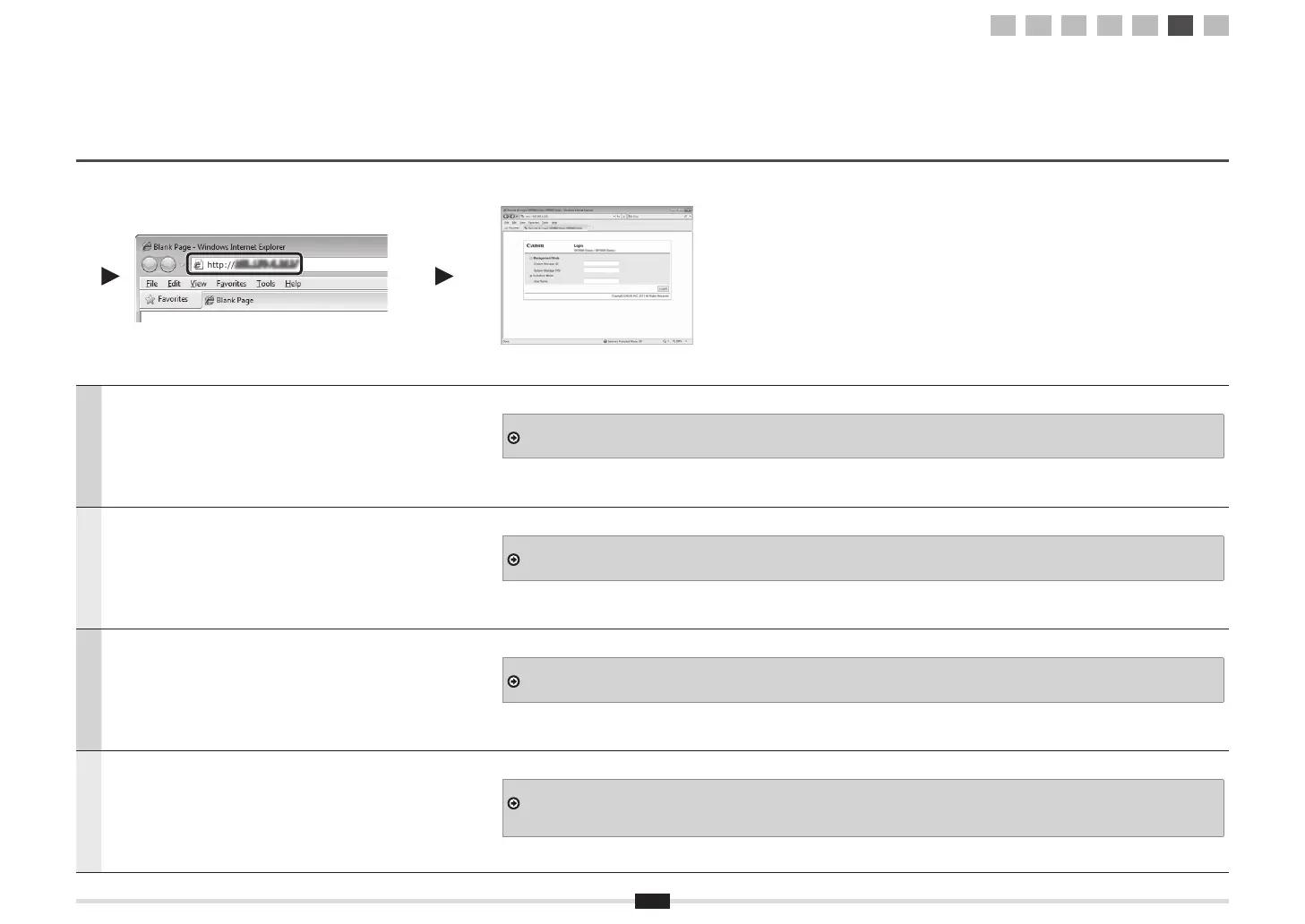
V počítači, který je připojen k síti, spusťte webový prohlížeč.
Do pole adresy zadejte „http://<IP adresa přístroje>/“ a stiskněte klávesu [ENTER]
na klávesnici.
<IP adresa přístroje> je adresa, kterou jste si poznamenali v předchozím kroku.
Ověřte, že je zobrazena obrazovka vzdáleného uživatelského rozhraní.
Pokudsevzdálenéuživatelskérozhranínezobrazuje
Elektronickápříručka->„Odstraňováníproblémů“->„Odstraňováníproblémů“->„Problémyvsíti“->„PotížesbezdrátovousítíLAN“->„Vzdálenéuživatelské
rozhranísenezobrazuje“
Magyar
Indítson el egy webböngészőt egy hálózathoz csatlakoztatott számítógépen.
Írja be a címsorba a „http://<készülék IP-címe>/” címet, majd nyomja meg a
billentyűzeten az [ENTER] billentyűt.
A <készülék IP-címe> az előző lépésben megjelenített cím.
Ellenőrizze, hogy a Távoli felhasználói felület megjelent-e.
HaaTávolifelhasználóifelületnemjelenikmeg
e-Kézikönyv->„Hibaelhárítás”->„Hibaelhárítás”->„Hálózatiproblémák”->„Vezetéknélkülihelyihálózattalkapcsolatosproblémák”->„ATávolifelhasználói
felületnemjelenikmeg”
Polski
Uruchom przeglądarkę internetową zainstalowaną na komputerze podłączonym
do sieci.
Wprowadź adres „http://<adres IP urządzenia>/” w polu adresu, a następnie
naciśnij klawisz [ENTER] na klawiaturze.
<adres IP urządzenia> oznacza adres sprawdzony w poprzednim kroku.
Upewnij się, że został wyświetlony Zdalny interfejs użytkownika.
JeżeliZdalnyinterfejsużytkownikaniezostałwyświetlony
e-Podręcznik->„Rozwiązywanieproblemów”->„Rozwiązywanieproblemów”->„Problemyzsiecią”->„ProblemyzsieciąbezprzewodowąLAN”->„Interfejs
RemoteUI(Zdalnyinterfejsużytkownika)niejestwyświetlany”
Slovensky
Spustite webový prehľadávač počítača, ktorý je pripojený k sieti.
Do poľa adresy zadajte adresu „http://<IP adresa zariadenia>/“ a na klávesnici
stlačte kláves [ENTER].
Adresa <IP adresa zariadenia> je adresa zistená v predchádzajúcom kroku.
Skontrolujte, či sa zobrazila obrazovka Remote UI (Vzdialené užívateľské rozhranie).
KeďsaobrazovkaRemoteUI(Vzdialenéužívateľskérozhranie)nezobrazí
e-Manual(Elektronickápríručka)->„Troubleshooting“(Riešenieproblémov)->„Troubleshooting“(Riešenieproblémov)->„NetworkProblems“(Problémy
sosieťou)->„WirelessLANTroubles“(ProblémysbezdrôtovýmpripojenímLAN)->„TheRemoteUIisnotdisplayed“(NezobrazujesaRemoteUI(Vzdialené
užívateľskérozhranie))
http://
1 2 3 4-A 4-B A-1 A-2




 To Next Page