TürkçeLatviešu
LietuviškaiEesti
7
Türkçe
Seçmek için [ ] tuşuna ve
ardından [OK] (Tamam) tuşuna
basın.
2dakika içinde, kablosuz LAN yönlendiricisi veya erişim
noktası üzerindeki WPS düğmesini basılı tutun.
* WPS düğmesini basılı tutmanız gereken süre kullandığınız modele
göre değişiklik gösterir. Lütfen kablosuz LAN yönlendiricinizin ve/
veya erişim noktalarınızın talimat kılavuzlarına bakın.
<Cannotndaccesspoint>(Erişimnoktasıbulunamadı)
görüntülenirse:
Ekranı kapatmak için [OK] (Tamam) tuşuna basın ve iki adım
öncesinden devam edin.
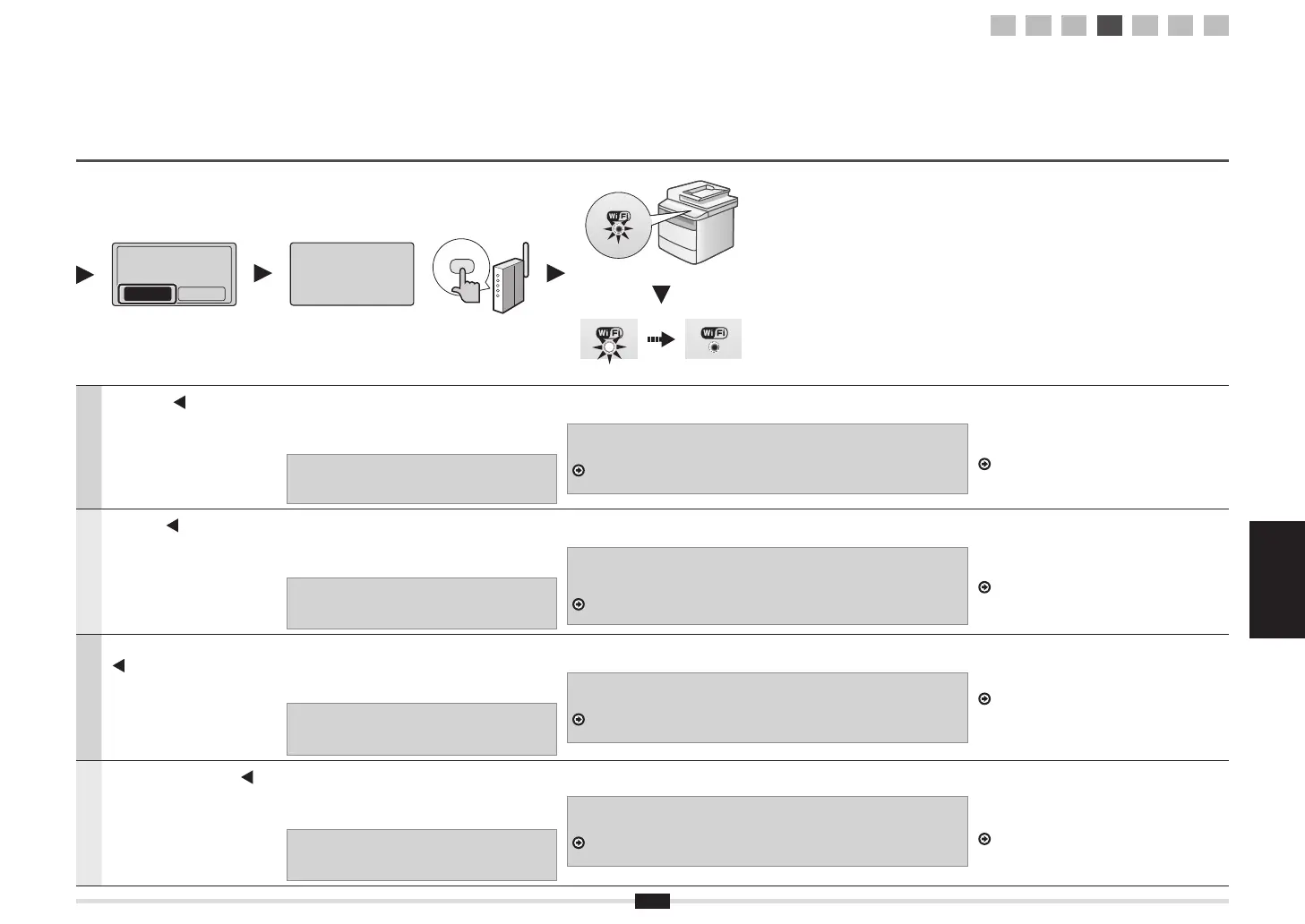
Kablosuz LAN veya erişim noktası algılandığında, Wi-Fi göstergesi yanıp söner.
Ayarlama tamamlandığında, Wi-Fi göstergesi yanar.
HataMesajıGörüntülenirse
Ekranı kapatmak için [OK] (Tamam) tuşuna basın ve işlemi üç adım öncesinden tekrar edin.
Erişim noktası tekrar denedikten sonra da algılanamıyorsa aşağıdakilere bakın.
ElektronikKılavuz->“SorunGiderme”->“SorunGiderme”->“AğSorunları”->
“KablosuzLANSorunları”
Makine IP adresini otomatik olarak alana kadar
bekleyin (yaklaşık 2 dakika).
IP adresini manuel olarak ayarlamak isterseniz,
aşağıdaki konulara bakın.
ElektronikKılavuz->“AğAyarları”->“TemelAğ
Ayarları”->“IPAdresiniAyarlama”
Latviešu
Nospiediet [ ], lai izvēlētos,
un nospiediet [OK] (Labi).
2minūšulaikā nospiediet un turiet bezvadu LAN
maršrutētāja vai piekļuves punkta WPS pogu.
* Laiks, cik ilgi jātur nospiesta WPS poga, ir atkarīgs no
izmantotā modeļa. Lūdzu, skatiet savu bezvadu LAN
maršrutētāja un/vai piekļuves punktu norādījumu rokasgrāmatu
.
Jatiekparādīts<Cannotndaccesspoint>(Nevaratrast
piekļuvespunktu)
Nospiediet [OK] (Labi), lai aizvērtu šo ekrānu, un vēlreiz veiciet
divas iepriekšējās darbības.
Kad tiek noteikts bezvadu LAN vai piekļuves punkts, Wi-Fi indikators mirgo.
Kad iestatīšana ir pabeigta, Wi-Fi indikators paliek degot.
Jatiekparādītskļūdasziņojums
Nospiediet [OK] (Labi), lai aizvērtu šo ekrānu, un vēlreiz veiciet trīs iepriekšējās darbības.
Ja piekļuves punktu nevar noteikt, arī mēģinot darbības veikt atkārtoti, skatiet informāciju tālāk
norādītajās sadaļās.
e-Rokasgrāmata->Traucējummeklēšana->Traucējummeklēšana->Tīklaproblēmas->
BezvaduLANproblēmas
Pagaidiet, līdz iekārta automātiski iegūst IP adresi
(aptuveni 2 minūtes).
Informāciju par to, kā IP adresi iestatīt manuāli,
skatiet tālāk norādītajās sadaļās.
e-Rokasgrāmata->Tīklaiestatījumi->Tīkla
pamatiestatījumi->IPadresesiestatīšana
Lietuviškai
Norėdami pasirinkti, paspauskite
[
], tada paspauskite
[OK] (Gerai).
Per 2minutes palaikykite nuspaudę WPS mygtuką, esantį
ant belaidžio LAN maršrutizatoriaus arba prieigos taško.
* Kiek laiko reikės laikyti nuspaudus WPS mygtuką,
priklauso nuo naudojamo modelio. Žr. belaidžio LAN
maršrutizatorių ir (arba) prieigos taškų instrukcijas.
Jeirodoma<Cannotndaccesspoint>(Nepavykstarasti
prieigostaško)
Paspauskite [OK] (Gerai), kad uždarytumėte ekraną, grįžkite du
etapus atgal ir atlikite veiksmus dar kartą.
Kai aptinkamas belaidis LAN arba prieigos taškas, sublyksi „Wi-Fi“ indikatorius.
Atlikus nustatymą, „Wi-Fi“ indikatorius įsijungia.
Jeipasirodoklaidospranešimas
Paspauskite [OK] (Gerai), kad uždarytumėte ekraną, grįžkite tris etapus atgal ir atlikite veiksmus dar kartą
.
Jeigu prieigos taškas neaptinkamas net dar kartą pabandžius, žr. toliau nurodytus skyrius.
Elinstrukcija->Trikčiųšalinimas->Trikčiųšalinimas->Tinkloproblemos->Belaidžio
LANproblemos
Palaukite, kol aparatas automatiškai nuskaitys
IP adresą (apytiksliai 2 minutės).
Jei norite nustatyti IP adresą rankiniu būdu, žr.
ElInstrukcija->Tinkloparametrai->Pagrindiniai
tinkloparametrai->IPadresonustatymas
Eesti
Valimiseks vajutage klahvi [ ] ja
seejärel vajutage klahvi [OK].
Vajutage 2minuti jooksul juhtmeta kohtvõrgu
marsruuteri või pöörduspunkti WPS-i nuppu.
* WPS-i nupu allhoidmise aeg sõltub kasutatavast
mudelist. Juhised leiate oma traadita side kohtvõrgu
marsruuteri ja/või pöörduspunkti kasutusjuhendist.
Teate<Cannotndaccesspoint>(Juurdepääsupunktiei
leitud)kuvamisekorraltehkejärgmist
Vajutage klahvi [OK] kuva sulgemiseks ja jätkake kahe eelneva
juhisega.
Traadita side kohtvõrgu või pöörduspunkti tuvastamisel annab Wi-Fi märgutuli
sellest vilkumisega teada. Kui säte on määratud, hakkab Wi-Fi märgutuli põlema.
Tõrketeateilmnemiseltehkejärgmist
Vajutage klahvi [OK] kuva sulgemiseks ja korrake kolme eelnevat juhist.
Kui pöörduspunkti ei õnnestu tuvastada ka uuel katsel, lugege järgmist teemat:
e-juhend->Tõrkeotsing->Tõrkeotsing->Probleemidvõrguga->Traaditaside
kohtvõrguprobleemid
Oodake, kuni seade toob IP-aadressi automaatselt
(umbkaudu 2 minutit).
Kui soovite IP-aadressi käsitsi määrata, lugege
järgmisi teemasid:
e-juhend->Võrguseaded->Põhilisedvõrguseaded->
IP-aadressimääramine
Do you want to
connect with new
settings?
NoYes
Searching...
Press the WPS button
on the access point
for a few seconds.
Cancel: Press Stop
1 2 3 4-A 4-B A-1 A-2




 To Next Page