3
FRANÇAIS
B
2
3
1
AC
B
D
A
Vérification
Action
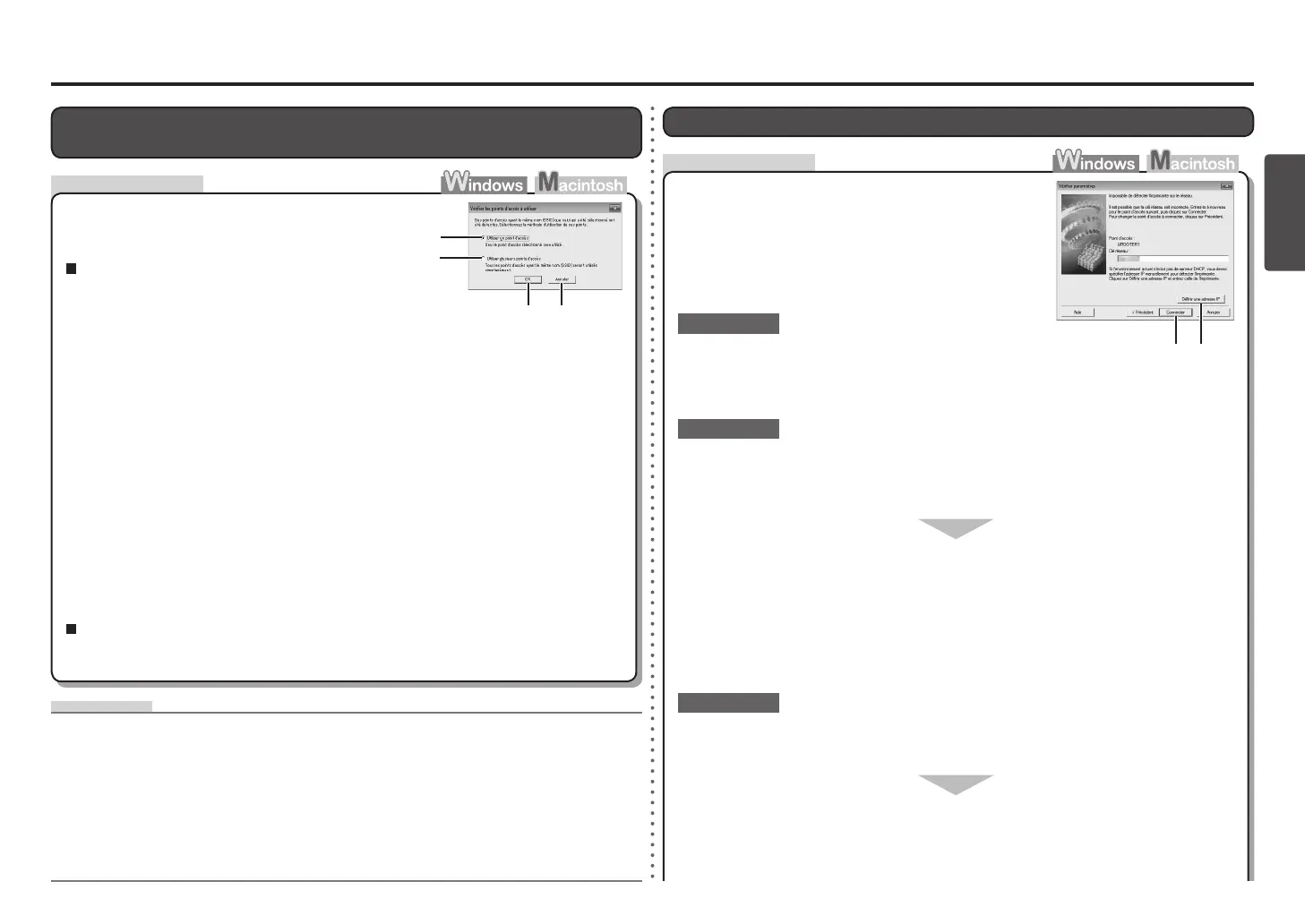
L’écran Vérifier paramètres (Check Settings) s’affiche
L’écran s’affiche lorsqu’une adresse IP n’est pas
obtenue automatiquement en raison d’une clé réseau
incorrecte ou d’une fonction DHCP inactive.
Il peut aussi s’afficher lorsque vous utilisez la fonction
de filtrage des adresses MAC ou la fonction pare-feu.
Si la clé réseau est incorrecte, entrez-la à nouveau et
cliquez sur Connecter (Connect) (A).
Vérification 1
Vérifiez que la fonction DHCP du point d’accès est active.
Pour plus de détails sur la vérification des paramètres du point d’accès, reportez-vous au manuel
fourni avec le point d’accès ou contactez le fabricant.
•
Si la fonction DHCP est inactive, activez cette fonction pour le point d’accès ou
spécifiez l’adresse IP de la machine, puis cliquez sur Connecter (Connect) (A).
Pour plus de détails sur la modification des paramètres du point d’accès, reportez-vous au
manuel fourni avec le point d’accès ou contactez le fabricant.
•
Pour spécifier l’adresse IP de la machine, cliquez sur Définir une adresse IP (Set IP Address)
(B), puis suivez la procédure de la Vérification 4 dans la section «
L’écran Configuration de
l’adresse IP de l’imprimante (Set Printer IP Address) s’affiche » à la page 4.
•
Vérification 2
Pour plus de détails sur la vérification de la clé réseau du point d’accès, reportez-vous au manuel
fourni avec le point d’accès ou contactez le fabricant.
•
L’écran Vérifier les points d’accès à utiliser (Check Access Point to
Be Used) s’affiche
Pour utiliser l’itinérance, sélectionnez Utiliser plusieurs points d’accès (Use
multiple access points) (D), puis cliquez sur OK ou Continuer (Continue) (C).
Vous disposez d’un seul point d’accès
Le point d’accès sélectionné dans l’écran Liste des
points d’accès détectés (Detected Access Points
List) sera utilisé. Assurez-vous que le point d’accès
est correctement sélectionné grâce à la procédure
ci-dessous, puis passez à la configuration.
Vous utilisez plusieurs points d’accès (itinérance)
Glossaire
Numéro unique affecté à chaque périphérique réseau.
Adresse MAC•
Fonction permettant une communication transparente lors de l’utilisation de plusieurs points d’accès
avec le même SSID en effectuant automatiquement une connexion à un autre point d’accès
environnant lors de l’interruption des signaux sur le point actuel.
Itinérance•
Sélectionnez le nom du point d’accès ou du réseau (SSID) correspondant à
l’adresse MAC du point d’accès cible, puis cliquez sur Connecter (Connect).
Sélectionnez Utiliser un point d’accès (Use one access point) (B), puis cliquez
sur OK ou Continuer (Continue) (C).
Cliquez sur Annuler (Cancel) ou Précédent (Back) (A).
L’écran Liste des points d’accès détectés (Detected Access Points List) s’affiche à
nouveau.
•
L’écran Vérifier les points d’accès à utiliser (Check Access Point to Be Used) s’affiche.•
Pour plus de détails sur la vérification de l’adresse MAC du point d’accès, reportez-vous
au manuel fourni avec le point d’accès ou contactez le fabricant.
•
Ce message apparaît lorsque plusieurs points d’accès
portent le même nom.
Identificateur d’un point d’accès spécifique. Aussi appelé nom de point d’accès ou nom réseau.
SSID•
Le filtrage des adresses MAC est-il activé sur le point d’accès ?
Pour plus de détails sur la vérification des paramètres du point d’accès, reportez-vous au manuel
fourni avec le point d’accès ou contactez le fabricant.
•
Vérification 3






 To Next Page