CONGA GRASSHOPPER 300
108
ESPAÑOL
encuentra dentro de la franja de trabajo volverá a ponerse en marcha automáticamente o
se quedará en la base de carga si se encuentra fuera de esta franja.
- El robot realizará ciclos de corte cuando esté totalmente cargado hasta que detecte falta
de batería.
- El robot puede comenzar en una segunda zona de inicio distinta a la base de carga. Si el
robot tiene la segunda zona de inicio “ON”, el robot procederá a ir a una segunda zona de la
cuál comenzará tras la primera descarga completa de la batería.
- Es posible que aparezca momentáneamente un número en el display durante la tarea de
corte, se debe al porcentaje de batería restante del robot.
Cambio del código PIN
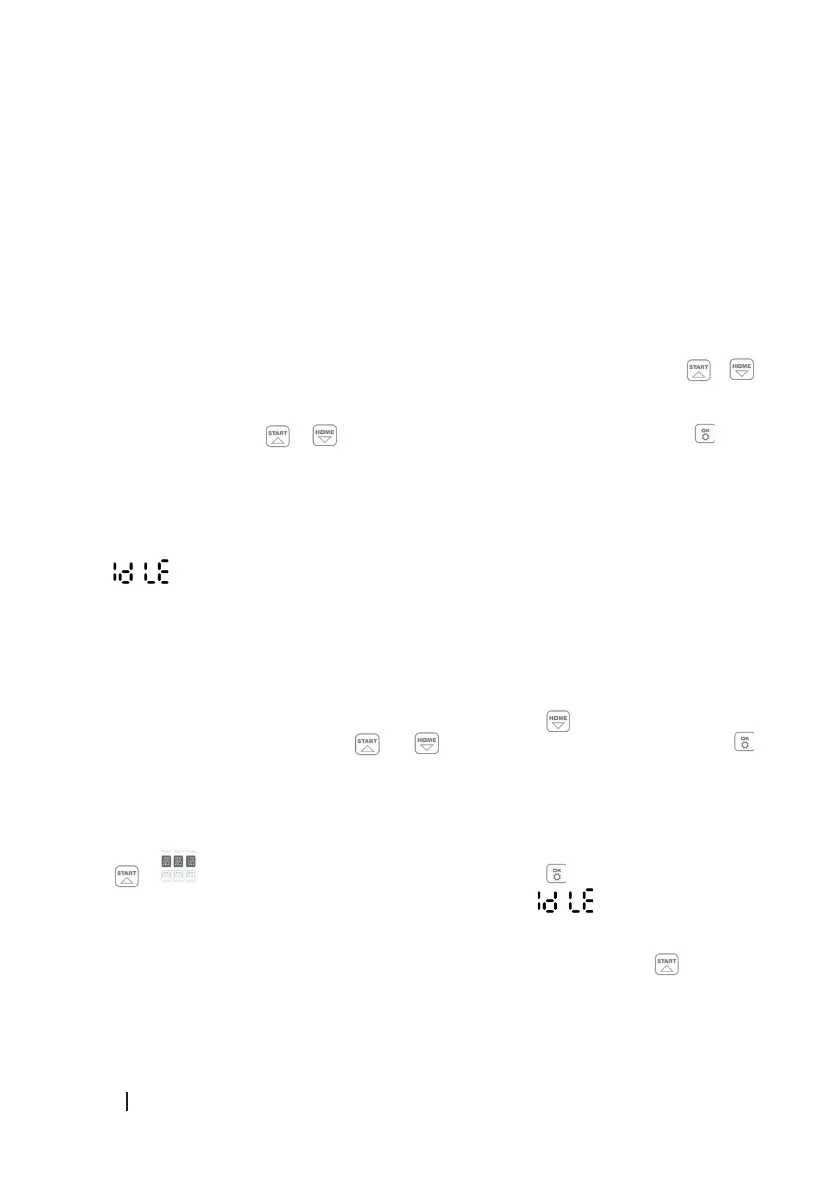
- Para cambiar el código PIN, mantenga pulsados al mismo tiempo los botones y
durante 3 segundos. Empezará a parpadear en la pantalla «PIN 1», lo que signica que
debe introducir el PIN antiguo. Cuando aparezca «PIN 1», el primer número parpadeará.
Utilice los botones o para seleccionar el número que desee y pulse para
conrmar el ajuste. A continuación, parpadeará el siguiente número. Haga lo mismo para
introducir su antiguo PIN. Después, ya podrá introducir un nuevo PIN. En este ejemplo, el
PIN que queremos congurar es 1234. Cuando haya introducido su PIN antiguo, empezará
a parpadear en la pantalla «PIN 2» y también lo hará el primer número. Haga lo mismo para
introducir el nuevo código PIN que desee (el de este ejemplo es el 1234). Después, aparecerá
en la pantalla, lo que signica que ha cambiado el código PIN correctamente.
- Si no recuerda el código PIN, contacte con el Servicio de Atención al Cliente.
Conguración de la fecha del robot
- El año, mes, día y hora deben ser establecidos, son elementos de conguración obligatorios.
Si no congura correctamente estos elementos, inuirá en el horario de trabajo. Estos
elementos deben congurarse en el orden: año, mes, día y hora.
- Para comenzar con la conguración, mantenga presionado durante 3 segundos. Por
ejemplo, 2020. Utilice las echas y/o para seleccionar el año. Luego presione
para conrmar y nalizar la conguración. Después prosiga con la conguración del mes y
el día de la misma manera, por ejemplo 08.25, sería 25 de agosto.
- Mientras tanto, se mostrará el año y luego un número para indicar la fecha, por ejemplo,
08.25 (25 de agosto). Fig. 11
- Después se mostrará la hora en la pantalla, por ejemplo 13:25. Cuando parpadee, utilice
o para seleccionar el número que desee y pulse para conrmar el ajuste.
Cuando se haya completado el ajuste de la hora, aparecerá en la pantalla. Fig. 11
Modicación de la hora del robot y franja de funcionamiento
- La hora del robot debe ser congurada manteniendo presionado el botón durante 5
segundos para que el robot siga correctamente la programación.
- La franja de trabajo de funcionamiento predeterminada es desde las 9:00 hasta las


 To Next Page