16 I ItalIano
A. CoLLEgAMENto
+
Collegare il microscopio a un computer mediante cavo USB 2.0.
+
Fare clic sull’icona Micro Capture Pro
sul desktop per lanciare il software.
+
Il microscopio dovrebbe collegarsi in automatico e iniziare a
visualizzare le immagini.
NOTA: Se il microscopio non è collegato alla porta USB, viene visualizzato il seguente messaggio
di errore: “No device detected. Please connect your microscope directly to an open USB
port” (Nessun dispositivo rilevato. Collegare il microscopio a una porta USB direttamente).
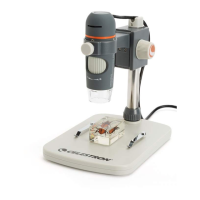
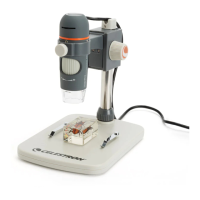
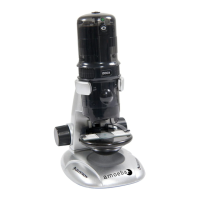
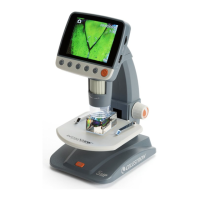
1. Luminosità dell’illuminatore
2. Rotella di messa a fuoco
3. Rotella di regolazione tavolino portaoggetti
4. Rotella di blocco tavolino portaoggetti
5. Pulsante Power
7. UTILIZZO DEL MICROSCOPIO
8. UTILIZZO DEL SOFTWARE:
A. ACqUIsIzIoNE dI foto/vIdEo
+
Per acquisire una foto, fare clic sul menu Capture (Acquisizione) e selezionare Photo (Foto).
+
Per avviare la registrazione di un video, fare clic sul menu Capture (Acquisizione) e selezionare Video.
Per arrestare la registrazione selezionare di nuovo Video.
B. ALtRE voCI dI MENU
FILE: Sotto la voce di menu File, troverete:
1. Photos Directory (Directory foto): consente di accedere a una specifica cartella sul disco fisso dedicata all’archiviazione
delle foto.
2. Video Directory (Directory video): consente di accedere a una specifica cartella sul disco fisso dedicata all’archiviazione dei video.
3. Exit (Esci): consente di uscire dal software Micro CapturePro.


 To Next Page