DE ENFRPL ES
15
10. CENTROPIX App
CENTROPIX
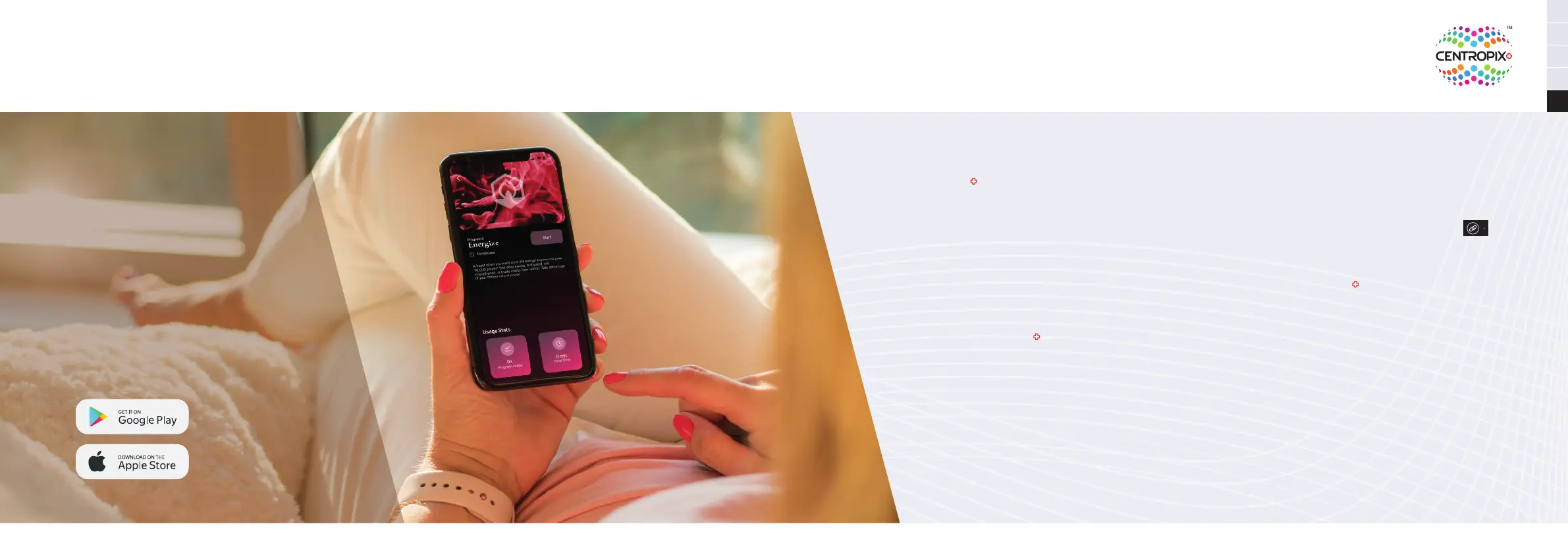
App Download
Dla wszystkich urządzeń bazujących
na iOS i androidzie w App-Store lub
w Google Play-Store można znaleźć
bezpłatną aplikację CENTROPIX.
Dzięki tej aplikacji dostępne są liczne
funkcje łatwe w obsłudze.
16
Aktualizacja
Aplikatory KLOUD są rozwiązaniem przyszłościowym
i dlatego zostały zaprojektowane w taki sposób, żeby dalszy
rozwój produktu mógł być przenoszony z odpowiednią
aktualizacją przez aplikację. Aktualizacje mogą trwać,
w zależności od zakresu, od minuty do 4 godzin
(w pojedynczych przypadkach).
Aby dokonać aktualizacji, należy najpierw podłączyć
aplikator i skongurować funkcję WLAN w aplikacji:
Menu > Settings > WLAN conguration > Activate
WiFi switch > Enter your WLAN name and password
> Connect > Pair. Ważne: Wi-Fi będzie wykorzy-
stywane przez KLOUD tylko do wykonywania
aktualizacji.
W Ustawieniach > Aktualizacje lub za pomocą
przycisku podświetlonego na niebiesko na
Dashboardzie, zostaniesz poinformowany, czy
aktualizacja jest dostępna. Ten przycisk poja-
wia się tylko wtedy, gdy ustawiona jest funk-
cja Wi-Fi.
Aby zapobiec przerwaniu aktualizacji ze względu na stan baterii,
zalecamy najpierw pełne naładowanie aplikatora. Jeśli poziom
baterii jest poniżej 40 %, nie można przeprowadzić aktualizacji!
Podczas aktualizacji miga niebieska dioda „Connect LED“ .
Gdy świeci się w sposób ciągły, nowe oprogramowanie jest
zainstalowane na aplikatorze.
Nie wolno przerywać procesu
aktualizacji!
Aby zakończyć aktualizację, należy ponownie
uruchomić urządzenie KLOUD . Twój aplikator jest teraz
aktualny.
Podczas aktualizacji można korzystać z aplikacji.
Sterowanie większą ilością urządzeń
Jeżeli chcemy obsługiwać większą liczbę aplikatorów przez
smartphone, tablet itd., to jest to możliwe przez aplikację
CENTROPIX.


 To Next Page
 Loading...