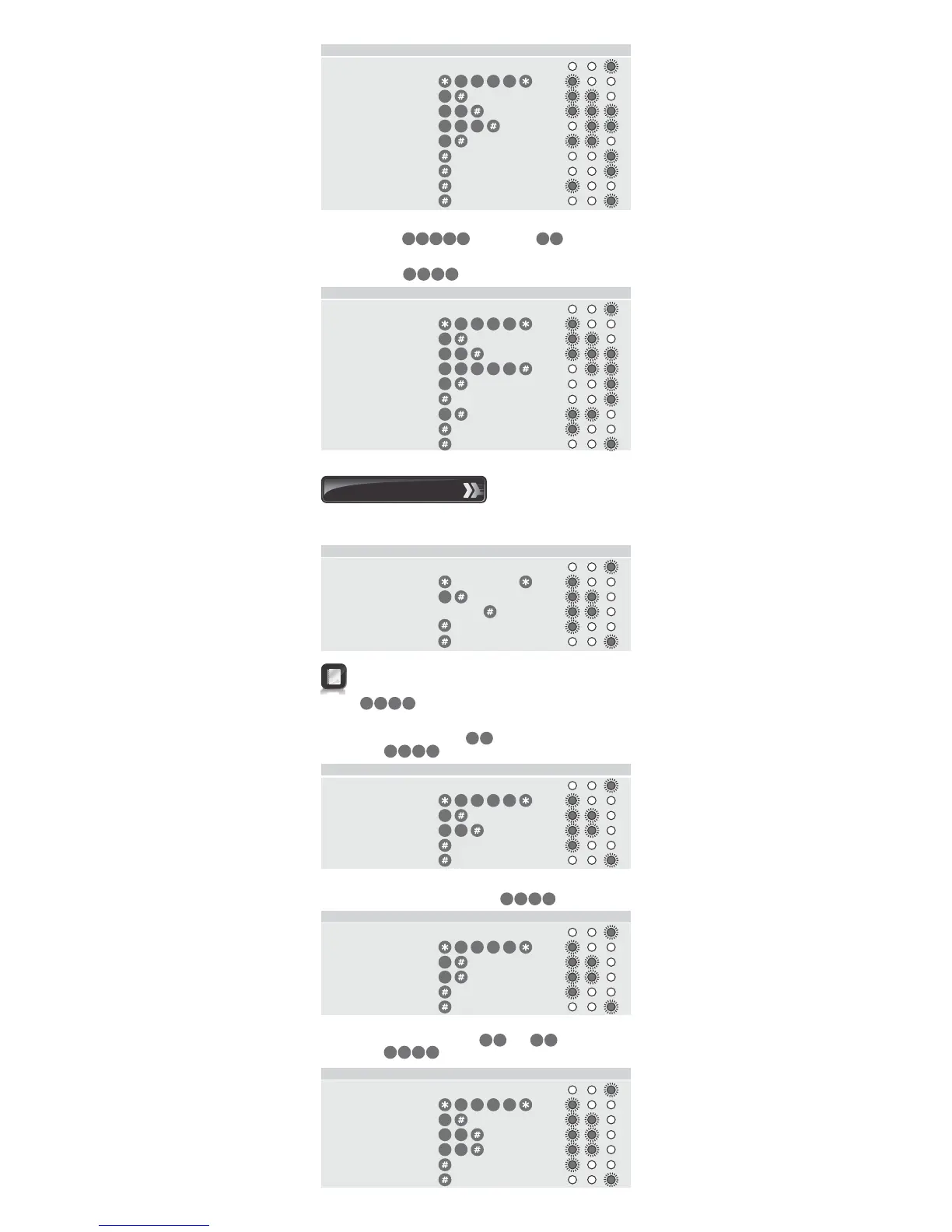
Indicator LEDs
1. Enter Program Mode
2. Select Add Menu
3. Enter user address
4. Enter access code
5. Select channel
6. Assign channel
7. Enter access limit
8. Exit Add Menu
9. Exit Program Mode
Enter the following keystrokes:
1
1
1
3
2
0
4
5
7
2
2
Example:
Add access code into address
The code must operate Channel 5
Code is valid for 2 uses
Master Code=
Indicator LEDs
59 2 13 3
1. Enter Program Mode
2. Select Add Menu
3. Enter user address
4. Enter access code
5. Select channel
6. Assign channel
7. Enter access limit
8. Exit Add Menu
9. Exit Program Mode
Enter the following keystrokes:
1
1
1
3
2
0
4
2
5
5
9
2
3 3
0
3 41 2
Repeat Step 3 to delete additional user codes
If address is specified as 0, all access codes will be deleted
and the Master Code will revert to the factory default,
The following procedure will delete an access code at a specified
address.
Indicator LEDs
8. Deleting a user
1. Enter Program Mode Master Code
2. Select Delete Menu
3. Enter user address Address
4. Exit Delete Menu
5. Exit Program Mode
Enter the following keystrokes:
2
Example:
Delete access code at address .
Master Code=
Indicator LEDs
1. Enter Program Mode
2. Select Delete Menu
3. Enter user address
4. Exit Delete Menu
5. Exit Program Mode
Enter the following keystrokes:
2
9
1
3
2
9
4
3
3
9
4
4
9
1
1
2
2
Example:
Delete all access codes. Master Code=
Example:
Delete access code at addresses and
Master Code=
Indicator LEDs
Indicator LEDs
1. Enter Program Mode
2. Select Delete Menu
3. Enter user address
4. Exit Delete Menu
5. Exit Program Mode
Enter the following keystrokes:
2
0
1
3
2
4
1. Enter Program Mode
2. Select Delete Menu
3. Enter user address
4. Enter user address
5. Exit Delete Menu
6. Exit Program Mode
Enter the following keystrokes:
2
5
8
4
7
1
3
2
4
3
3
8
4
4
7
1
1
5
2
2
4


 To Next Page