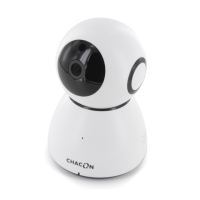
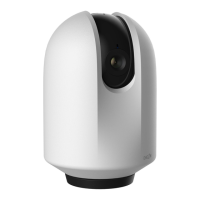
bis Sie einen Piepton hören. (Die Position der RESET-Ta ste ist bei jedem Produkt
unterschiedlich, aber sie ist immer mit „RESET“ beschriftet.)
Hinweis 2: Zum Hinzufügen eines Geräts ist ein stabiles und konstantes WLAN-Netz
erforderlich. Das Gerät sollte sich so nah wie möglich am WLAN-Router befinden.
Hinweis 3: Diese Kamera unterstützt nur das 2,4-GHz-Band. Vergewissern Sie sich,
dass Ihr Router das 2,4-GHz-Band unterstützt und Ihr Mobiltelefon mit dem 2,4-
GHz-Band verbunden ist, bevor Sie Geräte hinzufügen.
3. Fügen Sie die Kamera zur App hinzu. Klicken Sie dazu auf das „+“ und wählen Sie
das Gerät aus, dass Sie hinzufügen möchten. Wählen Sie dann aus, wie Sie
fortfahren möchten (QR-Code scannen oder smarte Konfiguration). Folgen Sie
anschließend den Anweisungen.
Hinweis 1: Vergewissern Sie sich, dass das Smartphone mit dem richtigen WLAN-
Netz verbunden ist. Wenn Sie die SSID registrieren müssen, achten Sie darauf, dass
Sie das gleiche WLAN-Netz und das richtige Kennwort eingeben.
Hinweis 2: Wenn das Gerät nicht hinzugefügt wird, halten Sie die RESET-Taste am
Gerät gedrückt, um die Werkseinstellungen wiederherzustellen. Wenn die
Geräteanzeige langsam rot blinkt und Sie einen Piepton hören, versuchen Sie
erneut, die Kamera zur Anwendung hinzuzufügen.
Hinweis 3: Eine Kamera kann nur zu einem Konto hinzugefügt werden. Wenn die
Kamera bereits hinzugefügt wurde, kann Sie nicht mehr zu einem anderen Konto
hinzugefügt werden.
3. VERWENDUNG
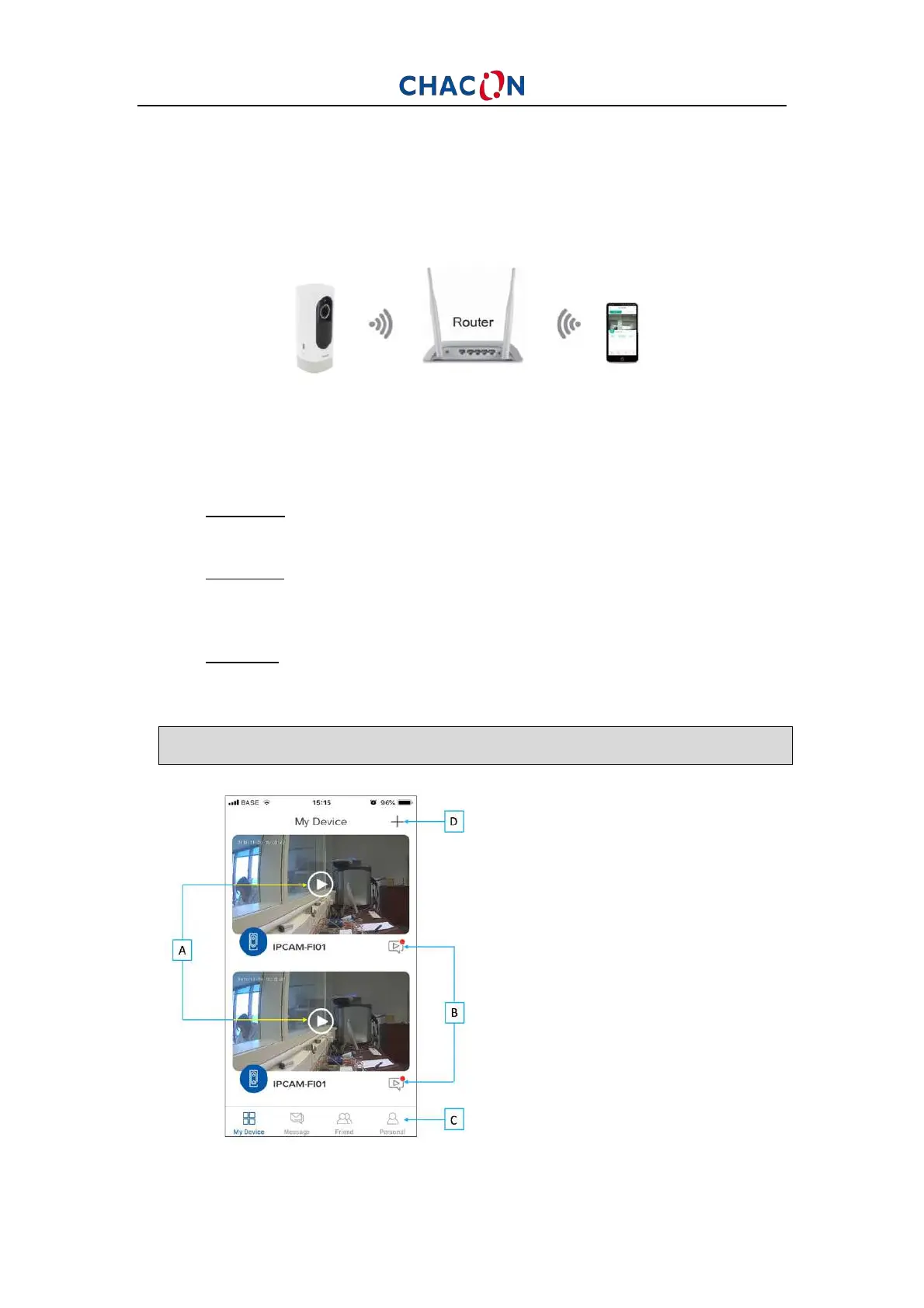
A: Benutzeroberfläche der Kamera
B: Warnmeldung bei
Bewegungserkennung
C: Persönliche Startseite
D: Gerät hinzufügen


 To Next Page