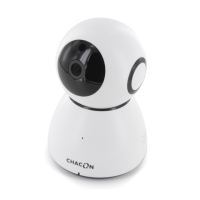
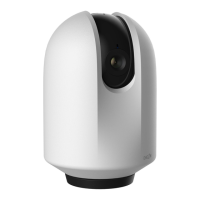
2. CONECTAREA CAMEREI
A. Descărcaţi aplicația
Căutați și descărcați aplicația gratuită „Chacon cam+” din Apple Store sau
magazinul de aplicații Android:
B. Folosiți aplicația
Lansați aplicația și creați un cont:
1. La prima lansare a aplicației, va apărea o notificare ce vă solicită permisiunea de
a utiliza diverse funcții ale telefonului. Pentru o experiență de utilizare optimă, vă
recomandăm să permiteți aplicației acces la funcțiile solicitate.
Observație: Permiteți aplicației Chacon Cam+ să primească notificări în timp real
(scop: în momentul în care camera declanșează o alarmă de mișcare sau sonoră,
telefonul primește notificarea corespunzătoare în timp real).
2. Pentru crearea unui cont, apăsați pe „Înscriere” și urmați instrucțiunile
prezentate.
Observație: După înregistrarea adresei de e-mail și apăsarea butonului „Tr i m i t e r e
cod de confirmare”, veți primi acest cod la adresa de e-mail înregistrată. Acest cod
este necesar pentru validarea contului.
C. Adăugați camera
Stabiliți legătura dintre cameră și aplicația „Chacon cam+”:
1. Conectați camera la alimentare, având grijă să introduceți complet fișa cablului în
mufă (se recomandă utilizarea alimentatorului furnizat).
2. După ce ați pornit camera, indicatorul luminos se va aprinde intermitent în roșu
(de două ori pe secundă). După câteva secunde, se va auzi un semnal sonor.
Acesta indică faptul că acum camera poate fi conectată la Wi-Fi prin smartphone
sau tabletă.
Observația 1: Dacă indicatorul nu se comportă normal, resetați aparatul la setările
din fabrică. (Țineți apăsat butonul RESET până când auziți semnalul sonor) (Poziția
butonului de resetare poate fi diferită pentru fiecare produs, dar toate sunt marcate
ca „RESET”).


 To Next Page