• 2. Bluetooth-innstilling:
(1)Start først enheten ved å slå på strømmen, trykk deretter på ”Wi-Fi-knappen” for å nå Bluetooth-innstillingen.
Wi-Fi-sammenkoblingslampen kommer til å blinke. Søk så etter AWF310 på listen på enheten din over tilgjengelige
Bluetooth-enheter. Når du har funnet AWF310 og valgt denne, vil du høre et lydsignal på høyttaleren som
signaliserer at sammenkoblingen er vellykket.
(2)Om du trenger å bytte til en ny Bluetooth-kilde, (for eksempel data, annen telefon eller lignende), trykker du og
holder inne ”Wi-Fi-knappen” til den blå indikatorlampen begynner å blinke på høyttaleren. Høyttaleren har nå gått inn
i sammenkoblingsinnstilling igjen og venter på at en ny enhet skal kobles sammen.
( 3 )Om du har koblet sammen høyttaleren med enheten din, vil denne enheten brukes som standardvalg for
høyttaleren etter at strømmen er slått av og blitt startet igjen. Dvs. du trenger ikke å utføre en ny sammenkobling.
Høyttaleren er klar til å brukes direkte og vil selv nne enheten din så lenge Bluetooth-funksjonen er aktivert på
denne.
• Line-in innstilling:
Når en 3,5mm ledning installeres i Line-in-porten, vil høyttaleren automatisk skifte over til Line-in-innstilling.
Deretter er det bare å begynne å spille musikk.
• USB-oppladingsinnstilling:
Trykk på ”Wi-Fi-knappen” for å komme til USB-oppladingsinnstillingen. Her kan du lade opp telefonen din eller annet
elektronisk apparat dersom det er koblet inn i høyttalerens USB-port.
Om det ikke kommer et signal til høyttaleren i løpet av 15 minutter, vil denne automatisk gå over i standby for å
spare strøm/batteri. Høyttaleren benytter seg av protokollen 802.11b/g for å kommunisere. Når produktet går over i
oppkoblet standby-posisjon, benner forbruket seg på 2.4W.
Slett det førprogrammerte Wi-Fi-passordet ved å trykke følgende kombinasjon av 5 knapper: Play, Vol+, Power, Play,
Power
Oppdater programvaren til høyttaleren på nett
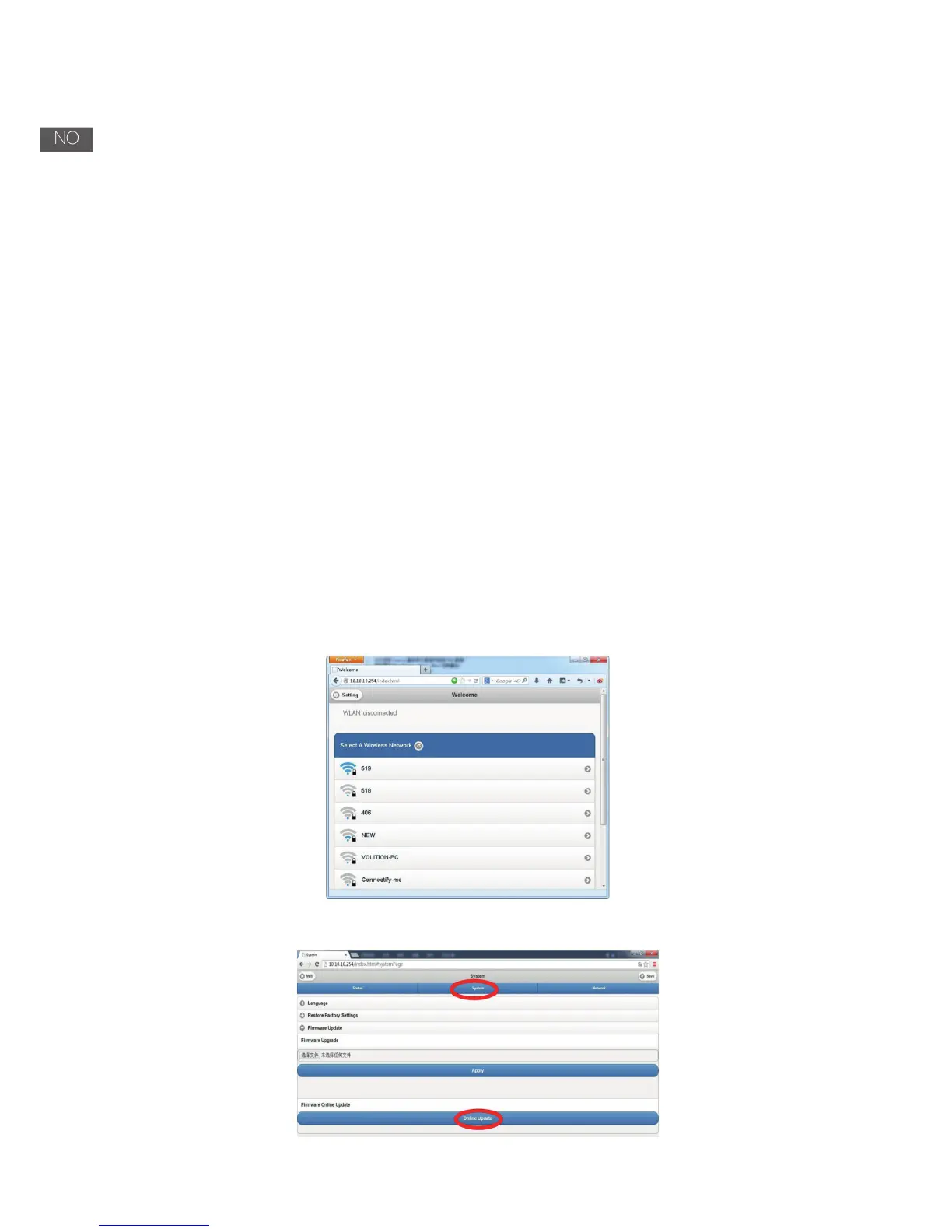
1. Start høyttaleren og slå på Wi-Fi-innstillingen. Når du hører lydsignalet som signaliserer at Wi-Fi-innstillingen er klar,
bruk datamaskinen din til å koble den direkte opp mot nettverket til høyttaleren.
2. Skriv inn “10.10.10.254” i adressefeltet til nettleserens og trykk ”Enter”
3. ”Connected network”
4. Velg deretter “Setting”
5. Velg “System
6. Velg “online Update”
7. Nå kommer den nyeste programvaren automatisk til å lastes ned. Når oppgraderingen er gjennomført, kommer du til
å få en beskjed i nettleseren som indikerer at oppdateringen er vellykket.


 To Next Page
 Loading...