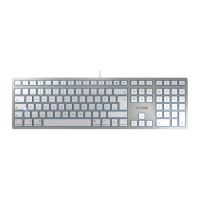
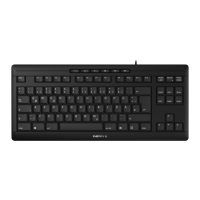
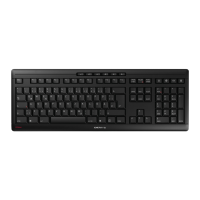
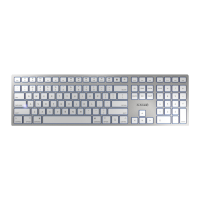
1
① Bildschirm dunkler/heller
② Mission Control
③ Voriger Titel
④ Start/Pause
⑤ Nächster Titel
⑥ Ton an/aus
⑦ Ton leiser/lauter
⑧ Computer sperren*
⑨ Medienauswurf
⑩ LED Feststellfunktion Umschalttaste
⑪ Zoomen*
* ≥ macOS 10.13
Bevor Sie beginnen ...
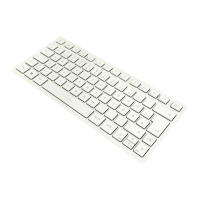
Die CHERRY KC 6000 SLIM FOR MAC ist eine
Tastatur zur Bedienung von Computern.
Für Informationen zu weiteren Produkten, Downloads
und vielem mehr, besuchen Sie bitte www.cherry.de.
1 Zu Ihrer Sicherheit
Erstickungsgefahr durch Verschlucken von
Kleinteilen
• Bewahren Sie das Gerät außerhalb der Reichweite
von Kindern unter 3 Jahren auf.
"Repetitive Strain Injury" = "Verletzung durch
wiederholte Beanspruchung"
RSI entsteht durch kleine, sich ständig
wiederholende Bewegungen.
• Richten Sie Ihren Arbeitsplatz ergonomisch ein.
• Positionieren Sie Tastatur und Maus so, dass sich
Ihre Oberarme und Handgelenke seitlich vom
Körper befinden und ausgestreckt sind.
• Machen Sie mehrere kleine Pausen, ggf. mit
Dehnübungen.
• Ändern Sie oft Ihre Körperhaltung.
2 Tastatur anschließen
• Stecken Sie die Tastatur am USB-Anschluss des
Computers an.
Die Tastatur ist ohne Softwareinstallation
betriebsbereit.
3 Neigung der Tastatur erhöhen
Sie können die Neigung der Tastatur erhöhen, indem
Sie die 4 beiliegenden Gummifüße über die
Rutschsicherungen an der Unterseite der Tastatur
kleben.
1 Schalten Sie den Computer aus oder trennen Sie
die Verbindung.
2 Reinigen Sie den Bereich um die hinteren
Rutschsicherungen.
3 Ziehen Sie die Schutzfolie von den Gummifüßen
und kleben Sie sie so über die Rutschsicherungen,
dass diese in der Aussparung der Gummifüße
verschwinden.
4 Zoom-Funktion einrichten
Diese Funktion steht Ihnen ab dem Betriebssystem
macOS 10.13 zur Verfügung. Um mit der Zoom-Taste
( ) die Bildschirmauflösung verändern zu können,
müssen Sie die Zoom-Funktion aktivieren.
1 Öffnen Sie am oberen linken Bildschirmrand das
Menü durch Klicken auf das Apple-Symbol ().
2 Klicken Sie im Menü auf "Systemeinstellungen".
3 Klicken Sie auf das Symbol "Bedienungshilfen".
4 Klicken Sie im linken Menü auf "Zoomen".
5 Aktivieren Sie "Tastaturkurzbefehle zum Zoomen
verwenden".
Wenn Sie die Zoom-Taste ( ) drücken, vergrößert
sich die Bildschirmansicht. Wenn Sie die Zoom-Taste
( ) erneut drücken, erhalten Sie wieder die
Standardauflösung.
DE
BEDIENUNGS-
ANLEITUNG
Jedes Gerät ist anders!
In der Bedienungsanleitung erhalten Sie
Hinweise zur effektiven und zuverlässigen
Verwendung.
• Lesen Sie die Bedienungsanleitung
aufmerksam durch.
• Bewahren Sie die Bedienungsanleitung auf und
geben Sie sie an andere Benutzer weiter.
5 Bei Tastatur mit US-Layout:
€-Zeichen eingeben
Die Tastaturvariante JK-1610US-1 enthält kein
€-Zeichen. Sie können das €-Zeichen mit der
folgenden Tastenkombination eingeben:
• Drücken Sie gleichzeitig die Wahltaste (⌥), die
Umschalttaste () und die Taste 2.
Das €-Zeichen wird ausgegeben.
6 Tastatur reinigen
1 Schalten Sie den Computer aus.
HINWEIS! Aggressive Reinigungsmittel und
Flüssigkeiten können die Tastatur beschädigen
• Verwenden Sie zur Reinigung keine Lösungsmittel
wie Benzin oder Alkohol und keine Scheuermittel
oder Scheuerschwämme.
• Verhindern Sie, dass Flüssigkeit in die Tastatur
gelangt.
• Entfernen Sie nicht die Tastkappen der Tastatur.
2 Reinigen Sie die Tastatur mit einem leicht feuchten
Tuch und etwas mildem Reinigungsmittel (z. B.:
Geschirrspülmittel).
3 Trocknen Sie die Tastatur mit einem fusselfreien,
weichen Tuch.
7 Falls die Tastatur nicht funktioniert
• Verwenden Sie einen anderen USB-Anschluss am
Computer.
• Um sicherzustellen, dass kein Defekt der Tastatur
vorliegt, testen Sie diese nach Möglichkeit an
einem anderen Computer.
8 Geräte entsorgen
• Entsorgen Sie Geräte mit diesem Symbol
nicht mit dem Hausmüll.
• Entsorgen Sie die Geräte, entsprechend
den gesetzlichen Vorschriften, bei Ihrem
Händler oder den kommunalen
Sammelstellen.
9Technische Daten
10 Kontakt
Cherry Europe GmbH
Cherrystraße 2
91275 Auerbach/OPf.
Internet: www.cherry.de
Telefon: +49 (0) 9643 2061-100*
*zum Ortstarif aus dem deutschen Festnetz, abweichende
Preise für Anrufe aus Mobilfunknetzen möglich
① Screen darker/brighter
② Mission Control
③ Previous title
④ Play/pause
⑤ Next title
⑥ Sound on/off
⑦ Sound quieter/louder
⑧ Lock computer*
⑨ Eject media
⑩ Shift key lock function LED
⑪ Zoom*
* ≥ macOS 10.13
Before you begin ...
Bezeichnung Wert
Versorgungsspannung 5,0 V/DC ±5 %
Stromaufnahme Typ. 45 mA
Lagertemperatur -20 °C ... +60 °C
Betriebstemperatur 0 °C ... +40 °C
EN
OPERATING
MANUAL
Every device is different!
The operating instructions contain
information on effective and reliable use.
• Read the operating instructions carefully.
• Keep the operating instructions and pass them
on to other users.
The CHERRY KC 6000 SLIM FOR MAC is a keyboard
for operating computers.
For information on other products, downloads and
much more, visit us at www.cherry.de.
1For your safety
Risk of choking from swallowing small parts
• Keep the device out of the reach of children under
3 years.
RSI stands for "Repetitive Strain Injury"
RSI arises due to small movements continuously
repeated over a long period of time.
• Set up your workspace ergonomically.
• Position the keyboard and mouse in such a
manner that your upper arms and wrists are
outstretched and to the sides of your body.
• Take several short breaks, with stretching
exercises if necessary.
• Change your posture often.
2Connecting keyboard
• Plug the keyboard into the USB port of your
computer.
The keyboard is ready to use without installing any
software.
3 Raising the angle of the keyboard
You can raise the angle of the keyboard by sticking
the four enclosed rubber feet over the anti-slip pads
on the bottom of the keyboard.
1 Turn off the computer or deactivate the connection.
2 Clean the area around the rear anti-slip pads.
3 Peel off the protective foil from the rubber feet and
stick them over the anti-slip pads so that they go
completely into the recess on the rubber feet.
4 Set up zoom function
This function is available to you with operating system
macOS 10.13 and higher. To be able to change the
screen resolution using the zoom key ( ), you have
to activate the zoom function.
1 Open the menu by clicking the Apple symbol () at
the top left of the screen.
2 In the menu, click “System settings”.
3 Click the “Accessibility features” symbol.
4 Click “Zoom” in the menu on the left.
5 Activate “Use keyboard shortcuts to zoom”.
When you press the zoom key ( ), the screen view is
enlarged. When you press the zoom key again ( ),
the screen returns to the standard resolution.
5 For keyboard with US layout: Enter
the € character
Keyboard variant JK-1610US-1 does not have the
€ character. You can enter the € character using the
following key combination:
• Press the Dial key (⌥), the shift key () and the
2key simultaneously.
The € character is output.
6Cleaning the keyboard
1 Switch off the computer.
NOTE! Aggressive cleaning agents and liquids can
damage the keyboard
• Do not use solvents such as gasoline or alcohol
and scouring agents or scouring sponges for
cleaning.
• Prevent liquids from entering the keyboard.
• Do not remove the keycaps of the keyboard.
2 Clean the keyboard with a slightly damp cloth and
some mild cleaning agent (e.g. dishwashing liquid).
3 Dry off the keyboard with a soft, lint-free cloth.
7 If the keyboard is not working
• Use another USB port on the computer.
• To make sure the keyboard is not defective, test it
on another computer if possible.
8 Device disposal
• Do not dispose of devices with this symbol
in household waste.
• Dispose of the devices in accordance with
statutory regulations – at your local dealer
or at municipal recycling centers.
9 Technical data
10 Certifications
10.1 Federal Communications Commission
(FCC) Radio Frequency Interference
Statement
This device complies with part 15 of the FCC Rules.
Operation is subject to the following two conditions:
(1) This device may not cause harmful interference,
and (2) this device must accept any interference
received, including interference that may cause
undesired operation.
Note: This equipment has been tested and found to
comply with the limits for a Class B digital device,
pursuant to part 15 of the FCC Rules. These limits
are designed to provide reasonable protection against
harmful interference in a residential installation. This
equipment generates, uses and can radiate radio
Designation Value
Supply voltage 5.0 V/DC ±5%
Current consumption Typ. 45 mA
Storage temperature -20 °C ... +60 °C
Operating temperature 0 °C ... +40 °C
frequency energy and, if not installed and used in
accordance with the instructions, may cause harmful
interference to radio communications. However,
there is no guarantee that interference will not occur
in a particular installation. If this equipment does
cause harmful interference to radio or television
reception, which can be determined by turning the
equipment off and on, the user is encouraged to try to
correct the interference by one or more of the
following measures:
• Reorient or relocate the receiving antenna.
• Increase the separation between the equipment
and receiver.
• Connect the equipment into an outlet on a circuit
different from that to which the receiver is
connected.
• Consult the dealer or an experienced radio/TV
technician for help.
Caution: Any changes or modifications not expressly
approved by the party responsible for compliance
could void the user's authority to operate the
equipment.
10.2 For UL
For use with Listed Personal Computers only!
10.3 UKCA
UK Authorised Representative:
Authorised Representative Service
The Old Methodist Chapel
Great Hucklow
SK17 8RG
UK
① Écran plus foncé / plus clair
② Mission Control
③ Titre précédent
④ Lecteur / pause
⑤ Titre suivant
⑥ Activer / désactiver le son
⑦ Baisser / monter le son
⑧ Verrouiller l’ordinateur*
⑨ Éjection du support
⑩ LED fonction de blocage touche Maj
⑪ Zoom*
* ≥ macOS 10.13
Avant de commencer ...
Le CHERRY KC 6000 SLIM FOR MAC est un clavier
permettant d’utiliser un ordinateur.
Pour obtenir des informations sur d'autres produits,
sur les téléchargements et bien d'autres choses,
consultez le site www.cherry.de.
1Pour votre sécurité
Risque d’étouffement en cas d’ingestion de petites
pièces
• Conserver l’appareil hors de portée des enfants
de moins de 3 ans.
LMR signifie "Lésion due aux mouvements
répétitifs"
Le syndrome LMR apparaît suite à de petits
mouvements se répétant en permanence.
• Organisez votre poste de travail de manière
ergonomique.
• Positionnez le clavier et la souris de telle façon
que vos bras et vos poignets se trouvent
latéralement par rapport au corps et soient
étendus.
• Faites plusieurs petites pauses, le cas échéant
accompagnées d’exercices d’étirement.
• Modifiez souvent votre attitude corporelle.
2 Raccorder le clavier
• Branchez le clavier au port USB de l’ordinateur.
Le clavier est prêt à fonctionner sans installation
de logiciel.
3 Augmenter l’inclinaison du clavier
Vous pouvez augmenter l’inclinaison du clavier en
collant les 4 pieds en caoutchouc fournis sur les
bandes anti-dérapantes sous le clavier.
1 Éteignez l’ordinateur ou coupez la connexion.
2 Nettoyez la zone autour des bandes anti-
dérapantes arrière.
3 Retirez le film de protection des pieds en
caoutchouc et collez-les sur les bandes anti-
dérapantes de manière à ce que celles-ci
disparaissent dans l’évidement des pieds en
caoutchouc.
4 Configuration de la fonction de zoom
Cette fonction est disponible à partir de la version
10.13 du système d’exploitation macOS. Pour pouvoir
modifier la résolution de l’écran avec la touche Zoom
( ), vous devez activer la fonction Zoom.
1 Dans le coin supérieur gauche de l’écran, ouvrez le
menu en cliquant sur la Pomme ().
2 Dans le menu, cliquez sur "Préférences Système".
3 Cliquez sur le symbole "Accessibilité".
FR
MODE D’EMPLOI
Chaque appareil est différent !
Le mode d’emploi contient des consignes
pour une utilisation efficace et fiable.
• Lisez attentivement le mode d’emploi.
• Conservez le mode d’emploi et transmettez-le
aux autres utilisateurs.
4 Dans le menu de gauche, cliquez sur "Zoom".
5 Activez "Utiliser les raccourcis clavier pour
zoomer".
Si vous cliquez sur la touche Zoom ( ), la vue de
l’écran s’agrandit. Si vous recliquez sur la touche
Zoom ( ), la résolution standard est rétablie.
5 Clavier US : Saisie du caractère €
La variante de clavier JK-1610US-1 ne contient pas le
caractère €. Vous pouvez saisir le caractère € en
utilisant la combinaison de touches suivante :
• Appuyez simultanément sur la touche (⌥), la
touche Maj () et la touche 2.
Le caractère € apparaît.
6Nettoyage du clavier
1 Éteignez l’ordinateur.
REMARQUE ! Les détergents et liquides agressifs
peuvent endommager le clavier
• Pour le nettoyage, n’utilisez pas de solvants tels
que l’essence ou l’alcool ni aucun produit ou
éponge abrasif.
• Empêchez tout liquide de pénétrer dans le clavier.
• N’enlevez pas les capuchons des touches du
clavier.
2 Nettoyez le clavier avec un chiffon légèrement
humide et un produit de nettoyage doux (p. ex.
détergent vaisselle).
3 Séchez le clavier avec un chiffon doux non
peluchant.
7 Si le clavier ne fonctionne pas
• Utilisez un autre port USB de l’ordinateur.
• Pour vous assurer que le clavier ne présente
aucun défaut, testez-le si possible sur un autre
ordinateur.
8 Élimination des appareils
• Ne jetez pas les appareils portant ce
symbole avec les ordures ménagères.
• Éliminez les appareils conformément aux
dispositions légales chez votre revendeur
ou dans les points de collecte municipaux.
9 Caractéristiques techniques
① Pantalla más oscura/más clara
② Mission Control
③ Título anterio
④ Inicio/Pausa
⑤ Título siguiente
⑥ Activar/desactivar el sonido
⑦ Volumen de sonido más bajo/más alto
⑧ Bloquear ordenador*
⑨ Expulsión de hardware
⑩ LED para función de bloqueo de la tecla de
mayúsculas
⑪ Zoom*
* ≥ macOS 10.13
Antes de empezar ...
El CHERRY KC 6000 SLIM FOR MAC es un teclado
diseñado para el manejo de ordenadores.
En la dirección www.cherry.de podrá, entre otros,
encontrar y descargar información sobre los
productos.
Désignation Valeur
Alimentation 5,0 V / CC ±5 %
Consommation de courant Typ. 45 mA
Température de stockage -20 °C ... +60 °C
Température de fonctionnement 0 °C ... +40 °C
ES
MANUAL DE
INSTRUCCIONES
¡Cada aparato es distinto!
En las instrucciones de uso encontrará
explicaciones sobre la utilización efectiva y
segura del aparato.
• Lea las instrucciones detenidamente.
• Guarde las instrucciones de uso y transmítalas
a otros usuarios.
1 Para su seguridad
Peligro de asfixia debido al atragantamiento con
piezas pequeñas
• Mantenga el aparato fuera del alcance de los
niños menores de 3 años.
"Repetitive Strain Injury" = "Síndrome del túnel
carpiano"
El RSI se origina por movimientos pequeños,
repetidos continuamente.
• Organice su puesto de trabajo de forma
ergonómica.
• Coloque el teclado y el ratón de modo que los
brazos y las muñecas se encuentren a los lados
del cuerpo y estirados.
• Haga varias pausas cortas, cuando sea necesario
con ejercicios de estiramiento.
• Cambie con frecuencia la postura corporal.
2 Conecte el teclado
• Enchufe el teclado en la conexión USB del
ordenador.
El teclado está dispuesto para el uso sin
instalación de software.
3 Aumentar la inclinación del teclado
Puede aumentar la inclinación del teclado pegando
los 4 pies de goma adjuntos sobre los seguros
antideslizantes situados en la parte inferior del
aparato.
1 Apague el ordenador o desenchufe la conexión.
2 Limpie la zona alrededor de los seguros de
antideslizantes traseros.
3 Separe el plástico protector de los pies de goma y
péguelos sobre los seguros antideslizantes de
manera que estos queden dentro de la ranura de
los pies.
4 Configuración de la función Zoom
Esta función está disponible a partir del sistema
operativo macOS 10.13. Para poder modificar la
resolución de la pantalla con la tecla Zoom ( ) debe
usted activar la función Zoom.
1 Haga clic en el símbolo de Apple () en el margen
superior izquierdo de la pantalla para abrir el
menú.
2 Haga clic en el punto de menú “Configuración del
sistema”.
3 Haga clic en el icono “Accesibilidad”.
4 Haga clic en “Zoom” en el menú izquierdo.
5 Active “Utilizar comandos de acceso rápido del
teclado para hacer zoom”.
Pulsando la tecla Zoom ( ) se agranda la vista de la
pantalla. Pulsando nuevamente la tecla Zoom ( ) se
vuelve a la resolución estándar.
5 Introducción del símbolo € en
teclados con distribución para EE.
UU.
La variante de teclado JK-1610US-1 no incluye el
símbolo €. El símbolo € se introduce con la siguiente
combinación de teclas:
• Pulse al mismo tiempo la tecla Opción (⌥), la
tecla Mayúsculas () y la tecla 2.
Se escribe el símbolo €.
6 Limpieza del teclado
1 Apague el ordenador.
¡NOTA! Los detergentes y líquidos agresivos pueden
dañar el teclado
• Para su limpieza, no utilice disolventes como
gasolina o alcohol, ni medios abrasivos o esponjas
abrasivas.
• Evite que entre líquido en el teclado.
• No extraiga las teclas del teclado.
2 Limpie el teclado con un paño ligeramente
humedecido y un poco de producto de limpieza
suave (p. ej. lavavajillas).
3 Seque el teclado con un paño suave sin pelusa.
7 Si el teclado no funciona
• Utilice otra conexión USB del ordenador.
• Si es posible, pruebe el teclado en otro ordenador
para asegurarse de que está en perfectas
condiciones.
8 Desecho de los aparatos
• No deseche con la basura doméstica los
aparatos que presenten este símbolo.
• Deseche los aparatos conforme a las
disposiciones legales a través de su
distribuidor o en los centros de recogida
municipales.
9 Datos técnicos
① Schermo più scuro/chiaro
② Mission Control
③ Titolo precedente
④ Start/Pausa
⑤ Titolo successivo
⑥ Attivazione/disattivazione dell'audio
⑦ Volume meno/più
⑧ Blocco computer*
⑨ Espulsione supporti
⑩ LED tasto blocco maiuscole
⑪ Zoom*
* ≥ macOS 10.13
Prima di cominciare ...
CHERRY KC 6000 SLIM FOR MAC è una tastiera per il
comando di computer.
Per informazioni su ulteriori prodotti, download e
molto altro ancora, visitate la pagina web
www.cherry.de.
1 Per la vostra sicurezza
Pericolo di asfissia dovuto all’ingerimento di piccoli
pezzi
• Conservare l’apparecchio fuori dalla portata dei
bambini al di sotto dei 3 anni.
RSI è l'acronimo di "Repetitive Strain Injury", ovvero
sindrome da tensione ripetuta
La sindrome RSI è causata da piccoli e continui
movimenti ripetuti.
• Allestire la postazione di lavoro in modo
ergonomico.
• Posizionare la tastiera e il mouse in modo tale che
l'avambraccio e l'articolazione del polso si trovino
ai lati del corpo e siano distesi.
• Fare piccole pause, eventualmente praticando
esercizi di allungamento.
• Cambiare spesso posizione.
2 Connettere la tastiera
• Collegare la tastiera alla porta USB del computer.
La tastiera è pronta per l’uso senza dover
installare il software.
Denominación Valor
Suministro de tensión 5,0 V/CC ±5 %
Consumo de corriente Tipo. 45 mA
Temperatura de
almacenamiento
-20 °C ... +60 °C
Temperatura de
funcionamiento
0 °C ... +40 °C
IT
ISTRUZIONE D'USO
Ogni apparecchio è diverso!
Il presente manuale d’uso contiene
istruzioni per un uso efficiente e affidabile.
• Leggere il manuale d’uso con attenzione.
• Conservare il manuale d’uso e consegnarlo ad
altri utenti.
3 Aumento dell’inclinazione della
tastiera
È possibile aumentare l’inclinazione della tastiera
incollando i 4 piedini in gomma in dotazione sulle
protezioni antiscivolo del lato inferiore della tastiera.
1 Spegnere il computer o staccare il collegamento.
2 Pulire la zona intorno alle protezioni antiscivolo
posteriori.
3 Staccare la pellicola protettiva dai piedini in
gomma e incollare i piedini sopra le protezioni
antiscivolo in modo da farle scomparire nella
scanalatura dei piedini in gomma.
4 Impostazione funzione zoom
Questa funzione è disponibile a partire dal sistema
operativo macOS 10.13. Per modificare la risoluzione
dello schermo con il tasto Zoom ( ), è necessario
attivare la funzione zoom.
1 Aprire sul bordo superiore dello schermo a sinistra
il menu facendo clic sul simbolo Apple ().
2 Fare clic nel menu su “Impostazioni di sistema”.
3 Fare clic sul simbolo “Accesso facilitato”.
4 Fare clic nel menu a sinistra su “Zoom”.
5 Attivare “Usa scorciatoie da tastiera per lo zoom”.
Premendo il tasto Zoom ( ), la vista dello schermo
si ingrandisce. Premendo di nuovo il tasto Zoom ( ),
si torna alla risoluzione standard.
5 Su tastiere con layout americano
(QWERTY): Inserimento del
simbolo €
La variante di tastiera JK-1610US-1 non contiene il
simbolo €. È possibile inserire il simbolo € con la
seguente combinazione di tasti:
• Premere contemporaneamente il tasto Alt (⌥), il
tasto Shift () e il tasto 2.
Viene emesso il simbolo €.
6 Pulizia della tastiera
1 Spegnere il computer.
NOTA! Detergenti e liquidi aggressivi possono
danneggiare la tastiera
• Per la pulizia non utilizzare solventi come benzina
o alcol né sostanze o spugne abrasive.
• Evitare l'ingresso di liquidi nella tastiera.
• Non rimuovere i tasti dalla tastiera.
2 Pulire la tastiera con un panno leggermente
inumidito e una piccola quantità di detergente
delicato (ad es. detergente per piatti).
3 Asciugare la tastiera con un panno morbido che
non lasci pelucchi.
7 Se la tastiera non funziona
• Utilizzare un’altra porta USB presente sul
computer.
• Per escludere la presenza di difetti, testare la
tastiera su un altro computer, se possibile.
8 Smaltimento degli apparecchi
• Non smaltire gli apparecchi muniti di
questo simbolo con i rifiuti domestici.
• Smaltire gli apparecchi conformemente
alle disposizioni legali presso il proprio
rivenditore o i centri di raccolta comunali.
9Dati tecnici
① Beeldscherm donkerder/helderder
② Mission Control
③ Vorige titel
④ Start/Pauze
⑤ Volgende titel
⑥ Geluid in-/uitschakelen
⑦ Volume zachter/harder
⑧ Computer blokkeren*
⑨ Media uitwerpen
⑩ Caps Lock-toets met Led
⑪ Zoomen*
* ≥ macOS 10.13
Voordat u begint ...
De CHERRY KC 6000 SLIM FOR MAC is een
toetsenbord voor de bediening van computers.
Informatie over verdere producten, downloads, etc,
vindt u op www.cherry.de.
Denominazione Valore
Tensione di alimentazione 5,0 V/DC ±5%
Corrente assorbita Tip. 45 mA
Temperatura di
magazzinaggio
-20 °C ... +60 °C
Temperatura d'esercizio 0 °C ... +40 °C
NL
GEBRUIKS-
HANDLEIDING
Elk apparaat is anders!
De handleiding bevat aanwijzingen over
effectief en betrouwbaar gebruik.
• Lees de handleiding nauwkeurig door.
• Bewaar de handleiding en stel deze ter
beschikking voor andere gebruikers.
1 Voor uw veiligheid
Verstikkingsgevaar door inslikken van kleine
onderdelen
• Bewaar het apparaat buiten bereik van kinderen
jonger dan 3 jaar.
RSI staat voor "Repetitive Strain Injury" =
"Pijnklachten door herhaaldelijke overbelasting"
RSI ontstaat door kleine, zich voortdurend
herhalende bewegingen.
• Richt uw werkplek ergonomisch in.
• Plaats het toetsenbord en de muis op zo'n manier
dat uw bovenarmen en polsen zich aan de zijkant
van het lichaam bevinden en zijn gestrekt.
• Las meerdere kleine pauzes in en doe eventueel
een aantal rekoefeningen.
• Wijzig uw lichaamshouding zeer regelmatig.
2 Toetsenbord op de pc aansluiten
• Steek het toetsenbord in de USB-aansluiting van
de computer.
Het toetsenbord is zonder software-installatie
klaar voor gebruik.
3 Helling van het toetsenbord
vergroten
U kunt de helling van het toetsenbord verhogen door
de 4 bijgeleverde rubbervoeten over de
glijbeveiligingen aan de onderzijde van het
toetsenbord te plakken.
1 Schakel de computer uit of scheidt de verbinding.
2 Reinig het bereik rond de achterste
glijbeveiligingen.
3 Trek de folie van de rubbervoeten en plak ze
zodanig over de glijbeveiligingen dat deze in de
uitsparing van de rubbervoeten verdwijnen.
4Zoom-functie inrichten
Deze functie is vanaf het besturingssysteem
macOS 10.13 beschikbaar. Om met de zoom-knop
( ) de beeldschermresolutie te kunnen wijzigen,
moet u de zoom-functie activeren.
1 Open linksboven in het scherm het Menu door
klikken op het Apple-symbool ().
2 Klik in het menu “Systeemvoorkeuren”.
3 Klik op het symbool “Toegankelijkheid”.
4 Klik in het linkermenu op “Zoomen”.
5 Activeer “Sneltoetsen voor zoomen gebruiken”.
Als u de zoom-knop ( ) indrukt, wordt het
beeldschermaanzicht groter. Als u de zoom-knop
( ) opnieuw indrukt, verschijnt weer de
standaardresolutie.
5 Bij toetsenbord met US-lay-out:
€-teken invoeren
De toetsenbordvariant JK-1610US-1 bevat geen
€-teken. U kunt het €-teken met de volgende
toetscombinaties invoeren:
• Druk gelijktijdig op de alt-toets (⌥), de
shifttoets() en de toets 2.
Het €-teken wordt uitgevoerd.
6 Het toetsenbord schoonmaken
1 Schakel de computer uit.
LET OP! Agressieve reinigingsmiddelen en
vloeistoffen kunnen het toetsenbord beschadigen
• Gebruik voor het schoonmaken geen
oplosmiddelen zoals benzine of alcohol en geen
schuurmiddelen of schuursponsjes.
• Voorkom dat er vocht in het toetsenbord
terechtkomt.
• Verwijder niet de toetsdoppen van het
toetsenbord.
2 Reinig het toetsenbord met een licht vochtige doek
en een kleine hoeveelheid mild schoonmaakmiddel
(zoals afwasmiddel).
3 Droog het toetsenbord af met een pluisvrije, zachte
doek.
7 Indien het toetsenbord niet
functioneert
• Gebruik een andere USB-aansluiting van de
computer.
• Om te controleren of het toetsenbord niet defect
is, kan deze indien mogelijk aan een andere
computer worden getest.
8 Apparaten afvoeren
• Geef apparaten met dit symbool niet mee
met het huishoudelijk afval.
• Voer de apparaten conform de wettelijke
voorschriften af bij uw dealer of de
milieustraat in uw gemeente.
9 Technische gegevens
Aanduiding Waarde
Voedingsspanning 5,0 V/DC ±5 %
Stroomverbruik Type. 45 mA
Opslagtemperatuur -20 °C ... +60 °C
Bedrijfstemperatuur 0 °C ... +40 °C
① Bildskärm mörkare/ljusare
② Mission Control
③ Föregående titel
④ Start/paus
⑤ Nästa titel
⑥ Ljud på/av
⑦ Ljud lägre/högre
⑧ Spärra datorn*
⑨ Eject
⑩ LED låsfunktion shift-knapp
⑪ Zooma*
* ≥ macOS 10.13
Innan du börjar ...
CHERRY KC 6000 SLIM FOR MAC är ett tangentbord
för användning av datorer.
Besök www.cherry.de för information om övriga
produkter, nedladdningar och mycket mer.
1 För din säkerhets skull
Kvävningsrisk på grund av smådelar
• Förvara enheten utom räckhåll för barn under
3år.
"Repetitive Strain Injury" = "Belastningsskador
p.g.a. repetitiva arbeten"
RSI uppstår p.g.a. upprepade rörelser.
• Anpassa din arbetsplats så att den är ergonomisk.
• Placera tangentbordet och musen så att dina
överarmar och handleder befinner sig på sidan av
kroppen och är utsträckta.
• Ta flera små pauser och gör
utsträckningsövningar.
• Ändra din kroppsposition ofta.
2 Ansluta tangentbordet
• Anslut tangentbordet till datorns USB-anslutning.
Du behöver inte installera något program för att
börja använda tangentbordet.
3 Öka tangentbordets lutning
Det är möjligt att öka tangentbordets lutning genom
att klistra fast de fyra medföljande gummifötterna
över halkskydden på tangentbordets undersida.
1 Stäng av datorn eller bryt förbindelsen.
2 Rengör området kring de bakre halkskydden.
3 Dra bort skyddsfoliet från gummifötterna och
klistra fast dem över halkskydden så att dessa
försvinner i gummifötternas ursparning.
4 Ställa in zoom-funktionen
Denna funktion finns från och med operativsystem
macOS 10.13. Du måste aktivera zoom-funktionen för
att kunna ändra skärmupplösningen med zoom-
knappen ( ).
1 Öppna menyn uppe till vänster på skärmen genom
att klicka på Apple-symbolen ().
2 Klicka i menyn på "Systeminställningar".
3 Klicka på symbolen "Användningshjälp".
4 Klicka i den vänstra menyn på "Zooma".
5 Aktivera "Använd kortkommandon på
tangentbordet för att zooma".
Om du trycker på zoom-knappen ( ) förstoras
bildskärmsvyn. Om du trycker på zoom-knappen ( )
igen, får du tillbaka standardupplösningen.
5 Vid amerikansk tangentbordslayout:
Ange €-tecknet
Tangentbordsvarianten JK-1610US-1 har inget
€-tecken. Du kan ange €-tecknet med följande
knappkombination:
• Tryck samtidigt på valknappen (⌥), shift-knappen
() och knappen 2.
€-Tecknet visas.
6 Rengöring av tangentbordet
1 Stäng av datorn.
OBS! Tangentbordet kan skadas av aggressiva
rengöringsmedel eller vätskor
• Använd inga lösningsmedel som bensin eller
alkohol eller skurmedel/skursvampar för
rengöringen.
• Se till att inga vätskor kommer in i tangentbordet.
• Ta inte bort tangentbordets knappskydd.
2 Rengör tangentbordet med en lätt fuktad trasa och
ett milt rengöringsmedel (t.ex. diskmedel).
3 Torka av tangentbordet med en mjuk trasa som
inte luddar av sig.
7 Om tangentbordet inte fungerar
• Använd en annan USB-anslutning på datorn.
• För att kontrollera att tangentbordet fungerar
som det ska kan du, om du har möjlighet till det,
prova att det fungerar tillsammans med en annan
dator.
SV
BRUKSANVISNING
Alla enheter är olika!
I bruksanvisningen finns det information
om hur man använder enheten på ett
effektivt och tillförlitligt sätt.
• Läs noga igenom bruksanvisningen.
• Spara bruksanvisningen och överlämna den till
andra användare.
8 Avfallshantera enheter
• Enheter med den här symbolen får inte
sorteras som hushållsavfall.
• Lämna in enheterna hos återförsäljaren
eller kommunala insamlingsställen enligt
lagstadgade föreskrifter.
9 Tekniska specifikationer
① Skjerm mørkere/lysere
② Oppdragskontroll
③ Forrige tittel
④ Start/pause
⑤ Neste tittel
⑥ Lyd på/av
⑦ Lyd lavere/høyere
⑧ Sperre datamaskin*
⑨ Løs ut media
⑩ LED Caps lock-funksjon
⑪ Zoome*
* ≥ macOS 10.13
Før du starter ...
CHERRY KC 6000 SLIM FOR MAC er et tastatur for
betjening av datamaskiner.
Informasjon om andre produkter, filer til nedlasting
og mye annet finner du på www.cherry.de.
1 For din sikkerhet
Kvelningsfare hvis små deler svelges
• Oppbevar enheten utilgjengelig for barn under
3år.
"Repetitive Strain Injury" = "Skade på grunn av
gjentatte belastninger"
RSI oppstår på grunn av små, stadig gjentatte
bevegelser.
• Innrett arbeidsplassen din ergonomisk.
• Plasser tastaturet og muse slik at overarmene og
håndleddene befinner seg på siden av kroppen og
utstrekt.
• Ta flere små pauser, evt. med uttøyninger.
• Endre kroppsholdning ofte.
2 Koble til tastaturet
• Koble tastaturet til USB-kontakten på
datamaskinen.
Tastaturet er klart til bruk uten installasjon av
programvare.
3 Øke hellingen på tastaturet
Du kan øke hellingen på tastaturet ved å klistre de
4 vedlagte gummiføttene over sklisikringene på
undersiden av tastaturet.
1 Slå av datamaskinen eller koble fra forbindelsen.
2 Rengjør området omkring de bakre sklisikringene.
3 Dra den beskyttende folien av fra gummiføttene og
klistre dem over sklisikringene slik at disse
forsvinner i utsparingene til gummiføttene.
4 Sette opp zoomfunksjonen
Denne funksjonen er tilgjengelig fra operativsystemet
macOS 10.13. For å kunne endre skjermoppløsningen
med zoom-tasten ( ), må du aktivere zoom-
funksjonen.
1 I øvre venstre skjermkant åpnes menyen ved å
klikke på Apple-symbolet ().
2 Klikk i menyen på “Systeminnstillinger”.
3 Klikk på symbolet “Betjeningshjelp".
4 Klikk i menyen på “Zoome”.
5 Aktiver “Bruk tastatursnarveier for å zoome”.
Når du trykker zoom-tasten ( ), forstørres
skjermbildet. Hvis du trykker zoom-tasten ( ) på
nytt, får du standardoppløsningen igjen.
5 Ved tastatur med US-layout: Legg
inn €-tegnet
Tastaturvarianten JK-1610US-1 har ikke noen
€-tegn. Du kan legge inn €-tegnet med følgende
tastekombinasjon:
• Trykk valgtasten (⌥), skifttasten () og tasten 2
samtidig.
€-tegnet utstedes.
Beteckning Värde
Spänningsförsörjning 5,0 V/DC ±5 %
Strömförbrukning Typ. 45 mA
Förvaringstemperatur -20 °C ... +60 °C
Driftstemperatur 0 °C ... +40 °C
NO
BRUKSANVISNING
Alle apparater er forskjellige!
I bruksanvisningen får du tips om effektiv
og god bruk.
• Les oppmerksomt gjennom bruksanvisningen.
• Oppbevar bruksanvisningen og gi den videre til
andre brukere.
64410055-03, DE, EN, FR, ES, IT, NL, SV, NO, DK, FI, PL, CS, SK, ZHs, ZHt, © Nov 2021 (JK-1610 = Mod. JK-16)
CHERRY KC 6000 SLIM FOR MAC
Corded Keyboard


 To Next Page
 Need help?
 General