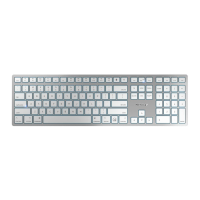
2
① Yhteys Bluetooth-kanavan 1 välityksellä
② Yhteys Bluetooth-kanavan 2 välityksellä
③ Yhteys Bluetooth-kanavan 3 välityksellä
④ Lisäämällä kone
⑤ Pienennä äänenvoimakkuutta (2 sekunnin
painall
us = ääni pois/päälle)
⑥ Suurenna äänenvoimakkuutta
⑦ FN-näppäin LEDillä lukitustoimintoa varten
⑧ Edellinen kappale
⑨ Käynnistys / tauko
⑩ Seuraava kappale
Ennen kuin aloitat ...
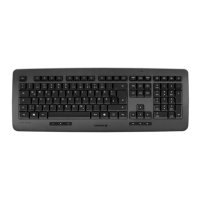
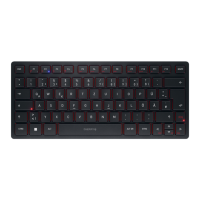
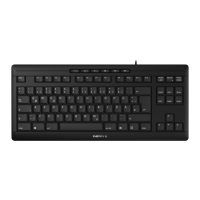
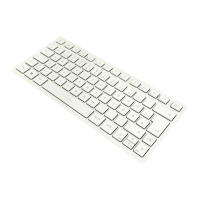
CHERRY KW 7100 MINI BT on tietokoneiden
käyttämiseen tarkoitettu näppäimistö.
Tietoja muista tuotteista, download-tarjonnasta ja
paljon muuta löydät osoitteesta www.cherry.de.
1 Turvallisuutesi vuoksi
Pienten osien nieleminen voi johtaa tukehtumiseen
• Säilytä vastaanotin ja laite alle 3-vuotiaiden lasten
ul
ottumattomissa.
"Repetitive Strain Injury" = "Toistuvasta
rasit
uksesta johtuva vamma"
RSI syntyy pienistä jatkuvasti toistuvista liikkeistä.
• Kalusta työpisteesi ergonomisesti.
• Aseta näppäimistö miellyttävään
kalt
evuuskulmaan sen alapuolella olevilla
säätöjaloilla.
• Pidä useita lyhyitä taukoja, tee mahd.
veny
tysharjoituksia.
• Muuta vartalosi asentoa usein.
2Vältä vaurioita
Näppäimistön vaurioituminen
• Älä irrota näppäinpainikkeita.
3 Käyttöönotto
• Aseta mukana toimitetut paristot näppäimistön
takaosan paristolokeroon.
4 Näppäimistön kytkeminen päälle /
pois
• Työnnä näppäimistön taustapuolella oleva kytkin
sopivaan asentoon:
Pois = 0
Päällä = I
Virtakytkimen vieressä oleva merkkivalo palaa
punaisena 3 sekunnin ajan. Myös CAPS-Lock-
näppäin palaa punaisena 3 sekunnin ajan. F1-näppäin
palaa sinisenä 3 sekunnin ajan.
Asetetun yhteystyypin näppäin ( - ) palaa yhtäjak-
soisesti 5 sekunnin ajan, mikäli yhteyden muodosta-
minen on onnistunut.
Mikäli näppäimistöä ei käytetä pitkään aikaan,
näppäimistö kytkeytyy lepotilaan, jossa se tarvitsee
vain vähän energiaa. Se kytkeytyy automaattisesti
takaisin päälle painiketta painettaessa.
Jollet käytä näppäimistöä pidempään aikaan tai
kulj
etat sitä, se kannattaa sulkea, koska se kuitenkin
käyttää jonkun verran energiaa.
5 Näppäimistön yhdistäminen
tietokoneeseen / kannettavaan
tietokoneeseen
1 Avaa pöytäkoneesta / kannettavasta tietokoneesta
Bluetooth-laitteiden haku (esim. käyttämällä
polkua Käynnistys > Asetukset > Laitteet >
Bluetooth).
2 Toimi ohjelmiston ohjeiden mukaan.
3 Kytke näppäimistö päälle (taustapuolella oleva
kytkin asentoon "I").
4 Käynnistä pariliitostila painamalla 5 sekunnin ajan
yhtä aikaa FN-näppäintä sekä F1 ( )-, F2 ( )- tai
F3 ( )-näppäintä sen mukaan, minkä Bluetooth-
kanavan kautta haluat yhdistää näppäimistön pö
ytäkoneeseen / kannettavaan tietokoneeseen.
Näppäimessä vilkkuu hitaasti sininen valo. Tästä
hetkestä alkaen voit luoda yhteyden 30 sekunnin
aikana.
5 Toimi ohjelmiston ohjeiden mukaan.
Asiaankuuluvassa Bluetooth-näppäimessä palaa
5 sekunnin ajan vahvistukseksi sininen valo, ja
näppäimistö on yhdistetty pöytäkoneeseen /
kannettavaan tietokoneeseen.
Yhteyden muodostaminen on epäonnistunut, mikäli
näppäimessä vilkkuu nopeasti sininen valo
5 sekunnin ajan.
• Yritä uudelleen.
6 Yhteyden näyttäminen
• Paina FN-näppäintä.
Vastaaavan yhteyden näppäin ( - ) palaa 5
sekunnin ajan.
7 Yhteyden vaihtaminen
Jos olet yhdistänyt näppäimistön useaan eri
laitteeseen, voit vaihtaa valintaa kyseisten laitteiden
välillä.
• Paina yhtä aikaa FN-näppäintä ja vastaavaa
näppäintä ( - ).
Vastaaavan yhteyden näppäin ( - ) palaa 5
sekunnin ajan.
Yhteyden muodostaminen on epäonnistunut, mikäli
va
staavassa näppäimessä vilkkuu nopeasti valo
5 sekunnin ajan.
• Yritä uudelleen.
8 Paristojen vaihtaminen
Kun näppäimistön paristojen varaus vähenee,
merkkivalolla varustetut CAPS-Lock- ja FN-Lock-
näppäimet vilkkuvat 10 kertaa, minkä jälkeen signaali
katkeaa.
Näin tapahtuu, kun näppäimistöllä työskennellään
tietokoneen / kannettavan tietokoneen käynnistämi-
sen tai lepotilasta herättämisen jälkeen.
• Aseta paristolokeroon uudet paristot.
9 Toimintonäppäinten lisätoimintojen
aktivointi
Joissain näppäimissä on sinisiä symboleja, joiden
avulla on mahdollista suorittaa lisätoimintoja.
Jos FN-näppäimen merkkivalo ei pala
(tehdasasetus):
• Vakiotoiminnolle (valkoinen teksti) painetaan
näppäintä.
tai:
• Sinistä symbolia vastaavan toiminnon voi suorittaa
painamalla samaan aikaan FN-näppäintä ja
vastaavalla symbolilla merkittyä näppäintä.
9.1 FN-näppäimen lukitseminen /
lukituksen poistaminen
Jos käytät usein F-näppäinten sinisten symbolien
toimintoja, voit lukita FN-näppäimen (FN-Lock).
• Paina samanaikaisesti sekä CTRL-näppäintä että
FN-näppäintä.
Kun FN-näppäimen merkkivalo palaa punaisena,
tietokone suorittaa F-näppäinten sinisten symbolien
toiminnot.
Jos FN-näppäimen merkkivalo ei pala, tietokone
suorittaa toimintopainikkeiden vakiotoiminnot
(valkoinen teksti).
10 Näppäimistön yksilöllinen
konfigurointi
Ohjelmistolla CHERRY KEYS voit vapaasti määrittää
näppäimistön monien näppäinten toiminnot. Siten
pääset yhdellä näppäimenpainalluksella sovelluksiin,
tiedostoihin, yksilöllisiin tekstiosiin ja makroihin.
CHERRY KEYS -ohjelmiston voi ladata ilmaiseksi
siv
ustolta www.cherry.de.
Kokeile!
11 Näppäimistön puhdistus
1 Kytke näppäimistö pois päältä.
OHJE! Voimakkaat puhdistusaineet ja nesteet voivat
va
urioittaa näppäimistöä
• Älä käytä puhdistamiseen mitään liuottimia kuten
bensiiniä tai alkoholia äläkä hankausaineita tai
hankaussieniä
• Estä nesteen pääsy näppäimistöön.
2 Puhdista näppäimistö kostealla liinalla ja pienellä
määrällä mietoa puhdistusainetta (esim.:
astianpesuaine).
3 Kuivaa näppäimistö nukkaamattomalla pehmeällä
liin
alla.
FI
KÄYTTÖOHJE
Jokainen laite on erilainen!
Käyttöohjeesta löydät ohjeita tehokasta ja
luotettavaa käyttöä varten.
• Lue käyttöohje huolellisesti läpi.
• Säilytä käyttöohje ja anna se eteenpäin muille
käyttäjille.
Bluetooth-versio
Tarvitset tietokoneen / kannettavan
tietokoneen, jossa on Bluetooth-
vastaanotin. Vastaanottimen on tuettava
vähintään Bluetooth-standardia 4.0.
Pariliitostila
Kun näppäimistö on toimitustilassa, sen
jokainen kanava on pariliitostilassa.
Ei FN-lukitusta nuolinäppäinten sinisille
sym
boleilla,
FN-lukitus toimii ainoastaan F-näppäinten
toiminnoissa.
• Toiminnot "edellinen kappale", "start/pause" ja
"seuraava kappale" voit yhä käynnistää
painamalla FN-näppäintä samaan aikaan.
12 Jos näppäimistö ei toimi
• Jos valo vilkkuu pitkään jossakin yhteystyypin näp-
päimistä ( - ) kirjoitusyrityksen jälkeen, täl-
löin kyseinen yhteystyyppi on valittuna, eikä
nä
ppäimistö pysty muodostamaan yhteyttä. Mää-
ritä yhteys uudelleen.(katso 5 "Näppäimistön
yhdistäminen tietokoneeseen / kannettavaan tieto-
koneeseen").
• Kytke näppäimistö pois päältä ja takaisin päälle.
• Poista häiriöitä aiheuttavat esineet näppäimistön
ja pöytätietokoneen / kannettavan tietokoneen
väliltä. Häiriöitä voivat aiheuttaa erityisesti
metalliset ja sähköiset esineet, kuten johdot,
kaiuttimet tai USB-keskittimet.
• Siirrä näppäimistö lähemmäksi pöytätietokonetta /
kannettavaa tietokonetta.
• Palauta näppäimistö tehdasasetuksiin viemällä
kynä (tai paperiliitin) näppäimistön takaosassa
olevaan pieneen reikään (R) ja painamalla kynää
(tai paperiliitintä) sisään kerran. Kun toiminto on
suoritettu onnistuneesti, virtakytkimen vieressä
oleva merkkivalo sekä näppäimet F1, F2 ja F3
vilkkuvat nopeasti 5 sekunnin ajan. Yhdistä
näppäimistö uudelleen.
12.1 Bluetooth-yhteyden häiriöiden
poistaminen
• Tarkista, onko pöytätietokoneen / kannettavan
tietokoneen sisäinen vastaanotin vähintään
Bluetooth-standardin 4.0 mukainen. Alempia
versioita ei tueta.
• Jos pöytätietokone / kannettava tietokone on
valmiustilassa, herättäminen ei ole mahdollista
Bluetooth-laitteen avulla. Käynnistä
pöytätietokone / kannettava tietokone tällöin
manuaalisesti.
• Näppäimistöä ei voi yhdistää useaan
tietokoneeseen yhden Bluetooth-kanavan kautta.
Jos haluat yhdistää näppäimistön useampaan
tietokoneeseen, siihen on käytettävä toista
Bluetooth-kanavaa.
• Sulje tarpeettomat Bluetooth-laitteet.
• Poista näppäimistö Bluetooth-ohjelmistosta ja
li
sää näppäimistö tämän jälkeen uutena laitteena.
• Käytä erillistä Bluetooth-vastaanotinta.
13 Laitteiden hävittäminen
• Älä heitä tällä merkillä varustettuja
laitteita kotitalousjätteen sekaan.
• Hävitä laite ja paristot erikseen.
• Toimita laitteet hävitettäväksi myyjälle tai
kunnallisin keräyspisteisiin säännösten
mukaisesti.
14 Tekniset tiedot
15 EU-vaatimustenmukaisuusvakuutus
Cherry Europe GmbH, Auerbach/Opf., Saksa
vakuuttaa täten, että tämä radiolaitemalli
vastaa direktiivin 2014/53/EU vaatimuksia.
EU-vaatimustenmukaisuusvakuutuksen teksti
kokonaisuudessaan löytyy seuraavasta
internetosoitteesta: www.cherry.de/compliance.
① Połączenie za pomocą kanału Bluetooth 1
② Połączenie za pomocą kanału Bluetooth 2
③ Połączenie za pomocą kanału Bluetooth 3
④ Kalkulator
⑤ Ciszej (przytrzymać przez 2 sekundy = wył./wł.
dź
więku)
⑥ Głośniej
⑦ Klawisz FN z diodą LED funkcji blokowania
⑧ Poprzedni utwór
⑨ Start/pauza
⑩ Następny utwór
Zanim rozpoczniesz ...
Klawiatura CHERRY KW 7100 MINI BT to klawiatura
do obsługi komputerów PC/notebooków.
Informacje na temat innych produktów, plików do
pobrania oraz wiele innych można znaleźć na stronie
internetowej www.cherry.de
1 Dla własnego bezpieczeństwa
Niebezpieczeństwo uduszenia w następstwie
połknięcia drobnych części
• Odbiornik oraz urządzenie należy przechowywać
poza zasięgiem dzieci w wieku poniżej 3 lat.
"Repetitive Strain Injury" = "uraz na skutek
powtarzającego się obciążenia"
RSI powstaje na skutek drobnych, powtarzających się
stale ruchów.
• Przygotuj sobie ergonomiczne miejsce pracy.
• Wybrać wygodne nachylenie klawiatury za pomocą
nóżek podwyższających po stronie spodniej.
• Zrób sobie kilka krótkich przerw, ew. z
ćwiczeniami rozciągającymi.
• Zmieniaj często postawę ciała.
2 Unikać uszkodzeń
Uszkodzenie klawiatury
• Nie zdejmować nakładek klawiszy.
3Uruchomienie
• Włożyć dostarczone baterie do komory baterii z
tyłu klawiatury.
4 Włączanie/wyłączanie klawiatury
• Przesunąć przełącznik z tyłu klawiatury na
odpowiednią pozycję:
Wył. = 0
Wł. = I
Dioda LED obok przełącznika On/Off świeci na
cze
rwono przez 3 sekundy. Klawisz Caps Lock świeci
się na czerwono przez 3 sekundy, klawisz F1 świeci
się na niebiesko przez 3 sekundy.
Po nawiązaniu połączenia na 5 sekund zaświeci się
klawi
sz odpowiadający rodzajowi ustawionego połą-
czenia ( - ) .
Jeśli klawiatura jest nieużywana przez dłuższy czas,
przełącza się na tryb uśpienia, w którym zużywa
jedynie niewiele energii. W przypadku pierwszego
naciśnięcia przycisku włączy się ona ponownie
automatycznie.
Ponieważ jednakże klawiatura w trybie oszczędzania
energii pomimo to zużywa energię, na czas dłuższej
przerwy w użytkowaniu oraz transportu należy ją
wyłączyć ręcznie.
5 Łączenie klawiatury z komputerem
stacjonarnym/notebookiem
1 Otworzyć w komputerze stacjonarnym/notebooku
wyszukiwanie urządzeń Bluetooth (na przykład za
pomocą poleceń menu Start > Ustawienia >
Urządzenia > Bluetooth).
2 Postępować zgodnie ze wskazówkami
wy
świetlanymi przez program.
3 Włączyć klawiaturę (przełącznik z tyłu ustawiony
na
"I").
4 Aby uruchomić tryb parowania, nacisnąć jedno-
cześnie przez 5 sekund klawisz FN oraz klawisz
F1 ( ), F2 ( ) lub F3 ( ) z kanałem Bluetooth,
który ma być użyty do połączenia klawiatury z
komputerem/notebookiem.
Klawisz będzie powoli migać na niebiesko. Od tego
mom
entu pozostaje 30 sekund na nawiązanie
poł
ączenia.
5 Postępować zgodnie ze wskazówkami
wy
świetlanymi przez program.
Odpowiedni klawisz Bluetooth świeci się w celu
potw
ierdzenia przez 5 sekund na niebiesko, a
kl
awiatura jest połączona z komputerem PC/
notebookiem.
Jeśli klawisz miga szybko przez 5 sekund na
niebiesko, połączenie nie powiodło się.
• Należy spróbować ponownie.
6 Wyświetlanie połączenia
• Nacisnąć klawisz FN.
Na 5 sekund zaświeci się klawisz odpowiedniego
poł
ączenia ( - ).
Useamman Bluetooth-laitteen käyttämi-
nen pöytäkoneella / kannettavalla
Pöytäkoneen / kannettavan Bluetooth-vas-
taanotin voi ylikuormittua, jos siihen liitetään liian
monta Bluetooth-laitetta.
Nimike Arvo
Syöttöjännite 3,0 V
Virrankulutus 10 mA
Paristot 2 alkali-mangaaniparistot,
tyyppi LR03 (AAA)
Lähetystaajuus 2400 - 2483,5 MHz
Lähetysteho +4db
Bluetooth 5.1
Varastointilämpötila -15 °C ... +60 °C
Käyttölämpötila 0 °C ... +40 °C
PL
INSTRUKCJA
OBSŁUGI
Każde urządzenie jest inne!
W instrukcji obsługi można znaleźć
wskazówki na temat efektywnego i
niezawodnego korzystania z urządzenia.
• Dlatego też instrukcję obsługi należy uważnie
przeczytać.
• Instrukcję obsługi należy zachować i przekazać
ją w razie potrzeby kolejnemu użytkownikowi.
Wersja Bluetooth
Niezbędny jest komputer stacjonarny/
notebook z odbiornikiem Bluetooth, który
obsługuje co najmniej standard Bluetooth 4.0.
Tryb parowania
W stanie fabrycznym każdy kanał
klaw
iatury znajduje się w trybie parowania.
7 Przełączanie połączeń
Jeśli klawiatura została połączona z wieloma
urządzeniami, możliwe jest przełączanie pomiędzy
tymi urządzeniami.
• Nacisnąć jednocześnie klawisz FN i odpowiedni
klawi
sz ( - ) .
Na 5 sekund zaświeci się klawisz odpowiedniego
poł
ączenia ( - ).
Jeśli odpowiedni klawisz będzie przez 5 sekund
szy
bko migać, oznacza to, że połączenie nie
powiodło się.
• Spróbować ponownie.
8Wymienić baterię
Gdy moc baterii w klawiaturze spada, diody Caps
Lock i FN Lock migają 10 razy, po czym sygnał ustaje.
Ma to miejsce, gdy po uruchomieniu komputera sta-
cjonarnego / notebooka używana jest klawiatura, lub
też
po wybudzeniu urządzenia z trybu uśpienia.
• Włóż nowe baterie do komory baterii.
9 Aktywowanie dodatkowych funkcji
klawiszy funkcyjnych
Na niektórych klawiszach znajdują się niebieskie
symbole, przedstawiające możliwe do wykonania za
ich pomocą dodatkowe funkcje.
Gdy dioda LED klawisza FN nie świeci się (ustawienie
fabr
yczne):
• Aby użyć standardowej funkcji klawisza (biały
nadruk), wystarczy go nacisnąć.
Lub:
• Aby użyć funkcji oznaczonej niebieskim symbolem,
nacisnąć jednocześnie klawisz FN i opatrzony tym
symbolem klawisz.
9.1 Blokowanie/odblokowywanie
klawisza FN
W przypadku częstego korzystania z funkcji
oznaczonych niebieskimi symbolami na klawiszach
funkcyjnych klawisz FN można zablokować (za
pomocą funkcji FN Lock).
• Nacisnąć jednocześnie klawisze CTRL i FN.
Gdy dioda LED klawisza FN świeci się na czerwono,
wykonywane są funkcje klawiszy funkcyjnych
oznaczone niebieskimi symbolami.
Gdy dioda LED klawisza FN nie świeci się,
wykonywane są standardowe funkcje klawiszy (biały
nadruk).
10 Indywidualna konfiguracja
klawiatury
Za pomocą oprogramowania CHERRY KEYS można
dowolnie programować wiele klawiszy na
klawiaturze. Dzięki temu można za pomocą jednego
naciśnięcia przycisku uzyskać dostęp do aplikacji,
plików, indywidualnych modułów tekstowych lub też
makr.
Oprogramowanie CHERRY KEYS jest dostępne
bezpłatnie do pobrania na stronie www.cherry.de.
Warto je wypróbować!
11 Czyszczenie klawiatury
1 Wyłączyć klawiaturę.
WSKAZÓWKA! Agresywne środki czyszczące i płyny
mogą uszkodzić klawiaturę
• Do czyszczenia nie należy używać
rozpuszczalników, takich jak benzyna lub alkohol
oraz środków szorujących lub też gąbek do
szorowania.
• Unikać dostania się cieczy do klawiatury.
2 Oczyścić klawiaturę przy użyciu lekko wilgotnej
szmatki oraz niewielkiej ilości łagodnego środka
czyszczącego (np.: płynu do mycia naczyń).
3 Osuszyć klawiaturę miękką, niepozostawiającą
wł
ókien szmatką.
12 Jeśli klawiatura nie działa
• Jeśli po próbie pisania jeden z klawiszy rodzaju
połączenia ( - ) miga przez dłuższy czas,
oznacza to, że jest ustawiony ten rodzaj połącze-
nia, a klawiatura nie może nawiązać połączenia.
Ponownie nawiązać połączenie (patrz 5 "Łączenie
klawiatury z komputerem stacjonarnym/noteboo-
kiem").
• Wyłączyć i ponownie włączyć klawiaturę.
• Usunąć zakłócające przedmioty pomiędzy
klawiaturą oraz komputerem stacjonarnym/
notebookiem. Właściwości zakłócające mają
przede wszystkim przedmioty metalowe lub
elektryczne, takie jak kable, głośniki lub też
rozgałęziacze USB.
• Zmniejszyć odstęp pomiędzy klawiaturą oraz
komputerem stacjonarnym/notebookiem.
• Klawiaturę można zresetować do ustawień
fabrycznych, wkładając spiczasty przedmiot (lub
spinacz biurowy) w mały otwór (R) po spodniej
stronie klawiatury i przyciskając jednokrotnie
przez krótki czas. W ramach potwierdzenia
dioda LED obok przełącznika wł./wył. i klawiszy
F1–F3 miga szybko przez 5 sekund. Teraz
ponownie podłączyć klawiaturę.
12.1 Usuwanie zakłóceń połączenia
Bluetooth
• Sprawdzić, czy wewnętrzny odbiornika
posiadanego komputera stacjonarnego/notebooka
jest zgodny co najmniej ze standardem Bluetooth
4.0. Niższe wersje nie są obsługiwane.
• Jeśli komputer stacjonarny/notebook znajduje się
w trybie gotowości, wznowienie działania za
pośrednictwem urządzeń Bluetooth nie jest
możliwe. Włączyć ręcznie komputer stacjonarny/
notebook.
• Do jednego kanału Bluetooth nie można podłączyć
wielu komputerów. Aby podłączyć klawiaturę do
innego komputera, należy wybrać inny kanał
Bluetooth.
• Wyłączyć nieużywane urządzenia Bluetooth.
• Usunąć klawiaturę w oprogramowaniu Bluetooth i
dodać
ponownie jako nowe urządzenie.
• Użyć zewnętrznego odbiornika Bluetooth.
13 Utylizacja urządzeń
• Nie należy wyrzucać urządzeń
oznaczonych tym symbolem wraz z
odpadami domowymi.
• Urządzenie i baterie należy utylizować
oddz
ielnie.
• Urządzenia należy utylizować zgodnie z
przepisami prawa, przekazując je
sprzedawcy lub do miejskich punktów
zbiórki odpadów.
14 Dane techniczne
15 Deklaracja zgodności UE
Firma Cherry Europe GmbH, Auerbach/OPf.,
Niemcy, oświadcza niniejszym, że typ
urządzenia radiowego jest zgodny z
dyrektywą 2014/53/UE. Pełny tekst deklaracji
zgodności UE można znaleźć pod następującym
adresem: www.cherry.de/compliance.
① Připojení prostřednictvím kanálu Bluetooth 1
② Připojení prostřednictvím kanálu Bluetooth 2
③ Připojení prostřednictvím kanálu Bluetooth 3
④
Kalkulačka
⑤ Zvuk tišeji (podržet stisknuté 2 sekundy = zvuk
z
ap/vyp)
⑥ Zvuk hlasitěji
⑦ Klávesa FN s LED pro uzamykací funkci
⑧ Předchozí skladba
⑨ Start/pauza
⑩ Následující skladba
Než začnete ...
Klávesnice CHERRY KW 7100 MINI BT je klávesnicí k
ovládání stolních či přenosných počítačů.
Informace k dalším výrobkům, možnosti stahování a
mnoho dalšího naleznete na stránkách
www.cherry.de.
Funkcja FN Lock nie działa dla niebie-
skimi symboli na klawiszach strzałek.
Funkcja FN Lock działa tylko dla funkcji
klawiszy funkcyjnych.
• Funkcje "poprzedni utwór", "start/pauza" oraz
"następny utwór" w dalszym ciągu wykonuje się
poprzez jednoczesne naciśnięcie klawisza FN.
Podłączanie kilku urządzeń Bluetooth do
jednego komputera stacjonarnego/
notebooka
Jeśli podłączono zbyt wiele urządzeń Bluetooth,
zintegrowane w komputerze stacjonarnym/
notebooku odbiorniki Bluetooth mogą być
przeciążone.
Oznaczenie Wartość
Napięcie
zasilające
3,0 V
Pobór prądu 10 mA
Baterie 2 baterie alkaliczno-manga-
nowe, typ LR03 (AAA)
Częstotliwość
nadawa
nia
2400 - 2483,5 MHz
Moc nadawania +4db
Bluetooth 5.1
Temperatura
przechowywania
-15°C ... +60°C
Temperatura
robocza
0°C ... +40°C
CS
NÁVOD K POUŽITÍ
Každý přístroj je jiný!
V návodu k použití obdržíte pokyny a
informace k efektivnímu a spolehlivému
používání.
• Pozorně si přečtěte návod k použití.
• Návod k použití si uschovejte a předejte ho
ostatním uživatelům.
1Pro vaši bezpečnost
Hrozí nebezpečí udušení vdechnutím drobných
součástek
• Přijímač a zařízení uchovávejte mimo dosah dětí
mladších 3 let.
"Repetitive Strain Injury" = "Poranění v důsledku
opakovaného namáhání"
RSI vzniká malými pohyby, které se neustále opakují.
• Své pracoviště uspořádejte ergonomicky.
• Nastavte pohodlný sklon klávesnice pomocí
nožiček na spodní straně.
• Udělejte si několik krátkých přestávek případně s
cviky na protažení.
• Často měňte své držení těla.
2 Zabránit poškození
Poškození klávesnice
• Nesnímejte čepičky kláves.
3 Uvedení do provozu
• Na zadní straně klávesnice vložte dodanou baterii
do přihrádky na baterie.
4 Zapnutí/vypnutí klávesnice
• Na zadní straně klávesnice přepněte přepínač do
příslušné polohy:
Vyp = 0
Zap = I
Kontrolka LED vedle vypínače bude po dobu 3 sekund
svítit červeně. Klávesa CAPS-Lock bude také po dobu
3 sekund svítit červeně a klávesa F1 po dobu
3 sekund modře.
Klávesa s nastaveným typem připojení ( - ) se
v případě úspěšného připojení na 5 sekund rozsvítí.
Při delším nepoužívání přejde klávesnice do režimu
spánku, v němž se minimalizuje spotřeba energie.
Automaticky se znovu aktivuje při prvním stisknutí
tlačítka.
Vzhledem k tomu, že klávesnice i v tomto režimu
spotřebovává energii, měli byste ji při delším
nepoužívání a při přepravě vypínat ručně.
5 Připojení klávesnice k počítači/
notebooku
1 Ve svém počítači/notebooku spusťte vyhledávání
zařízení s Bluetooth (například pomocí nabídky
Start > Nastavení > Zařízení > Bluetooth).
2 Řiďte se pokyny softwaru.
3 Zapněte klávesnici (přepněte vypínač na zadní
straně do polohy "I").
4 Pro spuštění režimu párování po dobu 5 sekund
držte současně stisknutou klávesu FN a klávesu
F1 ( ), F2 ( ) nebo F3 ( ) s kanálem Bluetooth,
který chcete použít pro připojení klávesnice
k počítači/notebooku.
Klávesa pomalu modře bliká. Od tohoto okamžiku
můžete během následujících 30 sekund vytvořit
spojení.
5 Řiďte se pokyny softwaru.
Odpovídající tlačítko Bluetooth se pro potvrzení na
5 sekund rozsvítí modře a klávesnice je připojena
k počítači/notebooku.
Pokud tlačítko 5 sekund rychle modře bliká,
připojení se nezdařilo.
• Zkuste vytvořit spojení znovu.
6 Indikace připojení
• Stiskněte klávesu FN.
Klávesa pro odpovídající připojení ( - ) se na
5 sekund rozsvítí.
7Změna připojení
Pokud jste na klávesnici nastavili připojení k více
zařízením, můžete mezi těmito zařízeními přepínat.
• Stiskněte současně klávesu FN a odpovídají
klávesu ( - ) .
Klávesa pro odpovídající připojení ( - ) se na
5 sekund rozsvítí..
Pokud odpovídající klávesa 5 sekund rychle bliká,
připoj
ení se nezdařilo.
• Zkuste vytvořit spojení znovu.
8 Výměna baterií
Když výkon baterií v klávesnici poklesne, LED kláves
CAPS-Lock a FN-Lock 10x zablikají, poté se signál
zastaví.
To se stane v případě, že po spuštění počítače/note-
booku začnete pracovat s klávesnicí nebo ji probudíte
z režimu spánku.
• Vložte nové baterie do přihrádky na baterie.
9 Aktivování doplňkových funkcí na
funkčních klávesách
Na některých klávesách se nacházejí modré symboly,
pomocí kterých lze provádět doplňkové funkce.
Pokud LED klávesy FN nesvítí (tovární nastavení):
• Pro standardní funkci (bílý popisek) stiskněte
klávesu.
Nebo:
• Pro funkci modrého symbolu stiskněte současně
klávesu FN a klávesu s odpovídajícím symbolem.
9.1 Uzamčení/uvolnění klávesy FN
Pokud funkce modrých symbolů na klávesách F
používáte často, můžete klávesu FN uzamknout
(FN Lock).
• Stiskněte současně klávesu CTRL a klávesu FN.
Jestliže LED klávesy FN červeně svítí, jsou prováděny
funkce modrých symbolů kláves FN.
Jestliže LED klávesy FN nesvítí, jsou prováděny
standardní funkce (bílý popisek).
10 Individuální konfigurace klávesnice
Pomocí softwaru CHERRY KEYS můžete libovolně
obsadit klávesy klávesnice. Díky tomu budete mít
pouze jedním stisknutím tlačítka nebo klávesy přístup
k aplikacím, souborům, textovým modulům a
makrům.
CHERRY KEYS si můžete zdarma stáhnout na
www.cherry.de.
Vyzkoušejte to!
11 Čištění klávesnice
1 Vypněte klávesnici.
UPOZORNĚNÍ! Agresivní čisticí prostředky a
kapa
liny mohou klávesnici poškodit
• K čištění nepoužívejte rozpouštědla, jako je benzín
nebo alkohol, ani drsné prostředky či drsné
houbičky.
• Zamezte pronikání kapaliny do klávesnice.
2 Klávesnici vyčistěte lehce navlhčenou utěrkou a
troškou jemného čisticího prostředku (například
prostředek na mytí nádobí).
3 Klávesnici osušte měkkou utěrkou, která
neuvo
lňuje vlákna.
12 Jestliže klávesnice nefunguje
• Pokud některá z kláves druhu připojení ( - )
po pokusu o psaní delší dobu bliká, znamená to, že
je tento druh připojení nastavený a klávesnice
nedokáže vytvořit spojení. Nastavte připojení znovu
(viz 5 "Připojení klávesnice k počítači/notebooku").
• Klávesnici vypněte a znovu zapněte.
• Odstraňte rušivé předměty mezi klávesnicí a
počítačem/notebookem. Rušení způsobují
především kovové předměty nebo elektrická
zařízení, jako jsou kabely, reproduktory nebo
rozbočovače USB.
• Zkraťte vzdálenost mezi klávesnicí a počítačem/
notebookem.
• Uveďte klávesnici zpět do továrního nastavení tak,
že vložíte tužku (nebo kancelářskou sponku) do
malého otvoru (R) na zadní straně klávesnice
a jednou krátce zatlačíte. Pro potvrzení blikají
kontrolka LED vedle vypínače a klávesy F1–F3 po
dobu 5 sekund. Nyní klávesnici znovu připojte.
12.1 Odstranění poruchy připojení přes
Bluetooth
• Zkontrolujte, zda interní přijímač vašeho počítače/
notebooku odpovídá minimálně standardu
Bluetooth 4.0. Nižší verze nejsou podporovány.
• Jestliže se počítač/notebook nachází v
poho
tovostním režimu, není možné jej probudit
prostřednictvím přístrojů Bluetooth. Ručně
zapněte počítač/notebook.
• Pomocí jednoho kanálu Bluetooth nelze připojit
více
počítačů. Pokud byste chtěli připojit klávesnici
k jinému počítači, musíte vybrat jiný kanál
Blu
etooth.
• Nepotřebné přístroje Bluetooth vypněte.
• Odeberte klávesnici v softwaru pro připojení
Bluetooth a připojte ji pak znovu jako nové
zařízení.
• Použijte externí přijímač Bluetooth.
13 Likvidace přístrojů
• Přístroje opatřené tímto symbolem
nevyhazujte do běžného komunálního
odpadu.
• Zlikvidujte zařízení a baterie samostatně.
• Zlikvidujte přístroje v souladu se
zákonnými předpisy u svého prodejce nebo
na obecním sběrném místě.
Verze s Bluetooth
Musíte mít počítač/notebook s přijímačem
Bluetooth, který podporuje minimálně
Bluetooth 4.0.
Režim párování
Ve stavu dodání je každý kanál klávesnice
v režimu párování.
Bez FN Lock u modrých symbolů na
klávesách se šipkou.
FN Lock funguje pouze u funkcí kláves F.
• Funkce "Předchozí skladba“, "Start/pauza“ a
"Následující skladba“ spustíte i nadále
současným stisknutím klávesy FN.
Provoz několika přístrojů Bluetooth s jed-
ním počítačem/notebookem
Jestliže je připojen příliš velký počet pří-
strojů Bluetooth, mohou být přijímače Bluetooth v
počítači/notebooku přetížené.
14 Technické údaje
15 EU prohlášení o shodě
Společnost Cherry Europe GmbH,
Auerbach/OPf., Německo, tímto prohlašuje,
že tento typ rádiového zařízení odpovídá
směrnici 2014/53/EU. Úplné znění EU prohlášení o
shodě naleznete na následující adrese:
www.cherry.de/compliance.
① Pripojenie cez Bluetooth kanál 1
② Pripojenie cez Bluetooth kanál 2
③ Pripojenie cez Bluetooth kanál 3
④ Kalkulačka
⑤ Zníženie hlasitosti (Stlačte na 2 sekundy = zvuk
vyp/zap)
⑥ Zvýšenie hlasitosti
⑦ Kláves FN s LED pre trvalé zapnutie
⑧ Predchádzajúca skladba
⑨ Spustenie/prestávka
⑩ Nasledujúca skladba
Skôr než začnete ...
Klávesnica CHERRY KW 7100 MINI BT je klávesnica
na ovládanie počítačov.
Informácie k ďalším produktom, sekciu Na stiahnutie
a oveľa viac nájdete na stránke www.cherry.de.
1 Pre vašu bezpečnosť
Nebezpečenstvo udusenia pri prehltnutí malých
dielov
• Prijímač a zariadenie uschovajte mimo dosahu
detí do 3 rokov.
"Repetitive Stran Injury" = "Poškodenie z
opak
ovaného namáhania"
RSI vyvolávajú drobné, neustále opakované pohyby.
• Usporiadajte si vaše pracovisko ergonomicky.
• Nastavte pohodlný sklon klávesnice pomocou
nastavovacích nožičiek na spodnej strane.
• Robte viacero malých prestávok, prípadne s
naťahovacími cvičeniami.
• Často meňte držanie tela.
2Zabráňte poškodeniam
Poškodenie klávesnice
• Neodstraňujte krytky kláves.
3 Uvedenie do prevádzky
• Vložte dodané batérie do priehradky na batérie na
zadnej strane klávesnice.
4 Zapnutie/vypnutie klávesnice
• Prepínač na zadnej strane klávesnice prepnite do
príslušnej polohy:
Vyp = 0
Zap = I
LED kontrolka vedľa vypínača zasvieti na 3 sekundy
načerveno. Kláves CAPS Lock tiež zasvieti na
3 sekundy načerveno, kláves F1 na 3 sekundy
nam
odro.
Tlačidlo s nastaveným typom pripojenia ( - ) pri
úspešnom pripojení svieti 5 sekúnd.
Pri dlhšom nepoužívaní sa klávesnica prepne do
re
žimu spánku, v ktorom spotrebúva len malé
množstvo energie. Pri prvom stlačení klávesu sa
automaticky znovu zapne.
Ak klávesnica v režime úspory energie napriek tomu
spotrebúva energiu, manuálne ju vypnite v prípade, že
ju dlhšie nepoužívate alebo ju prenášate.
5 Pripojenie klávesnice k počítaču/
notebooku
1 Spusťte na Vašom počítači/notebooku
vyhľadávanie Bluetooth zariadení (napríklad cez
Štart > Nastavenia > Zariadenia > Bluetooth).
2 Postupujte podľa pokynov softvéru.
3 Zapnite klávesnicu (prepínač na zadnej strane do
polohy "I").
4 Na spustenie režimu párovania stlačte na
5 sekúnd súčasne kláves FN a kláves F1 ( ), klá-
ves F2 ( ) alebo kláves F3 ( ) s Bluetooth kaná-
lom, cez ktorý chcete pripojiť klávesnicu
k počítaču/notebooku.
Kláves pomaly bliká modrou farbou. Od tohto
momentu môžete do 30 sekúnd vytvoriť spojenie.
5 Postupujte podľa pokynov softvéru.
Príslušný kláves Bluetooth svieti pre potvrdenie
5 sekúnd namodro a klávesnica je pripojená k
vášmu počítaču/notebooku.
Ak kláves 5 sekúnd rýchlo bliká modrou farbou,
pripojenie nebolo úspešné.
•Skúste to znova.
6 Zobrazenie spojenia
• Stlačte kláves FN.
Kláves pre príslušné spojenie ( - ) svieti
5 sekúnd.
7 Prepnutie pripojenia
Ak ste klávesnicu pripojili k viacerým zariadeniam,
môžete prepínať medzi týmito zariadeniami.
• Súčasne stlačte kláves FN a príslušný kláves
( - ).
Kláves pre príslušné spojenie ( - ) svieti
5 sekúnd.
Ak príslušný kláves 5 sekúnd rýchlo bliká,
pripojenie nebolo úspešné.
•Skúste to znova.
8 Výmena batérií
Keď sa výkon batérií v klávesnici zníži, LED kontrolky
klávesov CAPS Lock a FN Lock 10x zablikajú, potom
sa signál zastaví.
Stane sa to, keď po spustení PC/notebooku pracujete
na klávesnici, alebo po zobudení z režimu spánku.
• Vložte nové batérie do priehradky na batérie.
9 Aktivácia prídavných funkcií na
funkčných klávesoch
Na niektorých klávesoch sú znázornené modré
symboly, s ktorými je možné spustiť prídavné funkcie.
Keď LED klávesu FN nesvieti (výrobné nastavenie):
• Pre štandardnú funkciu (biely nápis) stlačte
kláves.
Alebo:
• Pre funkciu modrého symbolu stlačte kláves FN a
súčasne kláves s príslušným symbolom.
9.1 Trvalé zapnutie/vypnutie klávesu FN
Ak používate funkcie modrých symbolov na funkčných
klávesoch častejšie, môžete kláves FN trvalo zapnúť
(FN-Lock).
• Súčasne stlačte kláves CTRL a kláves FN.
Keď LED klávesu FN svieti načerveno, vykonávajú sa
funkcie modrých symbolov funkčných klávesov.
Keď nesvieti LED klávesu FN, vykonávajú sa
štandardné funkcie (biely nápis).
10 Individuálna konfigurácia
klávesnice
So softvérom CHERRY KEYS môžete mnohým
klávesom na klávesnici priradiť ľubovoľné funkcie.
Stlačením jedného klávesu tak viete vyvolať aplikácie,
súbory, individuálne textové bloky alebo makrá.
Softvér CHERRY KEYS si môžete bezplatne stiahnuť
na adrese www.cherry.de.
Vyskúšajte ho!
11 Čistenie klávesnice
1 Vypnite klávesnicu.
UPOZORNENIE! Agresívne čistiace prostriedky a
kvap
aliny môžu poškodiť klávesnicu
• Na čistenie nepoužívajte žiadne rozpúšťadlá ako
benzín alebo alkohol a žiadne abrazíva alebo
abrazívne hubky na čistenie.
• Zabráňte vniknutiu kvapaliny do klávesnice.
2 Očisťte klávesnicu s jemne navlhčenou handrou a
malým množstvom jemného čistiaceho
prostriedku (napr.: prostriedok na umývanie
riadu).
3 Usušte klávesnicu s bezvláknitou mäkkou
uti
erkou.
Označení Hodnota
Napájecí napětí 3,0 V
Odebíraný proud 10 mA
Baterie 2 alkali-mangan baterie,
typ LR03 (AAA)
Vysílací frekvence 2400 - 2483,5 MHz
Vysílací výkon +4bd
Bluetooth 5.1
Teplota skladování -15 °C ... +60 °C
Provozní teplota 0 °C ... +40 °C
SK
NÁVOD NA
POUŽITIE
Každé zariadenie je iné!
V návode na použitie nájdete pokyny pre
efektívne a spoľahlivé používanie.
• Návod na použitie si pozorne prečítajte.
• Návod na použitie uschovajte a odovzdajte ho
ďalšiemu používateľovi.
Bluetooth verzia
Potrebujete PC/notebook s Bluetooth
prijímačom, ktorý podporuje minimálne
Bluetooth 4.0
Režim párovania
V stave pri dodaní je každý kanál klávesnice
v režime párovania.
Žiadny FN-Lock pri modrých symboloch na
tla
čidlách so šípkou.
FN-Lock funguje pri funkciách funkčných
tlačidiel.
• Funkcie "Predchádzajúca skladba“, "Spustenie/
prestávka“ a "Nasledujúca skladba“ naďalej
spustíte súčasným stlačením klávesu FN.
12 Če tipkovnica ne deluje
• Pokiaľ po pokuse o písanie jeden z klávesov pre
typ pripojenia ( - ) dlhšie bliká, znamená to, že
tento typ pripojenia je nastavený a klávesnica
nedokáže vytvoriť pripojenie. Znova vytvorte pripo-
jenie (pozri 5 "Pripojenie klávesnice k počítaču/
notebooku").
• Vypnite a znova zapnite klávesnicu.
• Odstráňte rušivé predmety medzi klávesnicou a
počítačom/notebookom. Rušivé sú predovšetkým
kovové alebo elektrické predmety, ako káble,
reproduktory alebo USB rozbočovače.
• Skráťte vzdialenosť medzi klávesnicou a
po
čítačom/notebookom.
• Obnovte výrobné nastavenia klávesnice tak, že
zasuniete ceruzku (alebo kancelársku sponu) do
malého otvoru (R) na zadnej strane klávesnice
a krátko zatlačíte. Na potvrdenie budú po dobu
5 sekúnd rýchlo blikať LED kontrolky vedľa
vy
pínača aj klávesy F1 – F3. Klávesnicu znova
pripojte.
12.1 Odstránenie poruchy Bluetooth
pripojenia
• Overte si, či interný prijímač vášho PC/notebooku
vyhovuje minimálne štandardu Bluetooth 4.0.
Nižšie verzie nie sú podporované.
• Keď je váš počítač/notebook v pohotovostnom
režime (Standby), prebudenie cez Bluetooth
zariadenia nie je možné. Počítač/notebook vypnite
ručne.
• Prostredníctvom jedného Bluetooth kanála nie je
možné pripojiť viacero počítačov. Ak chcete
klávesnicu pripojiť k ďalšiemu počítaču, musíte
zv
oliť iný Bluetooth kanál.
• Vypnite nepotrebné Bluetooth zariadenia.
• Odoberte klávesnicu zo softvéru Bluetooth a znovu
ju pri
dajte ako nové zariadenie.
• Použite externý Bluetooth prijímač.
13 Likvidácia zariadení
• Zariadenia s týmto symbolom nevyhadzujte
do domového odpadu.
• Zariadenie a batérie zlikvidujte oddelene.
• Zariadenia likvidujte podľa zákonných
predpis
ov, u svojho predajcu alebo na
komunálnych zberných miestach.
14 Technické údaje
15 EÚ vyhlásenie o zhode
Spoločnosť Cherry Europe GmbH,
Auerbach/OPf., Nemecko, týmto vyhlasuje,
že tento typ bezdrôtového zariadenia
vyhovuje smernici 2014/53/EÚ. Úplný znenie textu EÚ
vyhlásenia o zhode nájdete na nasledujúce
internetovej adrese: www.cherry.de/compliance.
① Povezava prek kanala Bluetooth 1
② Povezava prek kanala Bluetooth 2
③ Povezava prek kanala Bluetooth 3
④ Računalnik
⑤ Zvok tišje (pritisnite za 2 sekundi = izklop/vklop
zvoka)
⑥ Zvok glasneje
⑦ Tipka FN z LED diodo za funkcijo zaklepanja
⑧ Prejšnji naslov
⑨ Zagon/premor
⑩ Naslednji naslov
Preden začnete ...
CHERRY KW 7100 MINI BT je tipkovnica za
upravljanje osebnih računalnikov/prenosnikov.
Za informacije o nadaljnjih proizvodih, prenosih in
veliko več obiščite www.cherry.de.
1Za vašo varnost
Nevarnost zadušitve, če pogoltnete majhne dele
• Sprejemnik in napravo hranite izven dosega otrok
mlajših od 3 let.
"Repetitive Strain Injury" = "Poškodba zaradi
večkratne obremenitve"
RSI nastane zaradi majhnih, stalno ponavljajočih
premikov.
• Svoje delovno mesto uredite ergonomično.
• Izberite udoben naklon tipkovnice z opornimi
nogicami na spodnji strani.
• Naredite več krajših premorov, po potrebi z vajami
raztezanja.
• Pogosto spreminjajte svojo držo telesa.
2 Preprečevanje poškodb
Poškodba tipkovnice
• Ne odstranite kapic tipk.
3Zagon
• Priložene baterije vstavite v predal za baterije na
zadnji strani tipkovnice.
4 Vklop/izklop tipkovnice
• Na zadnji strani tipkovnice premaknite stikalo v
ustrezen položaj:
Izklop = 0
Vklop = I
Indikator ob stikalo za vklop/izklop 3 sekunde sveti
rdeče. Tudi tipka CAPS-Lock 3 sekunde sveti rdeče,
tipka F1 pa 3 sekunde sveti modro.
Tipka z nastavljeno vrsto povezave ( - ) zasveti za
5 sekund, če je povezava uspela.
Če tipkovnice dlje časa ne uporabljate, preklopi v
način mirovanja, v katerem porabi le malo energije.
Ko prvič pritisnete na tipko, se znova samodejno
vklopi.
Ker tipkovnica v varčnem načinu še vedno porablja
energijo, jo morate ročno izklopiti, kadar je dlje časa
ne uporabljate in kadar jo prevažate.
5 Povezava tipkovnice z osebnim
računalnikom/prenosnikom
1 Na vašem osebnem računalniku/prenosniku
odprite iskanje za Bluetooth naprave (npr. prek
Start > Nastavitve > Naprave > Bluetooth).
2 Sledite navodilom programske opreme.
3 Vklopite tipkovnico (preklopite stikalo na zadnji
strani na "I").
4 Za zagon načina za seznanjanje za 5 sekund isto-
časno pritisnite tipko FN in tipko F1 ( ) ali tipko
F2 ( ) ali tipko F3 ( ) s kanalom Bluetooth, ki ga
želite uporabiti za povezavo tipkovnice z osebnim/
prenosnim računalnikom.
Tipka počasi utripa modro. O
d tega trenutka dalje
lahko v času 30 sekund vzpostavite povezavo.
5 Sledite navodilom programske opreme.
Ustrezna tipka Bluetooth zasveti modro 5 sekund
za
potrditev in tipkovnica je povezana z vašim
osebnim/prenosnim računalnikom.
Če tipka hitro utripa modro 5 sekund, povezava ni
uspel
a.
•Poskusite ponovno.
6 Prikaz povezave
• Pritisnite tipko FN.
Tipka za ustrezno povezavo ( - ) sveti 5 sekund.
Používanie viacerých Bluetooth zariadení
na jednom počítači/notebooku
Ak je pripojených príliš veľa Bluetooth
zariadení, môžu sa preťažiť Bluetooth prijímače
integrované v počítači/notebooku.
Názov Hodnota
Napájacie napätie 3,0 V
Odber prúdu 10 mA
Batérie 2 alkalicko-mangánové
batérie typu LR03 (AAA)
Vysielacia frekvencia 2400 - 2483,5 MHz
Vysielací výkon +4db
Bluetooth 5.1
Teplota skladovania -15 °C ... +60 °C
Prevádzková teplota 0 °C ... +40 °C
SL
NAVODILO ZA
UPORABO
Vsaka naprava je drugačna!
V navodilu za uporabo dobite napotke za
učinkovito in zanesljivo uporabo.
• Pazljivo preberite navodilo za uporabo.
• Navodilo za uporabo shranite in ga izročite
drugim uporabnikom.
Bluetooth različica
Potrebujete osebni računalnik/prenosnik z
Bluetooth sprejemnikom, ki podpira
najmanj Bluetooth 4.0.
Način za seznanjanje
Ob dostavi je vsak kanal tipkovnice v načinu
za seznanjanje.
7 Sprememba povezave
Če ste tipkovnico povezali z več napravami, lahko
med njimi preklapljate.
• Istočasno pritisnite tipki FN in in ustrezno tipko
( - ).
Tipka za ustrezno povezavo ( - ) sveti 5 sekund.
Če ustrezna tipka hitro utripa 5 sekund, povezava ni
uspel
a.
•Poskusite ponovno.
8 Zamenjava baterij
Ko moč baterij v tipkovnici slabi, indikatorji tipk
CAPS-Lock in FN-Lock 10-krat utripnejo, nato se
signal izklopi.
To se zgodi, ko delate s tipkovnico po zagonu oseb-
nega računalnika/prenosnika ali ga prebudite iz
nači
na mirovanja.
• V prostor za baterije vstavite novo baterijo.
9 Aktiviranje dodatnih funkcij na
funkcijskih tipkah
Na nekaterih tipkah so rdeči simboli, ki jih lahko
uporabite za izvajanje dodatnih funkcij.
Ko je LED dioda tipke FN ugasnjena (tovarniška
nastavitev):
• Za standardno funkcijo (belo označevanje)
pritis
nite tipko.
Ali:
• Za funkcijo modrega simbola istočasno pritisnite
FN
tipko in tipko z ustreznim simbolom.
9.1 Zaklepanje/sprostitev tipke FN
Če pogosto uporabljate funkcije modrih simbolov na
tipkah F, lahko tipko FN zaklenete (FN lock).
• Istočasno pritisnite tipki CTRL in FN.
Ko LED dioda tipke FN zasveti rdeče, se izvedejo
funkcije modrih simbolov tipk F.
Če LED dioda tipke FN ne sveti, se izvajajo
standardne funkcije (belo označevanje).
10 Individualno konfiguriranje
tipkovnice
S programsko opremo CHERRY KEYS lahko
individualno programirate veliko tipk na tipkovnici.
Tako boste lahko s pritiskom tipke dostopali do
aplikacij, datotek, individualnih besedilnih gradnikov
ali makrov.
CHERRY KEYS lahko brezplačno prenesete na
www.cherry.de.
Preizkusite!
11 Čiščenje tipkovnice
1 Osebni računalnik/prenosnik izklopite.
NAPOTEK! Agresivna čistilna sredstva in tekočine
lahko tipkovnico poškodujejo
• Za čiščenje ne uporabljajte topil kot sta bencin in
alkohol in sredstev za poliranje ali polirnih gob.
• Preprečujte, da bi tekočina prišla v tipkovnico.
2 Tipkovnico očistite z rahlo vlažno krpo in z nekaj
blagim čistilnim sredstvom (npr. sredstvo za
pomivanje posode).
3 Tipkovnico osušite z mehko krpo brez kosmičev.
12 Če tipkovnica ne deluje
• Če ena od tipk za vrsto povezave ( - ) po
poskusu tipkanja utripa dlje časa, to pomeni, da je
ta vrsta povezave nastavljena in tipkovnica ne
more vzpostaviti povezave. Ponovno vzpostavite
povezavo (glejte 5 "Povezava tipkovnice z osebnim
računalnikom/prenosnikom").
• Izklopite in ponovno vklopite tipkovnico.
• Odstranite moteče predmete med tipkovnico in
osebnim računalnikom/prenosnikom. Moteči so
predvsem kovinski ali električni predmeti, kot so
kabli, zvočniki ali USB razdelilci.
• Zmanjšajte razdaljo med tipkovnico in osebnim
računalnikom/prenosnikom.
• Tipkovnico ponastavite na tovarniške nastavitve
tako, da vstavite pisalo (ali pisarniško sponko) v
majhno luknjo (R) na hrbtni strani tipkovnice in
enkrat na kratko pritisnite. Za potrditev indikatorji
ob stikalu za vklop/izklop in tipkah F1–F3 5 sekund
hitro utripajo. Nato ponovno povežite tipkovnico.
12.1 Odstranjevanje motenj pri Bluetooth
povezavi
• Preverite, ali notranji sprejemnik osebnega
računalnika/prenosnika ustreza vsaj standardu
Bluetooth 4.0. Nižje različice niso podprte.
• Če je vaš osebni računalnik/prenosnik v stanju
pripravljenosti, prebujenje prek Bluetooth naprav
ni možno. Osebni računalnik/prenosnik vključite
ročno.
• Z enim kanalom Bluetooth ne morete povezati več
osebnih računalnikov. Če želite tipkovnico povezati
z novim osebnim računalnikom, morate izbrati
drug kanal Bluetooth.
• Izključite nepotrebne Bluetooth naprave.
• Iz Bluetooth programske opreme odstranite
tipkovnico/miško in jo ponovno dodajte kot novo
napravo.
• Uporabite zunanji Bluetooth sprejemnik.
13 Odstranjevanje naprav
• Naprav s tem simbolom ne odlagajte med
gospodinjske odpadke.
• Napravo in baterije zavrzite med odpadke
ločeno.
• Naprave odstranite skladno z zakonskimi
predpisi pri vašem trgovcu ali na
komunalnih zbirnih mestih.
14 Tehnični podatki
15 EU Izjava o skladnosti
S tem podjetje Cherry Europe GmbH,
Auerbach/OPf., Nemčija izjavlja, da ta tip
radijske naprave ustreza Direktivi 2014/53/
EU. Popolno besedilo EU Izjave o skladnosti najdete
na spletnem naslovu: www.cherry.de/compliance.
① Spajanje preko Bluetooth kanala 1
② Spajanje preko Bluetooth kanala 2
③ Spajanje preko Bluetooth kanala 3
④ Računalo
⑤ Stišavanje zvuka (pritisnite 2 sekunde =
isključivanje/uključivanje zvuka)
⑥ Pojačavanje zvuka
⑦ Tipka FN s LED žaruljicom za funkciju blokiranja
⑧ Prethodni naslov
⑨ Start/Pauza
⑩ Sljedeći naslov
Prije nego što počnete ...
CHERRY KW 7100 MINI BT je tipkovnica za
upravljanje osobnim/prijenosnim računalima.
Za informacije o drugim proizvodima, preuzimanjima
i još puno toga molimo posjetite www.cherry.de.
Ni FN lock (zaklepanja FN) za modre sim-
bole na tipkah s puščicami.
Funkcija FN lock deluje samo s funkcijami
tipk F.
• Funkcije "Prejšnji naslov", "Zagon/premor" in
"Naslednji naslov" lahko še vedno zaženete s
istočasnim pritiskom tipke FN.
Obratovanje več Bluetooth naprav na
enem osebnem računalniku/prenosniku
Če je priključenih preveč Bluetooth naprav,
so lahko Bluetooth sprejemniki, ki so vgrajeni v
osebni računalnik/prenosnik preobremenjeni.
Označitev Vrednost
Napajalna napetost 3,0 V
Trenutna poraba 10 mA
Baterije 2 alkalni manganovi bateriji
tipa LR
03 (AAA)
Oddajna frekvenca 2400 - 2483,5 MHz
Moč oddajnika +4db
Bluetooth 5.1
Temperatura
skladiščenja
-15 °C ... +60 °C
Obratovalna
temperatura
0 °C ... +40 °C
HR
UPUTE ZA
UPORABU
Svaki je uređaj drugačiji!
U uputama za uporabu dobivate naputke za
učinkovito i pouzdano korištenje.
• Pažljivo pročitajte upute za uporabu.
• Sačuvajte upute za uporabu i proslijedite ih
drugim korisnicima.
1 Za vašu sigurnost
Opasnost od gušenja zbog gutanja sitnih dijelova
• Čuvajte prijamnik i uređaj izvan dohvata djece
mlađe od 3 godine.
"Repetitive Strain Injury" = "ozljeda zbog
po
navljanog opterećenja"
RSI uzrokuju mali pokreti koji se stalno ponavljaju.
• Ergonomski uredite radno mjesto.
• Odaberite udoban nagib tipkovnice s pomoću
nož
ica za postavljanje na donjoj strani.
• Radite više kratkih pauzi, eventualno s vježbama
istezanja.
• Često mijenjate držanje tijela.
2 Izbjegavanje oštećenja
Oštećenje tipkovnice
• Ne skidajte pokrovne kapice tipaka.
3 Stavljanje u upotrebu
• Priložne baterije umetnite u pretinac za baterije na
stražnjoj strani tipkovnice.
4 Uključivanje/isključivanje tipkovnice
• Na poleđini tipkovnice pomaknite prekidač u
odgovarajući položaj:
Isključeno = 0
Uključeno = I
LED indikator pored prekidača za uključivanje/
isključivanje svijetli crveno 3 sekunde. Tipka CAPS-
Lock također svijetli crveno 3 sekunde, a tipka F1
svijetli plavo 3 sekunde.
Tipka s namještenom vrstom spajanja ( - ) u slu-
čaju uspješnog spajanja svijetli 5 sekundi.
Kada se ne koristi dulje vrijeme, tipkovnica prelazi u
stanje mirovanja u kojem joj treba malo energije. Pri
prvom pritisku tipke ponovno se automatski
uključuje.
Budući da tipkovnica u načinu za uštedu energije ipak
troši energiju, treba je u slučaju dužeg nekorištenja ili
u svrhu transporta ručno isključiti.
5 Spajanje tipkovnice s osobnim/
prijenosnim računalom
1 Na osobnom/prijenosnom računalu otvorite
traženje Bluetooth uređaja (na primjer preko
Start > Postavke > Uređaji > Bluetooth).
2 Slijedite upute softvera.
3 Uključite tipkovnicu (prekidač na poleđini u
položaju "I").
4 Za pokretanje uparivanja istovremeno na 5
sekundi pritisnite tipku FN i tipku F1 ( ), F2 ( )
ili F3 ( ) s Bluetooth kanalom putem kojeg tip-
kovnicu želite povezati sa stolnom/prijenosnim
računalom.
Tipka sporo trepće plavo. Nakon toga u roku od
30 sekundi možete uspostaviti vezu.
5 Slijedite upute softvera.
Odgovarajuća Bluetooth tipka svijetli plavo za
potv
rdu 5 sekundi i tipkovnica je spojena s vašim
osobnim/prijenosnim računalom.
Ako tipka 5 sekundi brzo trepće plavo, povezivanje
nije uspjelo.
• Pokušajte ponovno.
6Prikaz veze
• Pritisnite tipku FN.
Tipka za odgovarajuću vezu ( - ) svijetli 5 sekundi.
7 Promjena vrste spajanja
Ako ste tipkovnicu povezali s više uređaja, ona se
može prebacivati između tih uređaja.
• Istovremeno pritisnite tipku FN i odgovarajuću
tipku ( - ).
Tipka za odgovarajuću vezu ( - ) svijetli
5 sekundi..
Ako odgovarajuća tipka 5 sekundi brzo trepće,
povezivanje nije uspjelo.
• Pokušajte ponovno.
8 Zamjena baterija
Kad se baterije u tipkovnici isprazne, LED indikatori u
tipkama CAPS-Lock i FN-Lock zatreperit će 10 puta,
nakon čega če se signal prekinuti.
To se događa ako nakon pokretanja osobnog/prijeno-
snog računala radite s tipkovnicom ili ako je probu-
dite iz stanja mirovanja (sleep mode).
• Umetnite nove baterije u pretinac za baterije.
9 Aktivacija dodatnih funkcija na
funkcijskim tipkama
Na nekim tipkama nalaze se plavi simboli s pomoću
kojih možete izvršiti dodatne funkcije.
Ako je LED žaruljica tipke FN isključena (tvornička
postavka):
• Za standardnu funkciju (bijeli natpis) pritisnite
tipku.
Ili:
• Za funkciju nekog od plavih simbola pritisnite
istovremeno tipku FN i tipku s odgovarajućim
simbolom.
9.1 Blokiranje/deblokiranje tipke FN
Ako često upotrebljavate funkcije plavih simbola na
funkcijskim tipkama, tipku FN možete zaključati (FN-
Lock).
• Istovremeno pritisnite tipke CTRL i FN.
Kada LED indikator tipke FN svijetli crveno, izvršavaju
se funkcije plavih simbola na funkcijskim tipkama.
Kada LED žaruljica tipke FN više ne svijetli, izvršavaju
se standardne funkcije (bijeli natpis).
10 Individualno konfiguriranje
tipkovnice
Pomoću softvera CHERRY KEYS možete slobodno
dodijeliti određene naredbe mnogim tipkama na
tipkovnici. To znači da jednim pritiskom tipke možete
pristupiti aplikacijama, datotekama, pojedinačnim
tekstualnim blokovima ili makronaredbama.
Program CHERRY KEYS dostupan je za besplatno
preuzimanje s adrese www.cherry.de.
Isprobajte ga!
11 Čišćenje tipkovnice
1 Isključite osobno/prijenosno računalo.
NAPOMENA! Agresivna sredstva za čišćenje i
tekućine mogu oštetiti tipkovnicu
• Za čišćenje nemojte koristiti otapala kao što su
benzin ili alkohol te sredstva ili spužve za ribanje.
• Spriječite da tekućina uđe u tipkovnicu.
2 Očistite tipkovnicu lagano navlaženom krpom i
malom količinom blagog sredstva za čišćenje
(npr.: deterdžentom za posuđe).
3 Obrišite tipkovnicu mekom krpom koja ne ostavlja
nit
i.
12 Ako tipkovnica ne funkcionira
• Ako nakon pokušaja pisanja jedna od tipki za vrstu
spajanja ( - ) dugo trepće, to znači da je ta
vrsta spajanja postavljena i da tipkovnica ne može
uspostaviti vezu. Ponovo postavite vezu. (pogle-
dajte 5 "Spajanje tipkovnice s osobnim/prijenos-
nim računalom").
• Isključite tipkovnicu i ponovno je uključite.
• Uklonite predmete između tipkovnice i osobnog/
pri
jenosnog računala koji izazivaju smetnje.
Smetnje prije svega izazivaju metalni ili električni
predmeti, npr. kabeli, zvučnici ili USB
koncentratori.
• Smanjite razmak između tipkovnice i osobnog/
prijenosnog računala.
• Vratite tipkovnicu na tvorničke postavke tako da
olovku (ili spajalicu za papir) umetnete u rupicu (R)
na stražnjoj strani tipkovnice i jednom je kratko
pritisnete. Kao potvrda, LED indikatori pored
prekidača za uključivanje/isključivanje i tipke F1
do F3 brzo trepere 5 sekundi. Ponovo povećite
tipkovnicu.
12.1 Uklanjanje smetnji Bluetooth veze
• Provjerite odgovara li interni prijemnik vašeg
osobnog/prijenosnog računala najmanje
Bluetooth standardu 4.0. Niže verzije nisu
pod
ržane.
• Ako se osobno/prijenosno računalo nalazi u stanju
pripravnosti, aktiviranje preko Bluetooth uređaja
nije moguće. Ručno uključite osobno/prijenosno
računalo.
• S jednim Bluetooth kanalom ne može se povezati
više računala. Ako tipkovnicu želite povezati s
dodatnim računalom, morate odabrati drugi
Bluetooth kanal.
• Isključite nepotrebne Bluetooth uređaje.
• Uklonite tipkovnicu/miša u Bluetooth softveru i
pon
ovno ih dodajte kao novi uređaj.
• Koristite vanjski Bluetooth prijemnik.
13 Odlaganje otpada
• Ne odlažite uređaje s ovim simbolom u
kućni otpad.
• Uređaj i baterije zbrinite odvojeno.
• Uređaje odložite u skladu sa zakonskim
pro
pisima, kod svog prodavača ili na
općinsko sabirno mjesto.
Verzija Bluetootha
Potrebno vam je osobno/prijenosno
računalo s Bluetooth prijamnikom koji
podržava najmanje Bluetooth 4.0.
Način rada za uparivanje
U isporučenom stanju svaki se kanal
tipkovnice nalazi u načinu rada za
uparivanje.
Funkcija FN-Lock ne primjenjuje se na
plave simbole na tipkama sa strelicama.
FN-Lock funkcionira samo kod funkcija
funkcijskih tipki.
• Funkcije "Prethodna pjesma", "Start/pauza" i
"Sljedeća pjesma" možete i dalje pokrenuti
istovremenim pritiskom tipke FN.
Rad više Bluetooth uređaja na istom
osobnom/prijenosnom računalu
Ako je priključeno previše Bluetooth
uređaja, Bluetooth prijemnici u osobnom/
prijenosnom računalu mogu biti preopterećeni.
14 Tehnički podaci
15 EU izjava o sukladnosti
Poduzeće Cherry Europe GmbH, Auerbach/
OPf., Njemačka ovime izjavljuje da ovaj tip
bežičnog uređaja odgovara direktivi
2014/53/EU. Puni tekst EU izjave o sukladnosti
možete pronaći na sljedećoj web adresi:
www.cherry.de/compliance.
①
通过蓝牙通道 1 连接
② 通过蓝牙通道 2 连接
③ 通过蓝牙通道 3 连接
④ 计算器
⑤ 音量减小 (按住 2 秒 = 声音关闭 / 打开)
⑥ 音量增大
⑦
带 LED 指示灯的 FN 键,用于锁定功能
⑧
上一首
⑨ 开始 / 暂停
⑩ 下一首
在开始操作之前 ...
CHERRY KW 7100 MINI BT 是一款用于操作电脑 /
笔记本电脑的键盘。
关于其他产品的信息、下载和更多服务请访问
www.cherry-world.com。
1 为了您的安全
吞咽小零件可能会引起窒息危险
• 请将接收器和设备保存在 3 岁以下儿童无
法够及之处。
“Repetitive Strain Injury”=“
重复性劳损”
RSI 是由于频繁重复的小幅度运动造成的。
• 按照人体工程学调整您的工作位置。
• 通过底面上的支脚,选择舒适的键盘倾斜
度。
• 多加休息,必要时进行伸展运动。
• 经常变换您的身体姿势。
2 避免损坏
键盘损坏
• 请勿卸下键帽。
3 调试
• 将随附的电池放入键盘背面的电池仓中。
4 开/关键盘
• 将键盘背面开关推到相应位置:
关
= 0
开 = I
ON/OFF 开关旁边的 LED 指示灯呈红色亮起 3
秒。CAPS-Lock 键也呈红色亮起 3 秒,F1 键
则呈蓝色亮起 3 秒。
如果连接成功,所设定连接方式的按键
( - ) 会亮 5 秒。
长期不使用时,键盘进入睡眠模式,仅需消耗
很少的电量。
首次按下按键时,键盘自动重新
启动。
键盘在节能模式下仍会消耗电量,因此如果长
时间
不使用
或需要运输时,应手动将其关闭。
5 将键盘连接到计算机
1 在您的计算机上打开搜索蓝牙设备 (例如:
开始 > 设置 > 设备 > 蓝牙)。
2 按照软件的指示进行操作。
3 启动键盘 (将背面的开关拨到 “I”)。
4 同时按住 FN 键和 F1 ( ) 键/F2 ( ) 键/F3
( ) 键 5 秒,以启动配对模式,并使用要
用于将键盘连接到计算机/笔记本电脑的蓝
牙通道
。
按键缓慢闪烁蓝光。从此刻开始,您有 30
秒的时间来建立连接。
5 按照软件的指示进行操作。
对应的蓝牙键亮起蓝光
5 秒,以确认键盘
已连接到您的计算机。
如果按键快速闪烁蓝光
5 秒,则表示连接
失败。
• 重新尝试。
6 显示连接
• 按下 FN 键。
相应连接的按键 ( - ) 亮
5 秒。
7 切换连接
如果您将键盘连接到了多个设备,则可以在这
些设备之间进行切换。
• 同时按下 FN 键和相应键 ( - )。
相应连接的按键 ( - ) 亮
5 秒。
如果相应键 快速闪烁光
5 秒,则表示连接
失败。
• 重新尝试。
8 更换电池
当键盘中的电池电量不足时,CAPS-Lock 和
FN-Lock 的 LED 指示灯会闪烁 10 次,随后
停止发出该信号。
这种情况一般发生在启动台式机或笔记本电脑
后使用键盘工作
、或者从睡眠模式中唤醒键盘
时。
• 将新电池放入电池仓中。
9 激活功能键上的附加功能
在一些按键上有蓝色符号,您可以用这些符号
执行附加功能。
当
FN 键的 LED 指示灯熄灭时 (出厂设
置):
• 对于标准功能 (白色标记),按下按键。
或者:
• 对于蓝色符号的功能,同时按下 FN 键和具
有相应符号的按键。
9.1
锁定 / 解锁 FN 键
如果经常使用 F 键上蓝色符号的功能,则可
以锁定 FN 键 (FN-Lock)。
• 同时按下 CTRL 键和 FN 键。
当 FN 键的 LED 指示灯亮红光时,将执行 F
键蓝色符号
的功能。
当
FN 键的 LED 不亮时,将执行标准功能
(白色标记)。
10 单独配置键盘
您可以使用 CHERRY KEYS 软件自由分配键盘
的多个按键。如此一来,只需轻敲按键,您就
能够访问各种
App、文件、个性化的文本模块
或宏。
请在
www.cherry-world.com 免费下载
CHERRY KEYS。
来试试吧!
11 键盘的清洁
1 关闭键盘。
注意!腐蚀性清洁剂和液体会损坏键盘
• 清洁时切勿使用汽油或酒精之类的溶剂,也
不得使用去污剂或百洁布。
• 避免液体进入键盘。
2 请使用微潮的清洁布和柔和的清洁剂
(例如:餐具洗涤剂)清洁键盘。
3 然后用柔软不掉毛的清洁布将键盘擦干。
Naziv Vrijednost
Opskrbni napon 3,0 V
Potrošnja struje 10 mA
Baterije 2 alkalne manganske bate-
rije, tip LR03 (AAA)
Odašiljačka frekvencija 2400 - 2483,5 MHz
Odašiljačka snaga +4db
Bluetooth 5.1
Temperatura
skladištenja
-15 °C ... +60 °C
Radna temperatura 0 °C ... +40 °C
简体字
操作手册
设备各不相同!
在使用说明书中您可以获取有关可靠
高效操作的说明。
• 请仔细阅读使用说明书。
• 请保管好使用说明书,必要时将其转交给
其他用户。
蓝牙版
您的计算机需要配备蓝牙接收器,并
且至少支持蓝牙
4.0。
配对模式
在交货状态下,键盘的每个通道都处于配对
模式。
箭头键上的蓝色符号没有 FN-
Lock
。
FN-Lock 仅适用于
F 键的功能。
• “上一首”、“开始/暂停”和“下一首
”功能仍可以通过同时按
FN 键启动。
12 如果键盘不能正常工作
• 如果尝试键入后其中一个连接方式键
( - ) 闪烁的时间更长,则表示这种连
接方式已设置,键盘无法建立连接。请重新
设置连接
(参见
5
"将键盘连接到计算机"
)。
• 关闭并重启键盘。
• 清除键盘与台式机或笔记本电脑之间的干扰
物体。干扰物体主要是金属或电气物体,例
如电线、扬声器、
USB 集线器等。
• 缩短键盘与台式机或笔记本电脑之间的距
离。
• 将笔尖(或回形针)插入键盘背面的小孔
(R) 中并短暂按压,将键盘恢复到出厂设
置。ON/OFF 开关旁边的 LED 指示灯闪烁且
F1-F3 键长亮 5 秒以确认恢复到出厂设
置。现在重新连接键盘。
12.1
排除蓝牙连接干扰
• 检查台式机或笔记本电脑的内部接收器是否
至少支持蓝牙
4.0 标准。不支持 4.0 以下
版本。
• 如果您的台式机或笔记本电脑处于待机模
式,则无法通过蓝牙设备唤醒。手动启动台
式机或笔记本电脑。
• 使用一个蓝牙通道无法连接多台计算机。如
果您想要将键盘连接至另一台计算机,则必
须为此使用另一个蓝牙通道。
• 请关闭不需要的蓝牙设备。
• 在蓝牙软件中移除键盘,然后作为新设备重
新添加。
• 使用一个外部蓝牙接收器。
13 设备的废弃处理
• 不得将具有此符号的设备混入生活垃
圾一同废弃处理。
• 进行废弃处置时,请将设备和电池分
开处置。
• 根据法律规定,在您的经销商处或市
政收集点废弃处理该设备。
14 技术参数
15 联系方式
珠海确励电子有限公司
珠海市高新区唐家湾镇金园一路
8 号
519060 珠海,广东
电话:
400-699-0333
sales_cn@cherry.de
www.cherry-world.com
確勵香港電子有限公司
香港九龍尖沙咀廣東道
30 號新港
中心二座
5 樓 509 號室 19 號房
电话:
00852 3959 8252
sales_hk@cherry.de
www.cherry-world.com
① 透過藍牙通道 1 連接
② 透過藍牙通道 2 連接
③ 透過藍牙通道 3 連接
④ 計算器
⑤ 聲音調低 (按住 2 秒 = 聲音關閉 / 打開)
⑥ 聲音調高
⑦ 帶 LED 指示燈的 FN 鍵,用於鎖定功能
⑧
上一首
⑨
開始 / 暫停
⑩ 下一首
在您開始前 ...
CHERRY KW 7100 MINI BT 是一款用於操作電腦 /
筆記型電腦的鍵盤。
關於其他產品的訊息、下載和更多服務請造訪
www.cherry-world.tw 或 www.cherry-world.com
1 為了您的安全
吞嚥小部件會導致窒息
• 請將接收器和裝置存放在 3 歲以下的兒童無
法觸及之處。
「Repetitive Strain Injury」= 「重複性勞損」
RSI 是由持續重複的小動作造成的。
• 按照人體工學調整您的工位。
• 透過底面上的支腳,選擇舒適的鍵盤傾斜
度。
• 縮短休息間隔,必要時進行伸展運動。
• 經常變換您的身體姿勢。
2 避免損壞
鍵盤損壞
• 請勿卸下鍵帽。
磁鐵可能會刪除儲存介質檔,損壞機械
表
3
啟動
• 將隨附的電池放入鍵盤背面的電池盒中。
4 開/關鍵盤
• 將鍵盤背面開關推到相應位置:
關
= 0
開 = I
開關旁的 LED 指示燈會恆亮紅色 3 秒鐘。
CAPS LOCK 鍵會也會恆亮紅色 3 秒鐘;而 F1
鍵則會恆亮藍色 3 秒鐘。
如果連線成功,則具有設定連線方式(
- )
的按鍵將亮起
5 秒。
長期不使用時,鍵盤進入睡眠模式,僅需消耗
很少的電量。
首次按下按鍵時,鍵盤自動重新
開機。
鍵盤在節能模式下仍會消耗電量,因此如果長
時間不使用或
需要運輸時,應手動將其關閉。
5 將鍵盤連接到電腦
1 在您的電腦上開啟搜尋藍牙裝置 (例如:
開始 > 設定 > 裝置 > 藍牙)。
2 按照軟體的指示進行操作。
3 啟動鍵盤 (將背面的開關撥到 「I」)。
4 若要啟動配對模式,請同時按住 FN 鍵及 F1 ( )、
F2 ( ) 或 F3 ( ) 鍵 5 秒鐘,選擇您想要用來連線
鍵盤和電腦/筆電的藍牙通道。
按鍵緩慢閃爍藍光。從此時起,您有 30 秒
時間建立連線。
5 按照軟體的指示進行操作。
對應的藍牙鍵亮起藍光
5 秒,以確認鍵盤已
連接到您的電腦。
如果按鍵快速閃爍藍光
5 秒,則表示連接失
敗。
• 重新嘗試。
在一台台式机或笔记本电脑上运
行多个蓝牙设备
如果连接的蓝牙设备过多,台式机或
笔记本电脑中内置安装的蓝牙接收器可能不
堪重负。
名称 数值
电源电压 3,0 V
电流消耗 10 mA
电池
2 个碱性锰电池,
型号
LR03 (AAA)
发射频率
2400 - 2483,5 MHz
发射功率 +4db
蓝牙
5.1
存放温度 -15 °C ~ +60 °C
运行温度 0 °C ~ +40 °C
繁體字
使用說明書
每個裝置都不一樣!
使用說明書中包含有效和可靠使用的
提示。
• 仔細閱讀使用說明書。
• 妥善保管使用說明書並傳遞給其他使用者。
藍牙版
您的電腦需要配備藍牙接收器,並且
至少支援藍牙
4.0。
配對模式
依據出廠設定,鍵盤的每個通道
均處於
配對模式
6 顯示連線
• 按下 FN 鍵。
對應連線的按鍵 ( - ) 亮起
5 秒。
7 切換連接
如果將鍵盤與多個裝置連線,您可以在這些裝
置之間進行切換。
• 同時按下 FN 鍵和對應的按鍵 ( - )。
對應連線的按鍵 ( - ) 亮起
5 秒。
如果對應的按鍵 快速閃爍光
5 秒,則表示連
線失敗。
• 請重新嘗試。
8 更換電池
當鍵盤裡的電池電量耗盡時,CAPS LOCK 鍵
和 FN LOCK 鍵的 LED 指示燈會閃爍 10 次,
隨後停止訊號。
這種情況一般發生在啟動桌上型電腦或筆記型
電腦後使用鍵
盤工作,或者從睡眠模式喚醒鍵
盤時。
• 請將新的電池放入電池盒中。
9 啟動功能鍵上的附加功能
某些按鍵上標有藍色符號,能用來執行額外功
能。
當
FN 鍵的 LED 指示燈熄滅時 (出廠設定):
• 對於標準功能 (白色字樣),請按下按鍵。
或者:
• 同時按下 FN 鍵和標有相應符號的按鍵,便
能執行藍色符號的功能。
9.1
鎖定 / 釋放 FN 鍵
如果經常使用 F 鍵上藍色符號的功能,則可以
鎖定 FN 鍵 (FN-Lock)。
• 同時按下 CTRL 鍵和 FN 鍵。
如果經常使用 F 鍵上藍色符號的功能,則可以
鎖定
FN 鍵 (FN-Lock)。
當
FN 鍵的 LED 指示燈不亮時,表示正在執行
標準功能 (白色字樣)。
10 單獨配置鍵盤
您可以使用 CHERRY KEYS 軟體自由分配鍵盤的
多個按鍵。如此一來,只需輕敲按鍵,您就能
夠訪問各種
App、文件、個人化的文字模組或
巨集。
請在
www.cherry-world.com 免費下載
CHERRY KEYS。
來試試吧!
11 清潔鍵盤
1 關閉鍵盤。
注意!腐蝕性清潔劑和液體會損壞鍵盤
• 勿使用汽油或酒精等溶劑,以及磨砂式表面
清潔劑、硬質海綿來進行清潔。
• 防止液體進入键盘內部。
2 請使用略微潤濕的清潔布及柔和的清潔劑
(例如:餐具清潔劑)清潔鍵盤。
3 然後使用柔軟不掉毛的清潔布將鍵盤擦乾。
12 如果鍵盤無作用
• 如果嘗試鍵入後其中一個連接方式鍵
( -)
閃爍的時間更長,則表示這種連接
方式已設定,鍵盤無法建立連接。請重新設
定連線。(參閱 5 "將鍵盤連接到電腦")。
• 關閉並重新啟動鍵盤。
• 清除鍵盤與桌上型電腦或筆記型電腦之間的
干擾物體。干擾物體主要是金屬或電氣物
體,例如電線、揚聲器、
USB 集線器等。
• 縮短鍵盤與桌上型電腦或筆記型電腦之間的
距離。
• 用筆 (或迴紋針) 插入鍵盤背面的小孔 (R) 並
快速按一下,即可將鍵盤設回原廠設定。開
關旁的 LED 指示燈以及 F1 到 F3 鍵均會快
速閃爍 5 秒鐘,表示設定完成。現在請您重
新將鍵盤連線。
12.1
排除藍牙連線干擾
• 檢查桌上型電腦或筆記型電腦的內部接收器
是否至少支援藍牙
4.0 標準。不支援 4.0 以
下版本。
• 如果您的桌上型電腦或筆記型電腦處於待機
模式,則無法透過藍牙設備喚醒。手動啟動
桌上型電腦或筆記型電腦。
• 單一藍牙通道無法連線多部電腦。如果要將
鍵盤與其它電腦連線,請選取另一個藍牙通
道。
• 請關閉不需要的藍牙設備。
• 在藍牙軟體中移除鍵盤,然後作為新設備重
新新增。
• 使用一個外部藍牙接收器。
13 裝置的廢棄處理
• 不得將具有此符號的裝置混入生活垃
圾一起廢棄處理。
• 請將裝置和電池分開處置。
• 根據法律規定,請在您的經銷商處或
市政收集點廢棄處理該裝置。
14 技術數據
15 聯絡方式
確勵電子有限公司 ( 香港 ),台灣分部
大安區光復南路
72 巷 73 號 2 樓
市井商務中心
106 臺北市
電話:+
886 2 7746 1776
sales_tpe@cherry.de
www.cherry-world.tw 或 www.cherry-world.com
16 BSMI
R3E956
17 NCC 警語
取得審驗證明之低功率射頻器材,非經核准,
公司、商號或使用者均不得擅自變更頻率、加
大功率或變更原設計之特性及功能。低功率射
頻器材之使用不得影響飛航安全及干擾合法通
信;經發現有干擾現象時,應立即停用,並改
善至無干擾時方得繼續使用。前述合法通信,
指依電信管理法規定作業之無線電通信。低功
率射頻器材須忍受合法通信或工業、科學及醫
療用電波輻射性電機設備之干擾。
方向鍵上的藍色符號無法使用 FN-
Loc
k。
FN-Lock 僅適用於 F 鍵的功能。
• 「上一曲」、「開始/暫停」和「下一曲」
功能仍可以透過同時按
FN 鍵啟動。
在一台桌上型電腦或筆記型電腦
上執行多個藍牙設備
如果連接的藍牙設備過多,桌上型電
腦或筆記型電腦中內建安裝的藍牙接收器可
能不堪重負。
名稱 數值
電源電壓 3,0 V
耗電量 10 mA
電池 2
塊鹼性錳電池,
型號
LR03 (AAA)
發射頻率 2400 至 2483,5 MHz
發射功率 +4db
藍牙
5.1
存放溫度 -15 °C 至 +60 °C
操作溫度 0 °C 至 +40 °C
① 블루투스 채널 1을 통해 연결
② 블루투스 채널 2를 통해 연결
③ 블루투스 채널 3을 통해 연결
④ 컴퓨터
⑤ 소리 작게(2초간 누름 = 톤 켜기/끄기)
⑥ 소리 크게
⑦ 잠금 기능 LED가 있는 FN 키
⑧ 이전 트랙
⑨ 시작/일시 정지
⑩ 다음 트랙
시작 전 주의사항 ...
CHERRY KW 7100 Mini BT 는 컴퓨터 조작용 키보드입
니다 .
다른 제품 , 다운로드 및 기타 사항에 대한 정보는
www.
cherry.de 를 방문하시기 바랍니다 .
1 사용자의 안전을 위해
"Repetitive Strain Injury" = " 반복사용긴장성손상증
후군 "
RSI 는 지속적으로 반복되는 작은 동작으로 인해 발생
합니다 .
• 작업장을 인체공학적으로 설계하십시오 .
• 팔 및 손목 관절이 몸의 측면에 존재하고 펼쳐질
수 있도록 키보드 및 마우스를 위치시키십시오 .
• 자주 짧은 휴식을 취하고 필요 시 스트레칭을 하십
시오 .
• 자세를 자주 바꾸십시오 .
2 손상 방지
키보드 손상
• 키캡을 제거하지 마십시오.
3 최초 사용
• 동봉된 건전지를 키보드 뒷면의 건전지 칸에 넣으
십시오.
4 키보드 켜기/끄기
• 키보드의 뒷면에서 이 스위치를 상응하는 위치로
조절하십시오.
OFF = 0
ON = I
ON/OFF 스위치 옆 LED가 3초간 빨간색으로 켜집니
다. CAPS-Lock 키도 3초간 빨간색으로 켜지고 F1 키
는 3초간 파란색으로 켜집니다.
연결에 성공하면 설정된 연결 유형 버튼
( - )이 5초간 켜집니다.
키보드는 사용하지 않을 경우 거의 전기를 사용하지
않는 휴면 모드로 전환됩니다. 키 버튼을 누르자마자
자동으로 키보드가 켜집니다.
키보드는 에너지 절약 모드에서도 전기를 소비하므로
오랫동안 사용하지 않거나 운반하는 경우에는 수동으
로 꺼야 합니다.
5PC/노트북에 키보드 연결하기
1PC/노트북에서 블루투스 장치 검색을 여십시오(예
: 시작 > 설정 > 장치 > 블루투스).
2 소프트웨어의 지시에 따르십시오.
3 키보드를 켜십시오(키보드 뒷면에서 스위치를 "I"
위치로 전환).
4 페어링 모드를 시작하려면, 키보드를 PC
/노트북에
연결하려는 블루투스 채널에 해당하는 F1 키( ),
F2 키( ) 또는 F3 키( ) 중 한 개를 FN 키와 동시
에 5초간 누르십시오.
버튼이 파란색으로 천천히 깜박입니다. 이제 30초
이내에 새로운 연결을 생성할 수 있습니다.
5 소프트웨어의 지시에 따르십시오.
해당 블루투스 버튼이 5초간 파란색으로 켜지면
키
보드가 PC/노트북에 연결된 것입니다.
버튼이 5초간 빠르게 파란색으로
깜박이면 연결에
실패한 것입니다.
• 다시 연결을 시도하십시오.
6 연결 상태 표시
•FN 키를 누르십시오.
해당 연결 버튼( - )이 5초간 켜집니다.
7 연결 유형 전환
키보드를 여러 장치와 연결한 경우에는 이러한 장치
간에 전환할 수 있습니다.
•FN 키와 해당 버튼( - )을 동시에 누르십시오.
해당 연결 버튼( - )이 5초간 켜집니다.
버튼이 5초간 빠르게 파란색으로 깜박이면 연결에 실
패한 것입니다.
• 다시 연결을 시도하십시오.
8 건전지 교체
키보드 건전지의 성능이 약해지면, CAPS-Lock 및
FN-Lock LED가 10번 깜박인 후 신호가 멈춥니다.
이런 현상은 PC/노트북의 시작 후 키보드로 작업하거
나 또는 휴면 모드에서 활성화되는 경우에 발생합니
다.
• 새 건전지를 건전지 칸에 넣으십시오.
9 버튼의 추가 기능 활성화
대부분의 버튼에는 추가 기능을 실행할 수 있는 파란
색 아이콘이 있습니다. FN 키의 LED가 꺼진 경우(
공장 설정)
• 기본 기능(흰색 표기)을 사용하려면 버튼을 누르십
시오.
또는,
• 파란색 아이콘의 기능을 사용하려면 FN 키와 해당
아이콘이 있는 버튼을 동시에 누르십시오.
9.1 FN 키 잠금/해제
F 키의 파란색 아이콘 기능을 자주 사용하는 경우, FN
키를 잠글 수 있습니다(FN-Lock).
•STRG 키와 FN 키를 동시에 누르십시오.
FN 키의 LED가 빨간색으로 켜지면,
F 키의 파란색 아
이콘 기능이 실행됩니다.
FN 키의 LED가 켜지지 않으면, 기본 기능(흰색 표기)
이 실행됩니다.
10 키보드 개별적으로 구성하기
CHERRY KEYS
소프트웨어를 이용해 키보드의 여러 키
를 자유롭게 할당할 수 있습니다 . 이를 통해 한 번의
클릭으로 앱 , 파일 , 개별 상용구 또는 매크로에 쉽게
액세스할 수 있습니다 .
CHERRY KEYS 소프트웨어는 www.cherry.de 에서 무
료로 다운로드할 수 있습니다 .
사용해보시기를 권장합니다 !
11 키보드 청소
1PC/ 노트북을 끄거나 또는 키보드의 커넥터를 뽑
으십시오 .
주의사항 ! 침식성 세척제 및 액체는 키보드를 손상시
킬 수 있습니다
• 청소 시 벤진 또는 알코올과 같은 용매 또는 마모
물질 또는 거친 수세미는 사용하지 마십시오 .
• 키보드에 액체가 유입되지 않도록 하십시오 .
• 키보드의 키캡을 제거하지 마십시오 .
2 약간 젖은 헝겊 및 중성 세척제 ( 예를 들어 식기 세
척제 ) 를 이용해 키보드를 청소하십시오 .
3 보풀이 없는 부드러운 헝겊을 이용해 키보드를 건
조시키십시오 .
한국
사용 안내서
각각의 장치는 서로 다른 기능을 갖습니다 !
사용설명서에는 안전하고 효율적인 사용에
필요한 지침이 수록되어 있습니다 .
• 사용설명서의 내용을 숙독하시기 바랍니다 .
• 본 사용설명서를 보관하시고 필요 시 다른 사용
자에게 전달하시기 바랍니다 .
블루투스 버전
블루투스 4.0 이상을 지원하는 블루투스 수
신기가 내장된 PC/노트북이 필요합니다.
페어링 모드
첫 개봉 시에는 키보드의 각 채널이 페어링
모드에 있습니다.
화살표 버튼의 파란색 아이콘에는 FN-L
ock
이 없습니다.
FN-Lock은 F 키의 기능에서만 작동합니다.
•FN 키를 동시에 눌러서 “이전 트랙”, “시작
/일시 정지” 및 “다음 트랙” 기능을 시작하십
시오.
12 키보드가 작동하지 않는 경우
•
입력 시도 후 연결 유형 버튼
( - ) 중 하나가 더
오래 깜박이면, 이는 해당 연결 유형이 설정된 것
이고 키보드를 연결할 수 없음을 의미합니다. 연결
을 다시 설정하십시오(5 "PC/노트북에 키보드 연
결하기"참조 ).
• 키보드를 끄고 다시 켜십시오.
• 키보드와 PC/노트북 사이에 간섭을 일으키는 물체
를 제거하십시오. 특히 케이블, 스피커,
USB 허
브 등의 금속제 또는 전도성 물체가 간섭을 일으킵
니다.
• 키보드와 PC/노트북 사이의 거
리를 줄이십시오.
• 핀(또는 클립)을 키보드 뒷면의 작은 구멍(R)에 끼
우고 한 번 짧게 눌러서 키보드를 공장 설정으로
초기화하십시오. 이렇게 하면 연결 정보도 삭제됩
니다. 이는 ON/OFF 스위치 옆의 LED와 F1-F3 키
가 5초간 빠르게 깜박이는 것으로 확인됩니다. 이
제 키보드를 다시 연결하십시오.
12.1 블루투스 연결 오류 해결
•PC/노트북의 내장 수신기가 블루투스 표준 4.0 이
상을 충족시키는지 확인하십시오. 하위 버전은 지
원되지 않습니다.
•PC/?트북이 대기 모드인 경우, 블루투스 장치를 통
해 절전 모드에서 깨어날 수 없습니다. PC/노트북
을 수동으로 켜십시오.
• 한 개의 블루투스 채널로 여러 PC를 연결할 수 없
습니다. 키보드를 다른 PC에 연결하고자 하는 경
우에는 한 개의 다른 블루투스 채널을 선택해야 합
니다.
• 불필요한 블루투스 장치를 끄십시오.
• 블루투스 소프트웨어에서 키보드를 제거한 다음,
새 장치로 다시 추가하십시오.
• 외부 블루투스 수신기를 사용하십시오.
13 장치 폐기
• 이 심벌이 부착된 장치는 가정용 쓰레기로
폐기하지 마십시오.
• 장치와 건전지를 분리한 상태로 폐기하십
시오.
• 본 장치는 법규에 따라 귀하의 딜러 또는
해당 지역의 집하장에 폐기하십시오.
14 기술 데이터
15 문의처
Cherry Europe GmbH
Cherrystraße 2
91275 Auerbach/OPf.
Germany
인터넷 : www.cherry-world.com 또는
www.cherry.kr
16 KCC
B급 기기
( 가정용 방송퉁신기자재 )
이 기기는 가정용 (B 급 ) 전자파적합기기로서
주로 가정에서 사용하는 것을
목적으로
하며 , 모든 지역에서 사용할 수 있습니다 .
CONTACT
For Europe
Cherry Europe GmbH
Cherrystraße 2
91275 Auerbach/OPf.
Germany
Internet: www.cherry.de
For USA
Cherry Americas, LLC
5732 95th Avenue
Suite 850
Kenosha, WI 53144
USA
Tel.: +1 262 942 6508
Email: sales@cherryamericas.com
Internet: www.cherryamericas.com
하나의 PC/노트북에서 여러 개
의 블루투스
장치 사용
너무 많은 블루투스 장치가 연결되면, PC/
노트북에 내장된 블루투스 수신기에 과부하가 걸릴
수 있습니다.
명칭
값
공급 전압 3.0V
소비전류 10mA
건전지 2개의 알카라인 망간 건전지,
LR03(AAA) 타입
송신 주파수 2400~2483.5MHz
송신 출력 +4db
블루투스 5.1
보관 온도 -15°C ~ +60°C
작동 온도
0°C ~ +40°C


 To Previous Page
 Loading...