2
Innan du börjar ...
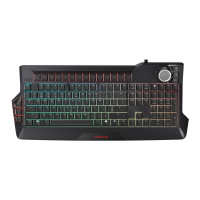
CHERRY MX 10.0N är ett tangentbord som ska
användas tillsammans med datorer.
Besök www.cherry.de för information om övriga
produkter, nedladdningar och mycket mer.
1 För din säkerhets skull
Kvävningsrisk på grund av smådelar
• Förvara enheten utom räckhåll för barn under
3år.
"Repetitive Strain Injury" = "belastningsskador
p.g.a. repetitiva arbeten"
RSI uppstår p.g.a. upprepade rörelser.
• Anpassa din arbetsplats så att den är ergonomisk.
• Välj en bekväm lutning på tangentbordet genom
att vrida på aluminiumprofilen bakom F-
knapparna.
• Ta flera små pauser och gör
utsträckningsövningar.
• Ändra din kroppsposition ofta.
2 Ansluta tangentbordet
• Anslut tangentbordet till datorns/notebookens
USB-anslutning.
Du behöver inte installera något program för att
börja använda tangentbordet.
3 Ställa in tangentbordets lutning
• Vrid på den runda aluminiumprofilen bakom F-
knapparna tills fötterna hakar i önskat läge.
4 Öppna extrafunktioner
Symbolerna för extrafunktionerna står på knapparna
F3 till F12.
• Tryck på FN-knappen och knappen med
funktionssymbolen för att öppna funktionen.
Exempel:
För att slå på eller av bakgrundbelysningen, tryck
på FN-knappen och knappen F4 ( ).
• För att varaktigt aktivera FN-knappen, tryck
samtidigt på CTRL-knappen och FN-knappen.
5 Ändra ljuseffekter
5.1 Ändra färgen på ljuseffekter
1 Tryck på FN-knappen och knappen F3 ( ) flera
gånger tills en enfärgad ljuseffekt syns.
2Tryck på FN-knappen och mellanslag.
Knapparna lyser i olika färger.
3 Tryck på knappen med önskad färg.
Alla enfärgade effekter lyser nu i denna färg.
5.2 Ställa in färger för belysning av
enskilda knappar
1 Växla till läget för belysning av enskilda knappar
genom att trycka flera gånger på FN-knappen och
knappen F3 ( ) tills bakgrundsbelysningen lyser
vitt och WASD- och pilknapparna lyser rött
(fabriksinställning).
2 Tryck på FN-knappen och END-knappen.
3 Tryck på den knapp vars belysning du vill ändra
tills den lyser med önskad färg.
• Ändra vid behov färgen på fler knappar.
4 Spara inställningarna genom att trycka på FN-
knappen och END-knappen.
6 Återställa tangentbordet till
leveranstillståndet
• Håll FN-knappen och PAUSE-knappen intryckta i
5 sekunder.
Leveranstillståndet har återställts.
7 Rengöring av tangentbordet
1 Stäng av datorn/den bärbara datorn eller dra ur
kontakten till tangentbordet.
OBS! Tangentbordet kan skadas av aggressiva
rengöringsmedel eller vätskor
• Använd inga lösningsmedel som bensin eller
alkohol eller skurmedel/skursvampar för
rengöringen.
• Se till att inga vätskor kommer in i tangentbordet.
• Ta inte bort tangentbordets knappskydd.
2 Rengör tangentbordet med en lätt fuktad trasa
och ett milt rengöringsmedel (t.ex. diskmedel).
3 Torka av tangentbordet med en mjuk trasa som
inte luddar av sig.
8 Om tangentbordet inte fungerar
• Använd en annan USB-anslutning för datorn/
notebooken.
• För att kontrollera att tangentbordet fungerar
som det ska kan du, om du har möjlighet till det,
prova att det fungerar tillsammans med en annan
dator/notebook.
• I datorns BIOS ställer du in alternativet ”USB
Keyboard Support” eller ”USB Legacy Mode” på
"enabled".
9 Avfallshantera enheter
• Enheter med den här symbolen får inte
sorteras som hushållsavfall.
• Lämna in enheterna hos återförsäljaren
eller kommunala insamlingsställen enligt
lagstadgade föreskrifter.
10 Tekniska data
Alla enheter är olika!
I bruksanvisningen finns det information
om hur man använder enheten på ett
effektivt och tillförlitligt sätt.
• Läs noga igenom bruksanvisningen.
• Spara bruksanvisningen och överlämna den till
andra användare.
Beteckning Värde
Matningsspänning 5,0 V/DC ±5 % SELV
Strömbehov Max. 500 mA
Lagringstemperatur -20 °C ... +60 °C
Driftstemperatur 0 °C ... +50 °C
① Endre lyseffekt
② Bakgrunnsbelysning på/av (Når du slår
belysningen på igjen, lyser tastene med sist
innstilte lysstyrke.)
③ Bakgrunnsbelysning mørkere
④ Bakgrunnsbelysning lysere
⑤ Lyseffekt langsommere
⑥ Lyseffekt raskere
⑦ Win Lock = Sperre/åpne følgende taster og
tastekombinasjoner: Windowstast, menytast,
ALT + F4, ALT + Tab, ALT GR + Tab,
CTRL + ALT + DEL
⑧ Forrige tittel
⑨ Start/pause
⑩ Neste tittel
⑪ Lavere lyd
⑫ Lyd på/av
⑬ Høyere lyd
⑭ Kalkulator
⑮ FN-tast + END = Starte/avslutte
innstillingsmodus for enkelttastbelysningen
⑯ FN-tast for underfunksjoner til F-tastene
⑰ FN-tast + mellomromstasten = Innstillingsmodus
for fargen på de monokrome lyseffektene
Før du starter ...
CHERRY MX 10.0N er et tastatur for betjening av
datamaskiner.
Informasjon om andre produkter, filer til nedlasting
og mye annet finner du på www.cherry.de.
1 For din sikkerhet
Kvelningsfare hvis små deler svelges
• Oppbevar enheten utilgjengelig for barn under
3år.
"Repetitive Strain Injury" = "Skade på grunn av
gjentatte belastninger"
RSI oppstår på grunn av små, stadig gjentatte
bevegelser.
• Innrett arbeidsplassen din ergonomisk.
• Velg en behagelig helling for tastaturet ved å vri
aluminiumsprofilen bak F-tastene.
• Ta flere små pauser, evt. med uttøyninger.
• Endre kroppsholdning ofte.
2 Koble til tastaturet
• Koble tastaturet til USB-kontakten på PC-en/
laptopen.
Tastaturet er klart til bruk uten installasjon av
programvare.
3 Juster hellingen til tastaturet
• For å gjøre dette, vri den runde
aluminiumsprofilen bak F-tastene til føttene
klikker inn i ønsket posisjon.
4 Åpne tilleggsfunksjoner
Symbolene for tilleggsfunksjonene er plassert på
tastene F3 til F12.
• For å få tilgang til den, trykk FN-tasten og den
tilhørende tasten.
Eksempel:
For å slå bakgrunnsbelysningen på eller av, trykk
på FN-tasten og F4-tasten ( ).
• For å aktivere FN-tasten permanent, trykk CTRL-
tasten og FN-tasten samtidig.
5 Endre lyseffekter
5.1 Endre fargen på lyseffektene
1 Trykk FN-tasten og F3-tasten ( ) gjentatte
ganger til en monokrom lyseffekt vises.
2 Trykk på FN-tasten og mellomromstasten.
Tastene lyser i forskjellige farger.
3 Trykk på tasten med fargen du ønsker.
Alle monokrome effekter lyser nå i denne fargen.
5.2 Stille inn farger for enkelttastbelysning
1 Bytt til modus for enkelttastbelysning ved å trykke
FN-tasten og F3-tasten ( ) gjentatte ganger til
bakgrunnsbelysningen lyser hvitt og WASD og
piltastene lyser rødt (fabrikkinnstilling).
2 Trykk på FN-tasten og END-tasten.
3 Trykk på tasten hvis belysning du vil endre, til den
lyser i fargen du ønsker.
• Endre fargen på andre taster om nødvendig.
4 Lagre innstillingene ved å trykke FN-tasten og
END-tasten.
6 Tilbakestill tastaturet til
leveringstilstand
• Hold FN-tasten og PAUSE-tasten nede i
5 sekunder.
Leveringstilstanden er gjenopprettet.
7 Rengjøring av tastaturet
1 Slå av stasjonær/bærbar PC eller ta ut pluggen til
tastaturet.
MERK! Aggressive rengjøringsmidler og væsker kan
skade tastaturet
• Ikke bruk løsemidler som bensin eller alkohol til
rengjøringen, og heller ikke skurende midler eller
skuresvamper.
• Forhindre at det kommer væske inn i tastaturet.
• Ikke fjern tastetoppene fra tastaturet.
2 Rengjør tastaturet med en lett fuktet klut og litt
mildt rengjøringsmiddel (f.eks. oppvaskmiddel).
3 Tørk tastaturet med en myk, lofri klut.
8 Hvis tastaturet ikke fungerer
• Bruk en annen USB-kontakt på PC-en/laptopen.
• For å sikre at det ikke foreligger en defekt på
tastaturet, bør du om mulig teste det på en annen
PC/laptop.
• I BIOS i PC-en må alternativet "USB Keyboard
Support" eller "USB Legacy Mode" stå på
"enabled".
NO
BRUKSANVISNING
Alle apparater er forskjellige!
I bruksanvisningen får du tips om effektiv
og god bruk.
• Les oppmerksomt gjennom bruksanvisningen.
• Oppbevar bruksanvisningen og gi den videre til
andre brukere.
9 Avfallsbehandling av apparater
• Apparater med dette symbolet må ikke
kastes som husholdningsavfall.
• Avfallsbehandle apparatene i samsvar
med lovbestemmelsene hos forhandleren
eller på en miljøstasjon.
10 Tekniske spesifikasjoner
① Skift af lyseffekt
② Baggrundsbelysning til/fra (Hvis du tænder
belysningen igen, lyser tasterne med den sidst
indstillede lysstyrke.)
③ Baggrundsbelysning mørkere
④ Baggrundsbelysning lysere
⑤ Lyseffekt langsommere
⑥ Lyseffekt hurtigere
⑦ Win Lock = spærring/frigivelse af følgende taster
og tastkombinationer: Windowstast, menutast,
ALT + F4, ALT + Tab, ALT GR + Tab,
CTRL + ALT + DEL
⑧ Forrige titel
⑨ Start/pause
⑩ Næste titel
⑪ Lyd svagere
⑫ Lyd til/fra
⑬ Lyd kraftigere
⑭
Regnemaskine
⑮ FN-tast + END = start/afslutning af
indstillingsmodus for enkelttastbelysningen
⑯ FN-tast for F-tasternes underfunktion
⑰ FN-tast + mellemrumstast = indstillingsmodus
for de ensfarvede lyseffekters farve
Før du begynder ...
CHERRY MX 10.0N er et tastatur til betjening af
computere.
Besøg www.cherry.de for informationer om andre
produkter, downloads og meget mere.
1 For din sikkerhed
Fare for kvælning, hvis smådele sluges
• Opbevar apparatet uden for rækkevidde for børn
under 3 år.
"Repetitive Strain Injury" = "kvæstelse på grund af
gentaget belastning"
RSI opstår på grund af små bevægelser, der gentages
hele tiden.
• Indret din arbejdsplads ergonomisk.
• Vælg en behagelig vinkel for tastaturet ved at
dreje aluminiumprofilen bagved F-tasterne.
• Hold flere små pauser, evt. med strækøvelser.
• Sørg for at ændre din kropsholdning tit.
2 Tilslutning af tastatur
• Tilslut tastaturet til USB-tilslutningen på pc'en/
notebooken.
Tastaturet er driftsklart uden softwareinstallation.
3 Indstilling af tastaturets vinkel
• Drej dertil den runde aluminiumprofil bagved F-
tasterne, indtil benene går i indgreb i den ønskede
position.
4 Åbning af ekstrafunktioner
Symbolerne for ekstrafunktionerne befinder sig på
tasterne F3 til F12.
• Tryk på FN-tasten og den tilsvarende tast for at
åbne.
Eksempel:
Tryk på FN-tasten og tasten F4 for at tænde eller
slukke baggrundsbelysningen ( ).
• Tryk samtidigt på CTRL-tasten og FN-tasten for at
aktivere FN-tasten permanent.
5 Ændring af lyseffekter
5.1 Ændring af lyseffekternes farve
1 Tryk på FN-tasten og tasten F3 ( ) flere gange,
indtil der vises en ensfarvet lyseffekt.
2 Tryk på FN-tasten og mellemrumstasten.
Tasterne lyser i forskellige farver.
3 Tryk på tasten med den ønskede farve.
Alle ensfarvede effekter lyser nu i denne farve.
5.2 Indstilling af farver for
enkelttastbelysning
1 Skift til modusen for enkelttastbelysning ved at
trykke flere gange på FN-tasten og tasten F3 ( ),
indtil baggrundsbelysningen lyser hvidt, og WASD-
og cursor-tasterne lyser rødt (fabriksindstilling).
2 Tryk på FN-tasten og END-tasten.
3 Tryk på tasten, hvis belysning du vil ændre, indtil
den lyser i den ønskede farve.
• Ændr evt. farven på andre taster.
4 Gem indstillingerne ved at trykke på FN-tasten og
END-tasten.
6 Nulstilling af tastaturet til
leveringstilstanden
• Hold FN-tasten og PAUSE-tasten trykket ind i
5 sekunder.
Leveringstilstanden er gendannet.
Betegnelse Verdi
Forsyningsspenning 5,0 V/DC ±5 % SELV
Strømforbruk Maks. 500 mA
Lagringstemperatur -20 °C ... +60 °C
Driftstemperatur 0 °C ... +50 °C
DK
BETJENINGS-
VEJLEDNING
Hvert apparat er anderledes!
I betjeningsvejledningen får du
henvisninger om den effektive og pålidelige
anvendelse.
• Læs betjeningsvejledningen opmærksomt
igennem.
• Opbevar betjeningsvejledningen, og giv den
videre til andre brugere.
7 Rengøring af tastaturet
1 Sluk pc’en/den bærbare computer, eller træk
tastaturets stik ud.
BEMÆRK! Aggressive rengøringsmidler og væsker
kan beskadige tastaturet
• Anvend ikke opløsningsmidler som f.eks. benzin
eller alkohol og skuremidler og skuresvampe ved
rengøringen.
• Sørg for at forhindre, at der trænger væske ind i
tastaturet.
• Fjern ikke tastaturets tastkapper.
2 Rengør tastaturet med en let fugtig klud og lidt
mildt rengøringsmiddel (f.eks.: opvaskemiddel).
3 Tør tastaturet med en fnugfri, blød klud.
8 Hvis tastaturet ikke fungerer
• Anvend en anden USB-tilslutning på pc’en/
notebooken.
• For at sikre, at der ikke foreligger en defekt på
tastaturet, skal du så vidt muligt teste det på en
anden pc/notebook.
• Indstil optionen "USB Keyboard Support" eller
"USB Legacy Mode" på "enabled" i pc’ens BIOS.
9 Bortskaffelse af enheder
• Enheder med dette symbol må ikke
bortskaffes sammen med
husholdningsaffaldet.
• Bortskaf enhederne hos din forhandler
eller på de kommunale genbrugspladser
iht. de lovmæssige forskrifter.
10 Tekniske data
① Valoefektin vaihto
② Taustavalaistus päälle/pois (Kun kytket
valaistuksen takaisin päälle, näppäimet loistavat
viimeksi valittua kirkkautta vastaavasti.)
③ Taustavalaistus tummempi
④ Taustavalaistus kirkkaampi
⑤ Valoefekti hitaampi
⑥ Valoefekti nopeampi
⑦ Win Lock = Seuraavien näppäinten ja
näppäinyhdistelmien estäminen/salliminen:
Windows-näppäin, valikkonäppäin, ALT + F4,
ALT + Tab, ALT GR + Tab, CTRL + ALT + DEL
⑧ Edellinen kappale
⑨ Käynnistys/tauko
⑩ Seuraava kappale
⑪ Pienennä äänenvoimakkuutta
⑫ Ääni päälle/pois
⑬ Suurenna äänenvoimakkuutta
⑭ Lisäämällä kone
⑮ FN-näppäin + END = Yksittäisnäppäinten
valaistuksen säätötilan aloitus/lopetus
⑯ FN-näppäin F-näppäinten rinnakkaistoimintoja
varten
⑰ FN-näppäin + välilyöntinäppäin = Yksivärisen
valoefektin värin säätötila
Ennen kuin aloitat ...
CHERRY MX 10.0N on tietokoneiden käyttämiseen
tarkoitettu näppäimistö.
Tietoja muista tuotteista, download-tarjonnasta ja
paljon muuta löydät osoitteesta www.cherry.de.
1 Turvallisuutesi vuoksi
Pienten osien nieleminen voi johtaa tukehtumiseen
• Säilytä laite siksi alle 3-vuotiaiden lasten
ulottumattomissa.
"Repetitive Strain Injury" = "Toistuvasta
rasituksesta johtuva vamma"
RSI syntyy pienistä jatkuvasti toistuvista liikkeistä.
• Kalusta työpisteesi ergonomisesti.
• Aseta näppäimistö miellyttävään
kaltevuuskulmaan kääntämällä F-näppäinten
takana olevaa alumiiniprofiilia.
• Pidä useita lyhyitä taukoja, tee mahd.
venytysharjoituksia.
• Muuta vartalosi asentoa usein.
Betegnelse Værdi
Forsyningsspænding 5,0 V/DC ±5 % SELV
Strømforbrug Maks. 500 mA
Opbevaringstemperatur -20 °C ... +60 °C
Driftstemperatur 0 °C ... +50 °C
FI
KÄYTTÖOHJE
Jokainen laite on erilainen!
Käyttöohjeesta löydät ohjeita tehokasta ja
luotettavaa käyttöä varten.
• Lue käyttöohje huolellisesti läpi.
• Säilytä käyttöohje ja anna se eteenpäin muille
käyttäjille.
2 Näppäimistön liittäminen
• Yhdistä näppäimistö PC/Notebook-tietokoneen
USB-porttiin.
Näppäimistö on käyttövalmis eikä vaadi
ohjelmistoasennusta.
3 Näppäimistön kaltevuuden
säätäminen
• Käännä F-näppäinten takana olevaa pyöreää
alumiiniprofiilia, kunnes jalat lukittuvat haluttuun
asentoon.
4 Lisätoimintojen hakeminen esiin
Lisätoimintojen symbolit ovat näppäimissä F3 – F12.
• Paina niiden hakemiseksi FN-näppäintä ja
vastaavaa näppäintä.
Esimerkki:
Taustavalaistuksen päälle tai pois kytkemistä
varten paina FN-näppäintä ja näppäintä F4 ( ).
• FN-näppäimen kytkemiseksi jatkuvaan toimintaan
paina samanaikaisesti CTRL-näppäintä ja FN-
näppäintä.
5 Valoefektien muuttaminen
5.1 Valoefektien värin muuttaminen
1 Paina FN-näppäintä ja näppäintä F3 ( ) niin
monta kertaa, että yksivärinen valoefekti tulee
näkyviin.
2 Paina FN-näppäintä ja välilyöntinäppäintä.
Näppäimet loistavat eri väreissä.
3 Paina näppäintä, jossa on haluttu väri.
Kaikki yksiväriset efektit käyttävät nyt tätä väriä.
5.2 Yksittäisnäppäinvalaistuksen värien
säätäminen
1 Siirry yksittäisnäppäinten valaistustilaan
painamalla FN-näppäintä ja näppäintä F3 ( ) niin
monta kertaa, että taustavalaistus loistaa
valkoisena ja WASD- ja kursorinäppäimet loistavat
punaisena (tehdasasetus).
2 Paina FN-näppäintä ja END-näppäintä.
3 Paina näppäintä, jonka valaistusta haluat muuttaa,
kunnes se loistaa halutussa värissä.
• Muuta mahd. muidenkin näppäinten värejä.
4 Tallenna säädöt painamalla FN-näppäintä ja END-
näppäintä.
6 Näppäimistön palauttaminen
toimitustilaan
• Pidä FN-näppäin ja PAUSE-näppäin painettuina
5sekuntia.
Laite on palautettu taas toimitustilaan.
7 Näppäimistön puhdistus
1 Kytke tietokone/kannettava tietokone pois päältä
tai vedä näppäimistön pistoke irti.
OHJE! Voimakkaat puhdistusaineet ja nesteet voivat
vaurioittaa näppäimistöä
• Älä käytä puhdistamiseen mitään liuottimia kuten
bensiiniä tai alkoholia äläkä hankausaineita tai
hankaussieniä
• Estä nesteen pääsy näppäimistöön.
• Älä irrota näppäimistön näppäinpainikkeita.
2 Puhdista näppäimistö kostealla liinalla ja pienellä
määrällä mietoa puhdistusainetta (esim.:
astianpesuaine).
3 Kuivaa näppäimistö nukkaamattomalla pehmeällä
liinalla.
8Jos näppäimistö ei toimi
• Käytä PC/Notebook-tietokoneen toista USB-
porttia.
• Varmistaaksesi, että näppäimistössä ei ole vikaa,
testaa se mahdollisuuksien mukaan toisen PC/
Notebook-tietokoneen avulla.
• Aseta PC-tietokoneen BIOS-optio ”USB Keyboard
Support” tai ”USB Legacy Mode” ”enabled”-tilaan.
9 Laitteiden hävittäminen
• Älä heitä tällä merkillä varustettuja
laitteita kotitalousjätteen sekaan.
• Toimita laitteet hävitettäväksi myyjälle tai
kunnallisin keräyspisteisiin säännösten
mukaisesti.
10 Tekniset tiedot
Nimitys Arvo
Syöttöjännite 5,0 V/DC ±5 % SELV
Virrankulutus Maks. 500 mA
Varastointilämpötila -20 °C ... +60 °C
Käyttölämpötila 0 °C ... +50 °C
① Zmiana efektu świetlnego
② Podświetlenie tła wł./wył. (Jeśli podświetlenie
zostanie włączone ponownie, klawisze będą
świecić z ostatnią ustawioną jasnością.)
③ Podświetlenie tła ciemniejsze
④ Podświetlenie tła jaśniejsze
⑤ Efekt świetlny wolniejszy
⑥ Efekt świetlny szybszy
⑦ Win Lock = blokowanie/odblokowywanie
poniższych klawiszy oraz kombinacji klawiszy:
klawisz Windows, klawisz Menu, ALT + F4,
ALT + Tab, ALT GR (prawy) + Tab,
CTRL + ALT + DEL
⑧ Poprzedni utwór
⑨ Start/pauza
⑩ Następny utwór
⑪ Ciszej
⑫ Dźwięk wł./wył.
⑬ Głośniej
⑭ Kalkulator
⑮ Klawisz FN + END = tryb ustawiania w celu
włączania/wyłączania podświetlenia pojedynczych
klawiszy
⑯ Klawisz FN do funkcji dodatkowych klawiszy F
⑰ Klawisz FN + klawisz spacji = tryb ustawiania dla
koloru jednokolorowych efektów świetlnych
Zanim rozpoczniesz ...
CHERRY MX 10.0N to klawiatura do obsługi
komputerów.
Informacje na temat innych produktów, plików do
pobrania oraz wiele innych można znaleźć na stronie
internetowej www.cherry.de
1 Dla własnego bezpieczeństwa
Niebezpieczeństwo uduszenia w następstwie
połknięcia drobnych części
• Urządzenie należy przechowywać poza zasięgiem
dzieci w wieku poniżej 3 lat.
"Repetitive Strain Injury" = "uraz na skutek
powtarzającego się obciążenia"
RSI powstaje na skutek drobnych, powtarzających się
stale ruchów.
• Przygotuj sobie ergonomiczne miejsce pracy.
• Wybrać wygodne nachylenie klawiatury, obracając
profil aluminiowy za klawiszami F.
• Zrób sobie kilka krótkich przerw, ew. z
ćwiczeniami rozciągającymi.
• Zmieniaj często postawę ciała.
2 Podłączanie klawiatury
• Podłączyć klawiaturę do złącza USB komputera
stacjonarnego lub notebooka.
Klawiatura jest gotowa do użytku bez konieczności
instalacji oprogramowania.
3 Ustawianie nachylenia klawiatury
• Obracać w tym celu okrągły profil aluminiowy za
klawiszami F, aż nóżki zatrzasną się w żądanej
pozycji.
4 Włączanie funkcji dodatkowych
Symbole funkcji dodatkowych znajdują się na
klawiszach F3 do F12.
• Nacisnąć w celu włączenia klawisz FN oraz
odpowiedni klawisz funkcji dodatkowej.
Przykład:
Aby włączyć lub wyłączyć podświetlenie tła,
nacisnąć klawisz FN oraz klawisz F4 ( ).
• Aby na stałe włączyć klawisz FN, nacisnąć
równocześnie klawisz CTRL oraz FN.
5 Zmienianie efektów świetlnych
5.1 Zmienianie koloru efektów świetlnych
1 Naciskać klawisz FN oraz klawisz F3 ( ) tyle
razy, aż będzie widoczny jednokolorowy efekt
świetlny.
2 Nacisnąć klawisz FN oraz odpowiedni klawisz
spacji.
Klawisze świecą się w różnych kolorach.
3 Nacisnąć klawisz żądanego koloru.
Wszystkie efekty jednokolorowe będą teraz świecić
w tym kolorze.
5.2 Ustawianie kolorów do podświetlenia
pojedynczych klawiszy
1 Przejść do trybu podświetlenia pojedynczych
klawiszy, naciskając klawisz FN oraz klawisz
F3 ( ) tyle razy, aż podświetlenie tła będzie mieć
kolor biały, a klawisze WSAD oraz klawisze
kursora będą podświetlone na czerwono
(ustawienie fabryczne).
2 Nacisnąć klawisz FN oraz klawisz END.
3 Naciskać klawisz, którego podświetlenie ma
zostać zmienione, aż będzie świecić się w
żądanym kolorze.
• W razie potrzeby zmienić kolor kolejnych klawiszy.
4 Zapisać ustawienia, naciskając w tym celu klawisz
FN oraz klawisz END.
6 Przywracanie ustawień fabrycznych
klawiatury
• Przytrzymać klawisz FN oraz klawisz PAUSE przez
5 sekund.
Zostaną przywrócone ustawienia fabryczne.
PL
INSTRUKCJA
OBSŁUGI
Każde urządzenie jest inne!
W instrukcji obsługi można znaleźć
wskazówki na temat efektywnego i
niezawodnego korzystania z urządzenia.
• Dlatego też instrukcję obsługi należy uważnie
przeczytać.
• Instrukcję obsługi należy zachować i przekazać
ją w razie potrzeby kolejnemu użytkownikowi.
7 Czyszczenie klawiatury
1 Wyłączyć komputer/notebook lub też wyciągnąć
wtyczkę klawiatury.
WSKAZÓWKA! Agresywne środki czyszczące i płyny
mogą uszkodzić klawiaturę
• Do czyszczenia nie należy używać
rozpuszczalników, takich jak benzyna lub alkohol
oraz środków szorujących lub też gąbek do
szorowania.
• Unikać dostania się cieczy do klawiatury.
• Nie zdejmować nakładek klawiszy z klawiatury.
2 Oczyścić klawiaturę przy użyciu lekko wilgotnej
szmatki oraz niewielkiej ilości łagodnego środka
czyszczącego (np.: płynu do mycia naczyń).
3 Osuszyć klawiaturę miękką, niepozostawiającą
włókien szmatką.
8 Jeśli klawiatura nie działa
• Użyć innego złącza USB w komputerze
stacjonarnym lub notebooku.
• Aby upewnić się, że nie występuje uszkodzenie
klawiatury, w miarę możliwości należy
przetestować ją z innym komputerem
stacjonarnym lub notebookiem.
• Włączyć w BIOS-ie opcję "USB Keyboard Support"
wzgl. "USB Legacy Mode".
9Utylizacja urządzeń
• Nie należy wyrzucać urządzeń
oznaczonych tym symbolem wraz z
odpadami domowymi.
• Urządzenia należy utylizować zgodnie z
przepisami prawa, przekazując je
sprzedawcy lub do miejskich punktów
zbiórki odpadów.
10 Dane techniczne
① Změna světelného efektu
② Zapnutí/vypnutí podsvícení (Jestliže znovu zapnete
osvětlení, budou klávesy svítit s naposledy
nastaveným jasem.)
③ Ztmavení podsvícení
④ Zesvětlení podsvícení
⑤ Zpomalení světelného efektu
⑥ Zrychlení světelného efektu
⑦ Win Lock = Zablokování/odblokování následujících
kláves a kombinací kláves: klávesa Windows,
klávesa menu, ALT + F4, ALT + Tab, ALT GR + Tab,
CTRL + ALT + DELETE
⑧ Předchozí skladba
⑨ Start/pauza
⑩ Následující skladba
⑪ Zvuk tišeji
⑫ Zvuk zap/vyp
⑬ Zvuk hlasitěji
⑭
Kalkulačka
⑮ Klávesa FN + END = Spuštění/ukončení režimu
nastavení pro osvětlení jednotlivých kláves
⑯ Klávesa FN pro podfunkci kláves F
⑰ Klávesa FN + mezerník = Režim nastavení barvy
jednobarevných světelných efektů
Než začnete ...
CHERRY MX 10.0N je klávesnicí k ovládání počítačů.
Informace k dalším výrobkům, možnosti stahování a
mnoho dalšího naleznete na stránkách
www.cherry.de.
1 Pro vaši bezpečnost
Hrozí nebezpečí udušení vdechnutím drobných
součástek
• Zařízení uchovávejte mimo dosah dětí mladších
3let.
"Repetitive Strain Injury" = "Poranění v důsledku
opakovaného namáhání"
RSI vzniká malými pohyby, které se neustále opakují.
• Své pracoviště uspořádejte ergonomicky.
• Nastavte pohodlný sklon klávesnice tak, že otočíte
hliníkový profil za klávesami F.
• Udělejte si několik krátkých přestávek případně s
cviky na protažení.
• Často měňte své držení těla.
2 Připojení klávesnice
• Klávesnici připojte k rozhraní USB počítače/
notebooku.
Klávesnice je připravena k provozu bez instalace
softwaru.
3 Nastavení sklonu klávesnice
• Otáčejte kulatým hliníkovým profilem za
klávesami F, dokud nožičky nezapadnou do
požadované polohy.
4 Vyvolání doplňkových funkcí
Symboly doplňkových funkcí se nacházejí na
klávesách F3 až F12.
• Pro vyvolání doplňkových funkcí stiskněte klávesu
FN a odpovídající klávesu.
Příklad:
Pro zapnutí a vypnutí podsvícení stiskněte tlačítko
FN a tlačítko F4 ( ).
• Pro trvalé aktivování klávesy FN stiskněte
současně klávesu CTRL a klávesu FN.
Oznaczenie Wartość
Napięcie zasilające 5,0 V/DC ±5% SELV
Pobór prądu Maks. 500 mA
Temperatura
przechowywania
-20°C ... +60°C
Temperatura robocza 0°C ... +50°C
CS
NÁVOD K POUŽITÍ
Každý přístroj je jiný!
V návodu k použití obdržíte pokyny a
informace k efektivnímu a spolehlivému
používání.
• Pozorně si přečtěte návod k použití.
• Návod k použití si uschovejte a předejte ho
ostatním uživatelům.
5 Změna světelných efektů
5.1 Změna barvy světelných efektů
1 Stiskněte tlačítko FN a tlačítko F3 ( ) tolikrát, až
se objeví jednobarevný barevný efekt.
2 Stiskněte klávesu FN a mezerník.
Klávesy svítí různými barvami.
3 Stiskněte klávesu s požadovanou barvou.
Všechny jednobarevné efekty nyní svítí touto
barvou.
5.2 Nastavení barev pro osvětlení
jednotlivých kláves
1 Přejděte do režimu osvětlení jednotlivých kláves
opakovaným stisknutím kláves FN a F3 ( ), až se
podsvícení rozsvítí bíle a klávesy WASD a
kurzorové klávesy červeně (tovární nastavení).
2 Stiskněte klávesu FN a klávesu END.
3 Stiskněte klávesu, jejíž osvětlení chcete změnit,
dokud se nerozsvítí v požadované barvě.
• Změňte popř. barvu dalších kláves.
4 Nastavení uložte stisknutím klávesy FN a klávesy
END.
6 Uvedení klávesnice do stavu při
dodání
• Stiskněte a podržte klávesu FN a klávesu PAUSE
po dobu 5 sekund.
Klávesnice je uvedena do stavu při dodání.
7 Čištění klávesnice
1 Vypněte počítač/notebook nebo vytáhněte
konektor klávesnice.
UPOZORNĚNÍ! Agresivní čisticí prostředky a
kapaliny mohou klávesnici poškodit
• K čištění nepoužívejte rozpouštědla, jako je benzín
nebo alkohol, ani drsné prostředky či drsné
houbičky.
• Zamezte pronikání kapaliny do klávesnice.
• Nesnímejte čepičky kláves klávesnice.
2 Klávesnici vyčistěte lehce navlhčenou utěrkou a
troškou jemného čisticího prostředku (například
prostředek na mytí nádobí).
3 Klávesnici osušte měkkou utěrkou, která
neuvolňuje vlákna.
8 Jestliže klávesnice nefunguje
• Použijte jinou zdířku rozhraní USB počítače/
notebooku.
• Abyste si ověřili, že klávesnice nemá žádnou vadu,
otestujte ji pokud možno s jiným počítačem/
notebookem.
• V systému BIOS počítače aktivujte možnost "USB
Keyboard Support" resp. "USB Legacy Mode".
9Likvidace přístrojů
• Přístroje opatřené tímto symbolem
nevyhazujte do běžného komunálního
odpadu.
• Zlikvidujte přístroje v souladu se
zákonnými předpisy u svého prodejce nebo
na obecním sběrném místě.
10 Technické údaje
① Zmeniť svetelný efekt
② Podsvietenie zapnuté/vypnuté (Keď podsvietenie
znovu zapnete, klávesy svietia s posledným
nastaveným jasom.)
③ Znížiť jas podsvietenia
④ Zvýšiť jas podsvietenia
⑤ Pomalší svetelný efekt
⑥ Rýchlejší svetelný efekt
⑦ Win Lock = Uzamknutie/odomknutie
nasledujúcich klávesov a klávesových skratiek:
Tlačidlo Windows, tlačidlo Menu, ALT + F4,
ALT + Tab, ALT GR + Tab, CTLR + ALT + DEL
⑧ Predchádzajúca skladba
⑨ Spustenie/prestávka
⑩ Nasledujúca skladba
⑪ Zníženie hlasitosti
⑫ Zapnutie/vypnutie zvuku
⑬ Zvýšenie hlasitosti
⑭ Kalkulačka
⑮ Kláves FN + END = Spustiť/ukončiť režim
nastavenia pre podsvietenie jednotlivých klávesov
⑯ Kláves FN pre prídavnú funkciu F-klávesov
⑰ Kláves FN + medzerník = režim nastavenia pre
farbu jednofarebných svetelných efektov
Skôr než začnete ...
CHERRY MX 10.0N je klávesnica na ovládanie
počítačov.
Informácie k ďalším produktom, sekciu Na stiahnutie
a oveľa viac nájdete na stránke www.cherry.de.
1 Pre vašu bezpečnosť
Nebezpečenstvo udusenia pri prehltnutí malých
dielov
• Zariadenie uschovajte mimo dosahu detí do
3rokov.
"Repetitive Strain Injury" = "Poškodenie z
opakovaného namáhania"
RSI vyvolávajú drobné, neustále opakované pohyby.
• Usporiadajte si vaše pracovisko ergonomicky.
• Nastavte pohodlný sklon klávesnice otáčaním
hliníkového profilu za F-klávesami.
• Robte viacero malých prestávok, prípadne s
naťahovacími cvičeniami.
• Často meňte držanie tela.
Název Hodnota
Napájecí napětí 5,0 V/DC ±5 % SELV
Odběr proudu Max. 500 mA
Teplota skladování -20 °C ... +60 °C
Provozní teplota 0 °C ... +50 °C
SK
NÁVOD NA
POUŽITIE
Každé zariadenie je iné!
V návode na použitie nájdete pokyny pre
efektívne a spoľahlivé používanie.
• Návod na použitie si pozorne prečítajte.
• Návod na použitie uschovajte a odovzdajte ho
ďalšiemu používateľovi.
2 Pripojenie klávesnice
• Pripojte klávesnicu do USB prípojky počítača/
notebooku.
Klávesnica je pripravená na použitie bez potreby
inštalácie softvéru.
3 Nastavenie sklonu klávesnice
• Kvôli nastaveniu otáčajte hliníkový profil za F-
klávesami, kým nožičky nezapadnú do želanej
polohy.
4 Vyvolanie prídavných funkcií
Symboly prídavných funkcií sa nachádzajú na
klávesoch F3 až F12.
• Na ich vyvolanie stlačte kláves FN a príslušný
kláves.
Príklad:
Na zapnutie alebo vypnutie podsvietenia stlačte
kláves FN a a kláves F4 ( ).
• Pre trvalú aktiváciu klávesu FN súčasne stlačte
kláves CTRL a kláves FN.
5 Zmena svetelných efektov
5.1 Zmena farby svetelných efektov
1 Opakovanie stláčajte kláves FN a kláves F3 ( ),
kým nedosiahnete jednofarebný svetelný efekt.
2 Stlačte kláves FN a medzerník.
Klávesy svietia rôznymi farbami.
3 Stlačte kláves so želanou farbou.
Všetky jednofarebné efekty teraz svietia touto
farbou.
5.2 Nastavenie farieb pre podsvietenie
jednotlivých klávesov
1 Prepnite na režim pre podsvietenie jednotlivých
klávesov tak, že budete opakovane stláčať kláves
FN a kláves F3 ( ), kým podsvietenie nebude
svietiť bielou farbou a klávesy WASD a kurzorové
klávesy nebudú svietiť červenou farbou
(továrenské nastavenie).
2 Stlačte kláves FN a kláves END.
3 Stlačte kláves, ktorého podsvietenie chcete
zmeniť, kým nebude svietiť želanou farbou.
• Prípadne zmeňte farbu ďalších klávesov.
4 Uložte nastavenia stlačením klávesu FN a klávesu
END.
6 Obnovenie továrenského nastavenia
klávesnice
• Na 5 sekúnd podržte stlačený kláves FN a kláves
PAUSE.
Továrenské nastavenie sa obnoví.
7 Čistenie klávesnice
1 Vypnite počítač/prenosný počítač a vytiahnite
konektor klávesnice.
UPOZORNENIE! Agresívne čistiace prostriedky a
kvapaliny môžu poškodiť klávesnicu
• Na čistenie nepoužívajte žiadne rozpúšťadlá ako
benzín alebo alkohol a žiadne abrazíva alebo
abrazívne hubky na čistenie.
• Zabráňte vniknutiu kvapaliny do klávesnice.
• Neodstraňujte krytky kláves klávesnice.
2 Očisťte klávesnicu s jemne navlhčenou handrou a
malým množstvom jemného čistiaceho
prostriedku (napr.: prostriedok na umývanie
riadu).
3 Usušte klávesnicu s bezvláknitou mäkkou
utierkou.
8 Ak klávesnica nefunguje
• Použite inú USB prípojku na počítači/notebooku.
• Na to, aby ste sa ubezpečili, že klávesnica nie je
chybná, odskúšajte ju podľa možnosť na inom
počítači/notebooku.
• V BIOS-e počítača aktivujte možnosť "USB
Keyboard Support" resp. "USB Legacy Mode".
9 Likvidácia zariadení
• Zariadenia s týmto symbolom nevyhadzujte
do domového odpadu.
• Zariadenia likvidujte podľa zákonných
predpisov, u svojho predajcu alebo na
komunálnych zberných miestach.
10 Technické údaje
CONTACT
For Europe
Cherry Europe GmbH
Cherrystraße 2
91275 Auerbach/OPf.
Germany
Internet: www.cherry.de
For USA
Cherry Americas, LLC
5732 95th Avenue
Suite 850
Kenosha, WI 53144
USA
Tel.: +1 262 942 6508
Email: sales@cherryamericas.com
Internet: www.cherryamericas.com
Názov Hodnota
Napájacie napätie 5,0 V/DC ±5 % SELV
Odber prúdu Max. 500 mA
Teplota skladovania -20 °C ... +60 °C
Prevádzková teplota 0 °C ... +50 °C


 To Previous Page
 Loading...