26 27
1. Turn on the screen. See the user documentation for the screen if HDMI input must be set
manually.
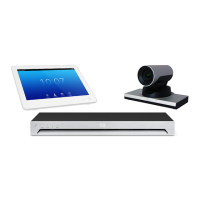
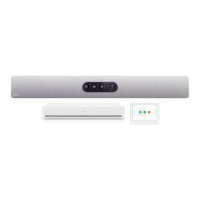
2. The system powers up automatically. If the system doesn’t power up, check the power
switch on the codec and the camera.
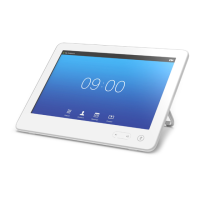
3. When you see the Welcome screen, follow the instructions to complete the setup.
4. We recommend that you upgrade the software on your Codec Pro before putting it to use.
See the Administrator Guide for the codec: https://www.cisco.com/go/roomkit-docs
Complete the software setup
13
Finalisez la configuration du logiciel
Complete la configuración de software
Concluir a configuração do software
Completare la configurazione software
Abschließen der Softwareeinrichtung
FR
ES
PT
IT
DE
1. Mettez l’écran sous tension. Consultez la documentation utilisateur de l’écran pour savoir si l’entrée HDMI
doit être réglée manuellement.
2. Le système s’allume automatiquement. Si le système ne s’allume pas, vérifiez le commutateur d’alimentation
sur la caméra et le codec.
3. L’écran de bienvenue s’affiche. Suivez les instructions pour terminer la configuration.
4. Il est également recommandé de mettre à niveau le logiciel de votre Codec Pro pour salle de réunion avant
utilisation. Consultez le guide de l’administrateur pour le codec: https://www.cisco.com/go/roomkit-docs
1. Conecte la pantalla. Consulte la documentación de usuario de la pantalla para ver si la entrada HDMI debe
configurarse manualmente.
2. El sistema se enciende automáticamente. Si el sistema no se enciende, compruebe el interruptor de
alimentación eléctrica en el códec y la cámara.
3. Cuando vea la pantalla Bienvenida, siga las instrucciones para completar la configuración.
4. Le recomendamos que actualice el software en su Codec Pro antes de utilizarlo. Consulte la guía del
administrador para el códec: https://www.cisco.com/go/roomkit-docs
1. Ligue o ecrã. Consulte a documentação do utilizador relativa ao ecrã se a entrada HDMI tiver de ser
configurada manualmente.
2. O sistema liga-se automaticamente. Se o sistema não se ligar, verifique o botão de alimentação no codec e
na câmera.
3. Quando for apresentado o ecrã Bem-vindo, siga as instruções para concluir a configuração.
4. Recomenda-se a atualização do software do Codec Pro para Salas antes da sua utilização. Consulte o guia
de administrador para o codec: https://www.cisco.com/go/roomkit-docs
1. Accendere lo schermo. Consultare la documentazione per l’utente relativa allo schermo se si deve impostare
manualmente l’ingresso HDMI.
2. Il sistema si accende automaticamente. Se il sistema non si accende, controllare l’interruttore di
alimentazione sul codec e la videocamera.
3. Quando viene visualizzata la schermata di Benvenuto, seguire le istruzioni per completare la configurazione.
4. Si consiglia di aggiornare il software di Codec Pro prima di metterlo in funzione. Consultare la guida
dell’amministratore per il codec: https://www.cisco.com/go/roomkit-docs
1. Schalten Sie den Bildschirm ein. Nehmen Sie die Benutzerdokumentation für den Bildschirm zur Hand, wenn
der HDMI-Eingang manuell eingestellt werden muss.
2. Das System schaltet sich automatisch ein. Wenn sich das System nicht einschaltet, überprüfen Sie den
Netzschalter am Codec und der Kamera.
3. Wenn Sie den Willkommensbildschirm sehen, folgen Sie den Anweisungen, um die Einrichtung
abzuschließen.
4. Wir empfehlen Ihnen, die Software auf Ihrem Codec Pro vor der Nutzung zu aktualisieren. Weitere
Informationen finden Sie im Codec-Administratorhandbuch: https://www.cisco.com/go/ roomkit-docs
FR
ES
PT
IT
DE


 To Next Page
 Loading...