A. Использование Беспроводного
Соединения 2.4 GHz - Краткое Описание
Если физический переключатель переведен в режим
Bluetooth или 2,4 ГГц
Перед первым использованием зарядите новую клавиатуру в течение не менее 2 часов.
ВАЖНАЯ ИНФОРМАЦИЯ
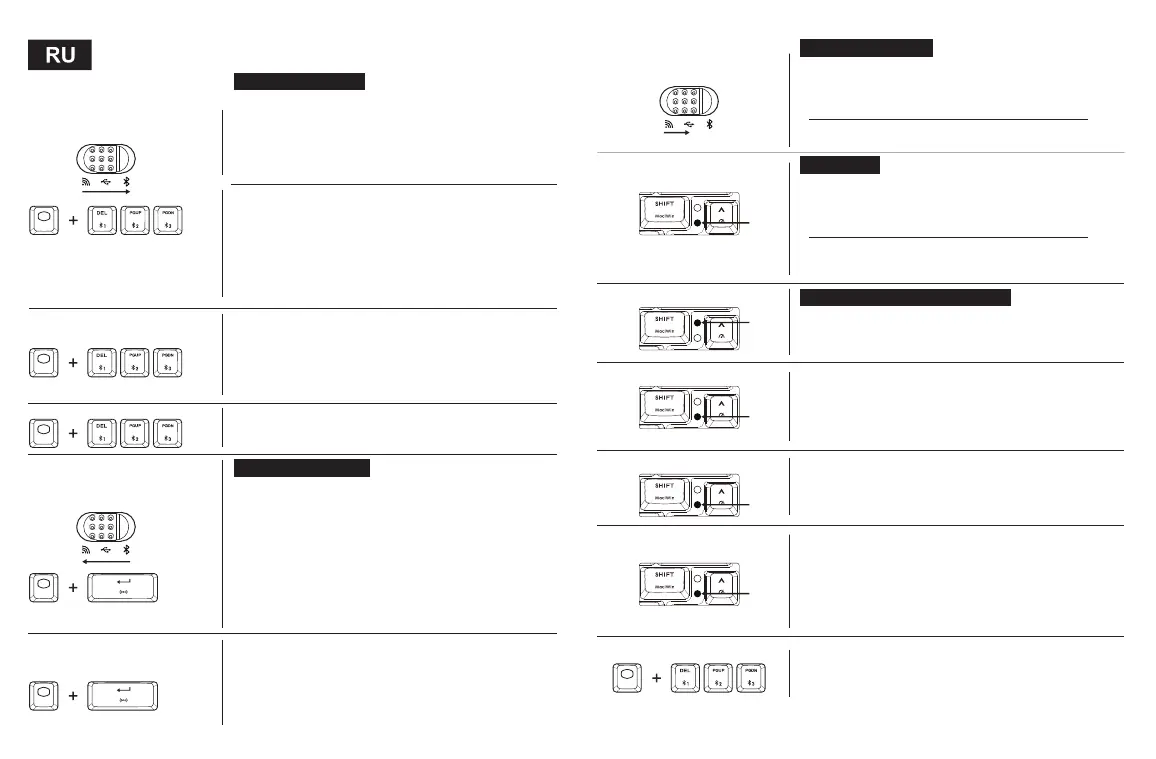
1. Чтобы включить режим Bluetooth переместите физический переключатель
на боковой панели клавиатуры.
2. Нажмите и удерживайте FN + DEL/PGUP/PGDN в течение 5 секунд для входа в
режим сопряжения. Индикатор будет быстро мигать СИНИМ 3 раза в секунду,
подтверждая, что вы находитесь в режиме сопряжения.
3. В случае успешного сопряжения индикатор будет светиться БЕЛЫМ в течение 3
секунд. В случае неудачи клавиатура перейдет в спящий режим через 30 секунд. В
спящем режиме все индикаторы клавиатура будут выключены.
1. После активации Bluetooth режима клавиатура автоматически
устанавливает подключение к ранее синхронизированному беспроводному
устройству (DEL/PGUP/PGDN) в течение нескольких секунд.
2. В случае успешного подключения индикатор загорится и будет светиться БЕЛЫМ
цветом в течение 3 секунд. В случае неудачи клавиатура перейдет в спящий режим
через 30 секунд. В спящем режиме все индикаторы клавиатура будут выключены.
3. Для подключения к определенному сопряженному устройству нажмите FN +
DEL/PGUP/PGDN после активации Bluetooth режима и установите подключение к
соответствующему устройству. В случае успешного подключения клавиатура
устанавливает связь с устройством, а если устройство не обнаружено, или связь с
ним установить не удалось, переходит в спящем режим через 30 секунд.
1. Чтобы включить режим Bluetooth переместите физический переключатель
на боковой панели клавиатуры.
1. Для переключения соответствующих сопряженных устройств нажмите FN +
DEL/PGUP/PGDN.
2. Нажмите и удерживайте FN + DEL/PGUP/PGDN в течение 5 секунд для входа в
режим сопряжения. Индикатор будет быстро мигать СИНИМ 3 раза в секунду,
подтверждая, что вы находитесь в режиме сопряжения.
3. В случае успешного сопряжения индикатор будет светиться БЕЛЫМ в течение 3
секунд. В случае неудачи клавиатура перейдет в спящий режим через 30 секунд. В
спящем режиме все индикаторы клавиатура будут выключены.
РЕЖИМ 2,4GHz
РЕЖИМЫ ПОДСВЕТКИ ИНДИКАТОРОВ
ЗАРЯДКА
ПРОВОДНОЙ РЕЖИМ
РЕЖИМ BLUETOOTH
4. Для соединения с другими устройствами просто отсоедините адаптер
и подключите его к другому устройству. В случае успешного сопряжения
индикатор будет светиться БЕЛЫМ в течение 3 секунд. В случае неудачи
клавиатура перейдет в спящий режим через 30 секунд. В спящем
режиме все индикаторы клавиатура будут выключены.
3. В случае успешного подключения индикатор загорится и будет
светиться БЕЛЫМ цветом в течение 3 секунд. В случае неудачи
клавиатура перейдет в спящий режим через 30 секунд. В спящем
режиме все индикаторы клавиатура будут выключены.
2. Подключите входящий в комплект адаптер к нужному устройству.
Клавиатура автоматически подключается к устройству.
1. Чтобы включить режим 2.4 GHz переместите физический
переключатель на боковой панели клавиатуры. Индикатор будет
непрерывно мигать СИНИМ светом каждую секунду, чтобы подтвердить,
что выполняется попытка подключиться к устройству.
1. Чтобы включить режим 2.4 GHz переместите физический
переключатель на боковой панели клавиатуры. Нажмите и
удерживайте FN + Enter в течение 5 секунд для входа в режим
сопряжения. Индикатор будет быстро мигать СИНИМ 3 раза в секунду,
подтверждая, что вы находитесь в режиме сопряжения.
2. Подключите входящий в комплект адаптер к нужному устройству.
Клавиатура автоматически подключается к устройству.
3. В случае успешного сопряжения индикатор будет светиться БЕЛЫМ в течение 3
секунд. В случае неудачи клавиатура перейдет в спящий режим через 30 секунд.
В спящем режиме все индикаторы клавиатура будут выключены.
В. Модуль ручного сопряжения
с клавиатура
Клавиатура автоматически переключается на Проводной Режим в
случае подключения к ПК или ноутбуку.
Если физический переключатель переведен в Проводной режим
Клавиатура будет автоматически переключаться в Проводной
режим, если физический переключатель переведен в Проводной
режим, а kлавиатура подключена к ПК или ноутбуку.
Первое Включение Bluetooth
Последующее включение Bluetooth
Клавиатура начинает зарядку в случае подключения к ПК, ноутбуку или
источнику питания. В процессе зарядки индикатор светится КРАСНЫЙ
цветом, а после полной зарядки его цвет меняется на ЗЕЛЕНЫЙ.
Индикатор CAPSLK загорается и светится ровным БЕЛЫМ цветом
при включении клавиши CAPSLK и гаснет при выключении клавиши
CAPSLK.
Когда клавиатура подключена к ПК, ноутбуку или источнику
питания, индикатор светится КРАСНЫМ цветом в процессе зарядки
и изменяется на ЗЕЛЕНЫЙ после полной зарядки батареи.
*В проводном режиме при полном заряде батареи индикатор
меняет цвет на ЗЕЛЕНЫЙ на 3 секунды, а затем гаснет.
При нажатии на кнопку FN отображается состояние сопряжения в
каждой точке (DEL, PGUP или PGDN) с БЕЛОЙ подсветкой.
1. В режиме сопряжения индикатор будет быстро мигать СИНИМ 3
раза в секунду.
2. В режиме подключения индикатор будет непрерывно мигать
СИНИМ каждую секунду.
3. В случае успешного сопряжения/ подключения индикатор
загорится и будет светиться БЕЛЫМ цветом в течение 3 секунд.
1. Когда уровень батареи опускается ниже 15%, КРАСНЫЙ индикатор
быстро мигает 3 раза через каждые 20 секунд. Индикатор работает
в таком режиме до тех пор, пока мышь не перейдет в спящий режим
или не будет подключена к ПК, ноутбуку или источнику питания.
*Процентное значение для режима пониженного
энергопотребления можно настроить в программном обеспечении
Cooler Master.
2. Когда уровень батареи опускается ниже 5%, мышь переходит в
режим глубокого сна. Вся подсветка выключается, включая
индикатор.
Если физический переключатель переведен в Проводной режим
Клавиатура сохраняет подключение к беспроводному устройству и
начинает зарядку в случае подключения к ПК, ноутбуку или источнику
питания. В процессе зарядки индикатор светится КРАСНЫЙ цветом, а
после полной зарядки его цвет меняется на ЗЕЛЕНЫЙ.
Если физический переключатель переведен в режим Bluetooth
или 2,4 ГГц
Переключение на Проводной Режим
Зарядка Клавиатура
A. ИНДИКАТОР CAPSLK
B. Беспроводной Режим
C. ИНДИКАТОР СОСТОЯНИЯ ЗАРЯДКИ
D. Сценарий Низкого Заряда Батареи
E. Подикатор на DEL/PGUP/PGDN
A. Использование Bluetooth -
Краткое Описание
B.Подключение Устройств
к Клавиатура Вручную
C. Переключение Сопряженных Устройств


 To Next Page
 Loading...