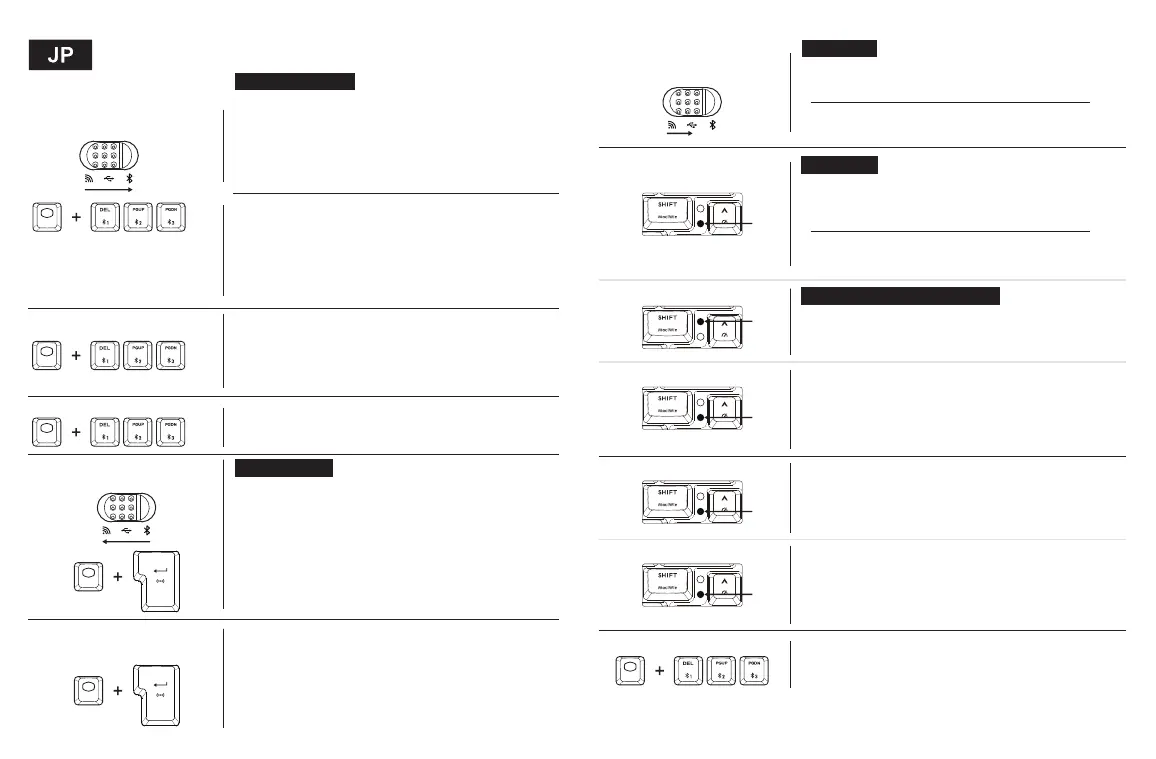
物理スイッチが Bluetooth または 2.4 GHz モードに切り替えられた場合
物理スイッチが Bluetooth または 2.4 GHz モードに切り替えられた場合
FN + DEL/PGUP/PGDN を押し、対応しているデバイスに切り替えます。
2.4 GHz モード
充電
インジケーターのライティングルール
PC やノートパソコンに接続されると、キーボードは有線モードに自動的に切り
替わります。
物理スイッチが有線モードに切り替えられた場合
PC、ノートパソコン、電源に接続すると、キーボードは充電を開始します。 充
電中のインジケーターは赤色に光り、完全に充電されると緑色に変わります。
物理スイッチが有線モードに切り替えられた場合
物理スイッチが有線モードに切り替えられ、デスクトップパソコンまたはノートパソコ
ンに接続されると、キーボードは自動的に有線モードに切り替わります。
PC、ノートパソコン、電源に接続すると、キーボード は無線デバイスに接続さ
れたまま、充電を開始します。 充電中のインジケーターは赤色に光り、完全に
充電されると緑色に変わります。
CAPSLK インジケーターは、CAPSLK キーをオンにすると白色に点灯し、
CAPLSK キーをオフにすると消灯します。
1. ペアリングモードでは、インジケーターが1秒間に3回、青く点滅します。
2. 接続モードでは、インジケーターは1秒おきに連続して青く点滅します。
3. ペアリング/接続に成功すると、インジケーターが 3 秒間白色に点灯します。
1.電池残量が15%を下回ると、インジケーターが20秒ごとに3回赤色のライトをす
ばやく点滅させます。このインジケータの点灯は、マウスがスリープモードに入る
まで、またはPCやラップトップなどの電源に接続されるまで繰り返されます。
*低電力モードにするパーセンテージは、Cooler Masterソフトウェアでカスタ
マイズできます。
2.電池残量が5%を下回ると、マウスはディープスリープモードになります。イ
ンジケーターを含むすべての照明がオフになります。
FN を押すと、各場所 (DEL、PGUP、PGDN) のペアリング状態が白のライティ
ングで表示されます。
キーボードがデスクトップパソコン、ノートパソコン、または電源に接続され
ている場合、充電中はインジケーターが赤色に点灯、バッテリー残量がいっぱ
いになるとインジケーターが緑色に点灯します。
*有線モードでは、電池残量がフルになると、インジケーターが3秒間緑色に変
わり、その後消灯します。
有線モードに切り替える
キーボードを充電する
A. CAPSLK インジケーター
B. ワイヤレスモード
C. 充電ステータスインジケーター
D. バッテリーの残量が少ない場合
E. DEL/PGUP/PGDN の インジケーター
BLUETOOTH モード
有線モード
重要
B.デバイスとキーボードを手動でペアリングする
C.ペアリングしているデバイスを切り替える
A. 2.4 GHz ワイヤレスを使用する - 概要
B. 2.4 GHz ドングルをキーボードに
手動でペアリングする
A. Bluetooth を使用する - 概要
初めてキーボード使用するときは、使用前に少なくとも 2 時間は充電してください。
Bluetooth を初めて有効にする
2 回目以降、Bluetooth を有効にする
1. キーボードの側面の物理スイッチを切り替えて、Bluetooth モードに入ります。
3. ペアリングに成功すると、インジケーターが3秒間白く点灯します。接続に失敗すると
、キーボードは 30 秒後にスリーブモードに移行します。スリープモードでは、キーボー
ドの照明がすべてオフになります。
2. FN + DEL / PGUP / PGDNを5秒間押し続けるとペアリングモードになります。 ペア
リングモードに入ると、インジケーターが1秒間に3回、青く点滅します。
3. 特定のペアリングデバイスに接続するには、Bluetoothモードを有効にした後、FN +
DEL/PGUP/PGDN を押し、対応するデバイスに接続します。 接続に成功すると キーボ
ードはデバイスとリンクします。デバイスが見つからないか、接続に失敗した場合、30
秒後にスリープモードに入ります。
1. Bluetoothモードが有効になっているとき、キーボードは数秒以内に自動的に、前に
同期していた無線デバイス (DEL/PGUP/PGDN)と接続されます。
2. 接続に成功すると、インジケーターが 3 秒間白色に点灯します。接続に失敗する
と、キーボードは 30 秒後にスリーブモードに移行します。 スリープモードでは、キー
ボードの照明がすべてオフになります。
1. キーボードの側面の物理スイッチを切り替えて、Bluetooth モードに入ります。
3. ペアリングに成功すると、インジケーターが3秒間白く点灯します。接続に失敗する
と、キーボードは 30 秒後にスリーブモードに移行します。スリープモードでは、キー
ボードの照明がすべてオフになります。
2. FN + DEL / PGUP / PGDNを5秒間押し続けるとペアリングモードになります。 ペア
リングモードに入ると、インジケーターが1秒間に3回、青く点滅します。
3. 接続に成功すると、インジケーターが 3 秒間白色に点灯します。接続に失敗する
と、キーボードは 30 秒後にスリーブモードに移行します。 スリープモードでは、キー
ボードの照明がすべてオフになります。
4. 他のデバイスとペアリングする場合は、ドングルを取り外して、別なデバイスに再接
続してください。ペアリングに成功すると、インジケーターが3秒間白く点灯します。
接続に失敗すると、キーボードは 30 秒後にスリーブモードに移行します。 スリープモ
ードでは、キーボードの照明がすべてオフになります。
2. 付属のドングルを希望にデバイスに接続します。 キーボードは自動的にそのデバイス
に接続します。
1. キーボードの側面の物理スイッチを切り替えて、2.4 GHzモードに入ります。デバイスへ
の接続が試行されているとき、インジケーターが1秒おきに連続して青く点滅します。
3. ペアリングに成功すると、インジケーターが3秒間白く点灯します。接続に失敗する
と、キーボードは 30 秒後にスリーブモードに移行します。スリープモードでは、キー
ボードの照明がすべてオフになります。
2. 付属のドングルを希望にデバイスに接続します。 キーボードは自動的にそのデバイス
に接続します。
1. キーボードの側面の物理スイッチを切り替えて、2.4 GHzモードに入ります。FN +
Enterを5秒間押し続けるとペアリングモードになります。 ペアリングモードに入ると、
インジケーターが1秒間に3回、青く点滅します。


 To Next Page