当实体开关在蓝牙或2.4 GHz模式
当实体开关在蓝牙或2.4 GHz模式
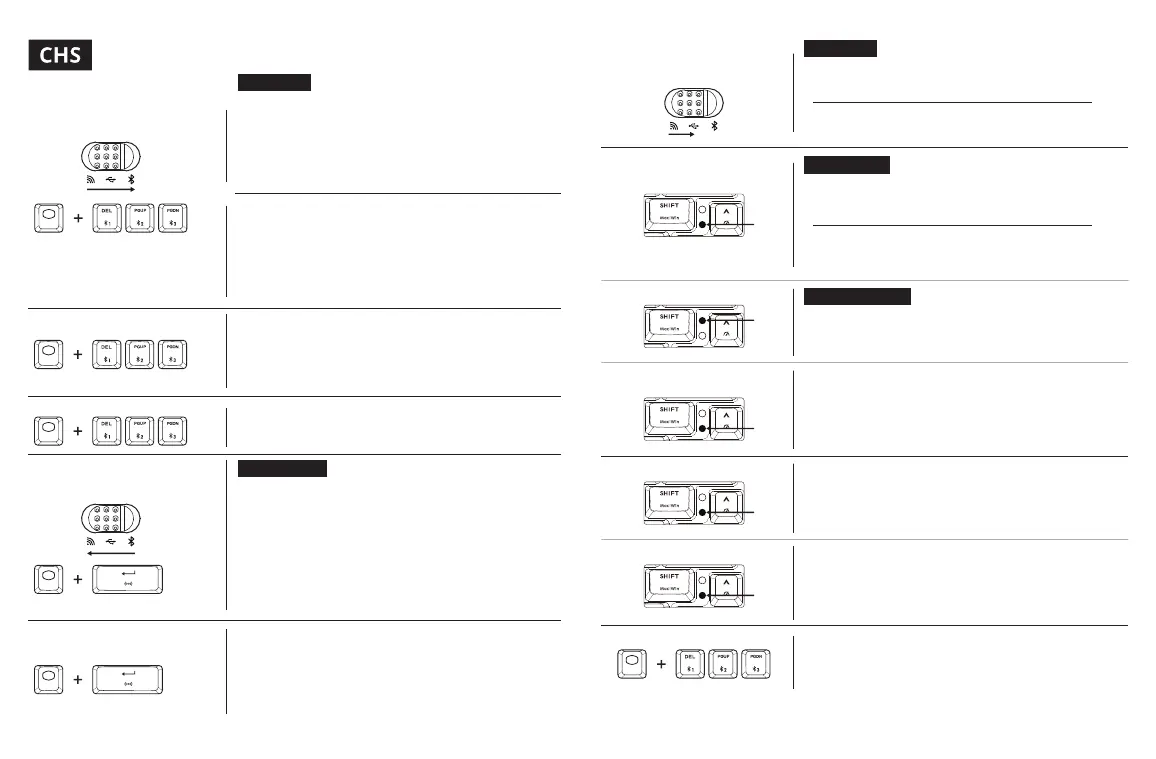
1. 按 FN + DEL/PGUP/PGDN 以切换至对应的配对设备。
2.4 GHz模式
充电
指示灯灯光规则
键盘会在连接至电脑或笔记型电脑时自动切换至有线模式。
当实体开关在有线模式
键盘会在插入电脑、笔记型电脑或电源时开始充电。充电时,指示灯会亮紅灯,
电池充满电时则变为绿灯。
当实体开关在有线模式
键盘会在实体开关切换到有线模式且连接至计算机或笔记型计算机时自动切换至
有线模式。
键盘会在插入电脑、笔记型电脑或电源时持续与无线装置连线并开始充电。充电
时,指示灯会亮紅灯,电池充满电时则变为绿灯。
当开启CAPSLK 键,CAPSLK 指示灯将恒亮白灯3秒,当关闭CAPSLK键,CAPSLK
指示灯将熄灭。
1. 处于配对模式时,指示灯将持续每秒闪烁蓝灯3 次。
2. 处于连线模式时,指示灯将持续每秒闪烁一次蓝灯。
3. 如果配对/连线成功,指示灯将恒亮白灯3秒。
1.电池电量低于 15% 时,指示灯将每隔 20 秒快速闪烁紅灯 3 次。此指示灯灯光
将重复,直到鼠标进入睡眠模式或连接至电脑、笔记本电脑或电源。
*可透过 Cooler Master 软体自订低电量模式百分比。
2.电池电量低于 5% 时,鼠标将进入深度睡眠模式。所有灯光都将熄灭 - 包括指示灯。
按FN会显示各个位置(DEL、PGUP 或 PGDN)的配对状态并亮白灯。
当键盘插入电脑、笔记型电脑或电源时,充电时,指示灯会亮紅灯,电池充满电
时则变为绿灯。
*在有线模式下,电池电量已满时,指示灯将转为绿灯3秒后熄灭。
切换至有线模式
为键盘充电
A. CAPSLK 指示灯
B. 无线模式
C. 充电状态指示灯
D. 低电量状态
E. DEL/PGUP/PGDN 指示灯
蓝牙模式
有线模式
重要
B. 手动将设备与键盘配对
C. 切换配对设备
A. 使用 2.4 GHz 无线 - 概述
B. 手动将2.4 GHz 传输器与鼠标配对
A. 使用蓝牙 - 概要
初次使用前,请为新键盘充电至少2小时。
初次开启蓝牙
非初次开启蓝牙
1. 拨动键盘侧边实体开关进入蓝芽模式。
3.如果配对成功,指示灯将恒亮白灯3秒。如果失败,键盘将进入睡眠模式。在睡眠模式下
,所有键盘灯效都将关闭,包括指示灯。
2. 按住 FN + DEL/PGUP/PGDN 5秒以进入配对模式。在此模式下,指示灯将持续每秒快
速闪烁蓝灯3次以确认您处于配对模式。
1. 启动蓝芽模式时,键盘会在数秒内自动连线至之前已配对的无线装置 (DEL/PGUP/PGDN)。
3. 若要连接至特定的配对设备,请在启动蓝牙模式后按 FN + DEL/PGUP/PGDN 以连接至
对应的设备。如果成功,键盘将连接至设备;如果找不到设备或连线失败,则会在30秒后
进入睡眠模式。
2. 如果连线成功,指示灯将恒亮白灯3秒。如果失败,键盘将进入睡眠模式。在睡眠模式
下,所有键盘燈效都将关闭,包括指示灯。
1. 拨动键盘侧边实体开关进入蓝芽模式。
3.如果配对成功,指示灯将恒亮白灯3秒。如果失败,键盘将进入睡眠模式。在睡眠模式下
,所有键盘灯效都将关闭,包括指示灯。
2. 按住 FN + DEL/PGUP/PGDN 5秒以进入配对模式。在此模式下,指示灯将持续每秒快
速闪烁蓝灯3次以确认您处于配对模式。
3. 如果连线成功,指示灯将恒亮白灯3秒。如果失败,键盘将进入睡眠模式。在睡眠模式
下,所有键盘燈效都将关闭,包括指示灯。
4. 若要与其他装置配对,只需将2.4 GHz无线传输器拔下并重新插入另一个装置即可。如
果配对成功,指示灯将恒亮白灯3秒。如果不成功,键盘将进入睡眠模式。在睡眠模式下
,所有键盘燈效都将关闭,包括指示灯。
2. 将附加的无线传输器插入所需装置。键盘应自动连线至装置。
1. 拨动键盘侧边实体开关进入2.4 GHz模式。指示灯将持续闪烁蓝灯以确认其正在尝试连
线至装置。
3. 如果配对成功,指示灯将恒亮白灯3秒。如果失败,键盘将进入睡眠模式。在睡眠模式
下,所有键盘灯效都将关闭,包括指示灯。
2. 将附加的无线传输器插入所欲装置。键盘应自动连线至装置。
1. 拨动键盘侧边实体开关进入2.4 GHz模式。按住 FN + Enter 5秒以进入配对模式。在此
模式下,指示灯将持续每秒快速闪烁蓝灯3次以确认您处于配对模式。


 To Next Page