한국어
27 28
CORSAIR 유틸리티 엔진
조정
모든 오디오 제품과 마찬가지로 처음으로 음원을 듣기 전에 볼륨을 줄여 주십시오.
다음과 같은 방법으로 볼륨을 조절할 수 있습니다.
• “CUE 컨트롤” 은 왼쪽 이어컵 하단 모서리에 있는 디지털 볼륨 제어장치입니다.
CUE 컨트롤을 길게 누르거나 아래쪽으로 누르면 볼륨이 감소하고, 위쪽으로 누
르면 볼륨이 조금씩 증가합니다.
• Windows 오디오 조절장치로도 볼륨을 조절할 수 있습니다.
• 음원을 재생 중일 때 편안한 수준으로 볼륨을 설정하십시오.
마이크를 사용하려면 입과 거리가 2.5cm – 5cm(1인치 – 2인치)가 되도록 마이크
를 조정하십시오.
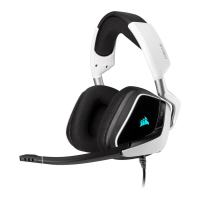
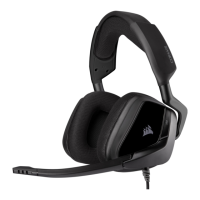
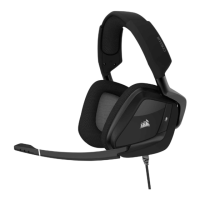
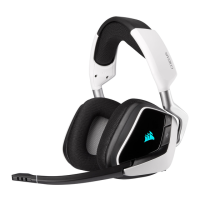
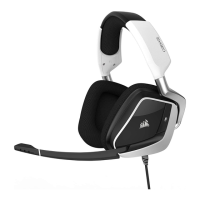
Corsair VOID USB 헤드셋을 즐기십시오! 궁금한 점이나 의견이 있으시면 이 안내
서 뒷면의 연락처를 참조하십시오.
한국어
• corsair.com/support/downloads 에서 Corsair 유틸리티 엔진 (‘CUE’) 소프트
웨어를 다운로드하십시오
CUE 소프트웨어로 VOID USB 헤드셋의 모든 기능을 이용할 수 있습니다.
참고: VOID 헤드셋을 소프트웨어 없이 사용하면, 일부 기능이 비활성화됩니다.
• Windows 7, 8.1 이상이 설치된 PC에 소프트웨어를 설치하십시오
• 설치가 완료된 후 PC를 재부팅하고 CUE를 시작합니다
이 소프트웨어로 다음과 같은 작업을 수행할 수 있습니다.
• 좋아하는 RGB 컬러와 조명 강도를 선택할 수 있습니다
• 오디어 이퀄라이저 (EQ) 설정을 선택하고 본인에 맞게 조절할 수 있습니다
• 헤드셋 볼륨, 마이크 입력 볼륨, 마이크 피드백을 을 조절할 수 있습니다
• Dolby 설정을 켜거나 끌 수 있습니다
• InfoMic 디스플레이 LED 표시등의 강도와 간격을 조절할 수 있습니다
이 소프트웨어에 내장된 문서에는 VOID USB 헤드셋 기능 사용 방법이 자세하게
설명되어 있습니다.




 To Next Page