Setup
9
OObbeerrsseeiittee && FFuunnkkttiioonneenn
Oberseite
14.
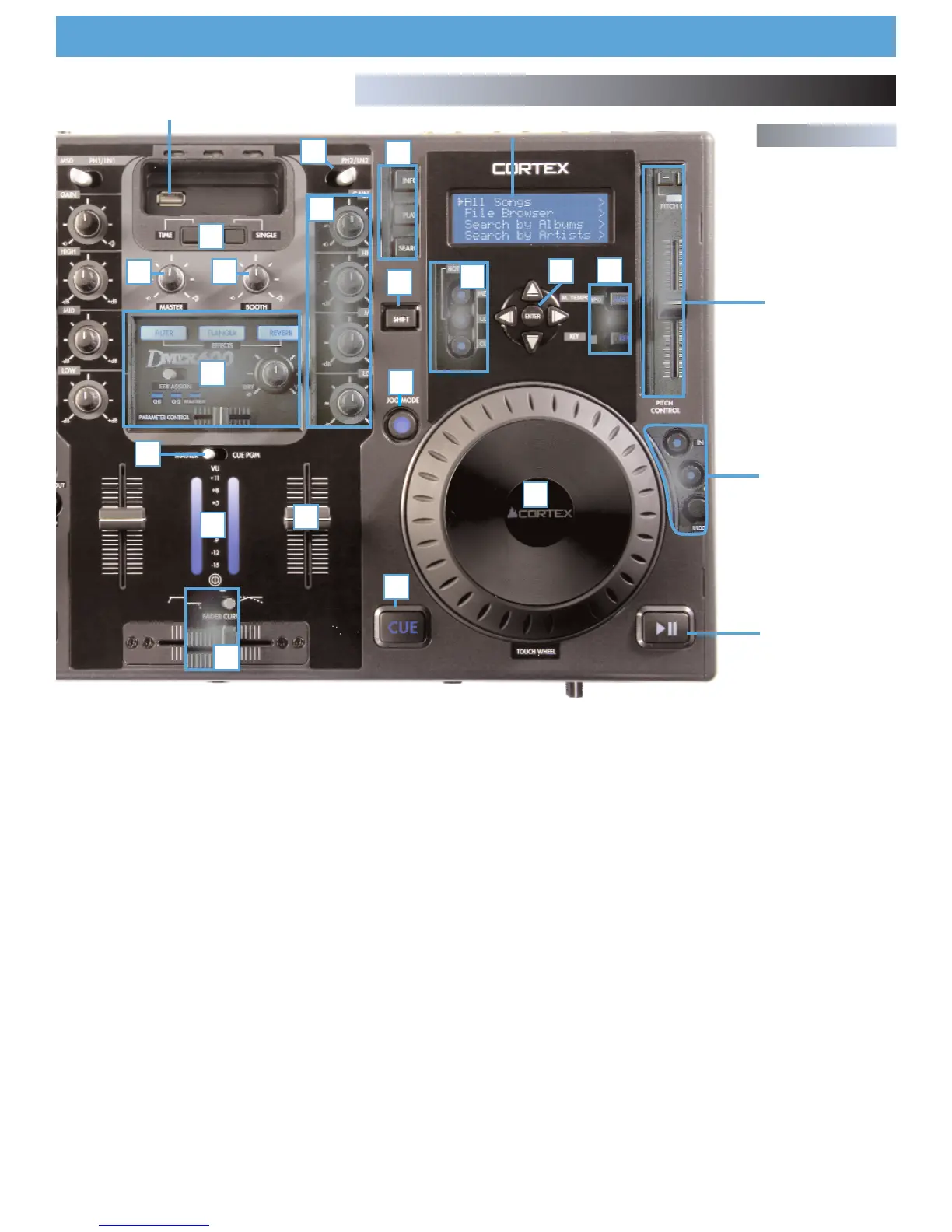
JJOOGG MMOODDEE TTAASSTTEE//AANNZZEEIIGGEE
Mit jedem Druck dieser Taste bestimmen Sie, ob das JOG WHEEL den PITCH
BEND oder FF/REW steuert. Die leuchtende LED-Anzeige signalisiert, dass das
JOG WHEEL für den schnellen Vor- und Rücklauf (FF/REW) zuständig ist.
15.
JJOOGG WWHHEEEELL
Mit dem JOG WHEEL werden verschiedene Bereiche des dMIX-600 gesteuert.
Die Navigation durch Menüs, die Suche nach Musik und die Steuerung des
Pitches. Das Verhalten des JOG WHEELs hängt von der Betriebsart, dem Status
der PITCH EIN/AUS Anzeige und dem JOG MODUS ab. Bei aktiviertem Scratch
Modus (Jog Modus Taste gedrückt halten) kann das Jog Wheel zur Steuerung
der Audiosignale wie mit einem Plattenspieler genutzt werden.
16.
CCUUEE TTAASSTTEE//AANNZZEEIIGGEE
Wenn die Taste leuchtet, zeigt dies an, dass ein CUE Punkt gespeichert ist.
17.
PPLLAAYY//PPAAUUSSEE TTAASSTTEE//AANNZZEEIIGGEE
Wenn die Taste leuchtet, zeigt dies an, dass sich der dMIX-600 im Wieder gabe -
modus (PLAY) befindet. Blinkt die Taste, ist der dMIX-600 im Pause-Modus.
18.
LLCCDD DDIISSPPLLAAYY
Das blaue hintergrundbeleuchtete Display zeigt Informationen wie
Song/Wellenformen, Ordner, Parameter ein stell ungen und Suchinfor mationen
an. Der Kontrast kann im Edit Menü verändert werden.
19.
HHOOTT CCUUEE SSEEKKTTIIOONN
Auf jeder Player Seite gibt es zwei HOT CUES, die “on the fly” erstellt werden
können. Drücken Sie SHIFT und eine CUE Taste, können Sie die Startzeit des
Cue Punkts editieren.
20.
NNAAVVIIGGAATTOORR TTAASSTTEENN
Mit diesen Tasten können Sie durch die Funktionen und Menüs des dMIX-600
navigieren. Abhängig vom jeweiligen Gerätestatus können die Tasten unter-
schiedliche Aufgaben haben.
21.
MMAASSTTEERR TTEEMMPPOO UUNNDD KKEEYY AADDJJUUSSTT TTAASSTTEENN
Mit diesen Tasten bestimmen Sie, wie der Pitch verwendet wird. Master Tempo
ändert die Geschwindigkeit, nicht jedoch die Tonhöhe. Mit Key adjust können
Sie die Tonhöhe eines Songs ändern, ohne dass das Tempo schneller oder
langsamer wird. Beide - Master Tempo und Key - können zusammen genutzt wer-
den. Ist Key Adjust aktiviert, verändern die PITCH BEND Tasten die Tonhöhe
anstelle des PITCH BEND.
22.
PPIITTCCHH FFAADDEERR,, PPIITTCCHH EEIINN//AAUUSS AANNZZEEIIGGEE UUNNDD PPIITTCCHH BBEENNDD TTAASSTTEENN
In der unteren Stellung (+) erhöht dieser Regler das Tempo der Wiedergabe, in
der oberen Stellung (-) wird das Tempo der Wiedergabe verringert. Die Pitch
Bend Tasten können genutzt werden, um das Tempo kurzzeitig zu erhöhen oder
zu erniedrigen, um zwei Songs im Tempo aneinander anzupassen. Durch
gleichzeitiges Drücken schalten Sie den Pitch ein oder aus (wird durch die Pitch
Ein/Aus Anzeige dargestellt).
23.
LLOOOOPP SSEEKKTTIIOONN
Mit der Loop Funktion können Sie einen Bereich über seinen Starpunkt “IN” und
seinen Endpunkt “OUT” als LOOP definieren, der daraufhin wiederholt wird, so
lange Sie möchten. Halten Sie die SHIFT Taste zusammen mit der IN- oder OUT-
Taste gedrückt, gelangen Sie in den Loop Editor, in dem Sie den Loop editieren
können. Sie können einen Loop jederzeit durch Drücken der “OUT” Taste ver-
lassen. Wollen Sie den Loop später wieder aufrufen, drücken Sie einfach die
RELOOP Taste und der Loop startet vom ursprünglichen “IN“ Punkt.
1
2
3
4
5
7
9
11
13
14
16
15
18
19
20
22
21
23
17
6
10
12
8


 To Next Page
 Loading...