GGeerräätt aauusssscchhaalltteenn
Wie bei modernen Computer, verfügt auch der dMIX-600 über eine Soft-
Power Funktion, denn vor dem endgültigen Ausschalten muss der dMIX
alle Verbindungen mit USB Geräten schließen und verschiedene andere
Prozesse beenden. Dadurch ist der dMIX-600 auch optimal gegen unbe-
absichtigtes Ausschalten geschützt.
Um den dMIX-600 auszuschalten, halten Sie die
PPoowweerr TTaassttee
einfach für
3 Sekunden gedrückt.
FFiirrmmwwaarree UUppddaatteess
Eine der leistungsfähigsten Funktionen ist die Möglichkeit, die interne
Software (=Firmware) des dMIX-600 aktualisieren zu können. Dadurch
ist es möglich, auch nach dem Kauf neue Funktionen und Optimierungen,
die Unterstützung weiterer Geräte und die Beseitigung etwaiger auftre-
tender Fehler in den dMIX-600 zu integrieren.
Aktuelle Firmware Updates werden auf http://www.cortex-pro.com ver -
öffentlicht.
Wir empfehlen Ihnen, immer die aktuellste Version in Ihren dMIX-600 zu
laden, um so die größtmögliche Funktionalität und Kompatibilität, die
Cortex bietet, verfügbar zu haben.
ÜÜbbeerrpprrüüffeenn ddeerr iinnssttaalllliieerrtteenn FFiirrmmwwaarree VVeerrssiioonn::
1. Schalten Sie den dMIX-600 ein, ohne dass
IIRRGGEENNDDEEIINN GGEERRÄÄTT
DDAARRAANN AANNGGEESSCCHHLLOOSSSSEENN
ist.
2. Wenn im Display ‘Insert Devices’ angezeigt wird, drücken Sie die
IINNFFOO TTaassttee
.
3. Auf dem Display wird nun die Versionsnummer der im dMIX-600
installierten Firmware angezeigt.
FFoollggeenn SSiiee zzuumm UUppddaattee ddeerr FFiirrmmwwaarree ddeenn ffoollggeennddeenn SScchhrriitttteenn::
1. Laden Sie NUR mit dem Internet Explorer die letzte Firmware Version
unter http://www.cortex-pro.com herunter. Andere Webbrowser könnten
die Datei umbenennen, sodass sie nicht mehr vom dMIX-600 erkannt
würde.
2. Kopieren Sie diese Datei in das Root-Verzeichnis (das
Hauptverzeichnis Ihrer Ordnerstruktur) Ihres externen USB-
Speichermediums.
3. Schließen Sie das USB-Speichermedium an den dMIX-600 an und
wählen Sie es aus dem Geräte Menü während des Starts aus. Stellen Sie
sicher, dass der dMIX-600 an eine sichere Spannungsversorgung
angeschlossen ist, sodass es während des Updates zu keiner
Spannungsunterbrechung kommen kann.
4. Sobald der dMIX-600 das Firmware Update im Root-Verzeichnis Ihres
USB-Speichermediums erkennt, fragt er Sie, ob Sie dieses Update instal-
lieren möchten. Wählen Sie YES/JA im Display. Sollte die Firmware
Version gleich oder älter als die schon im dMIX-600 befindliche sein,
wird sie nicht installiert.
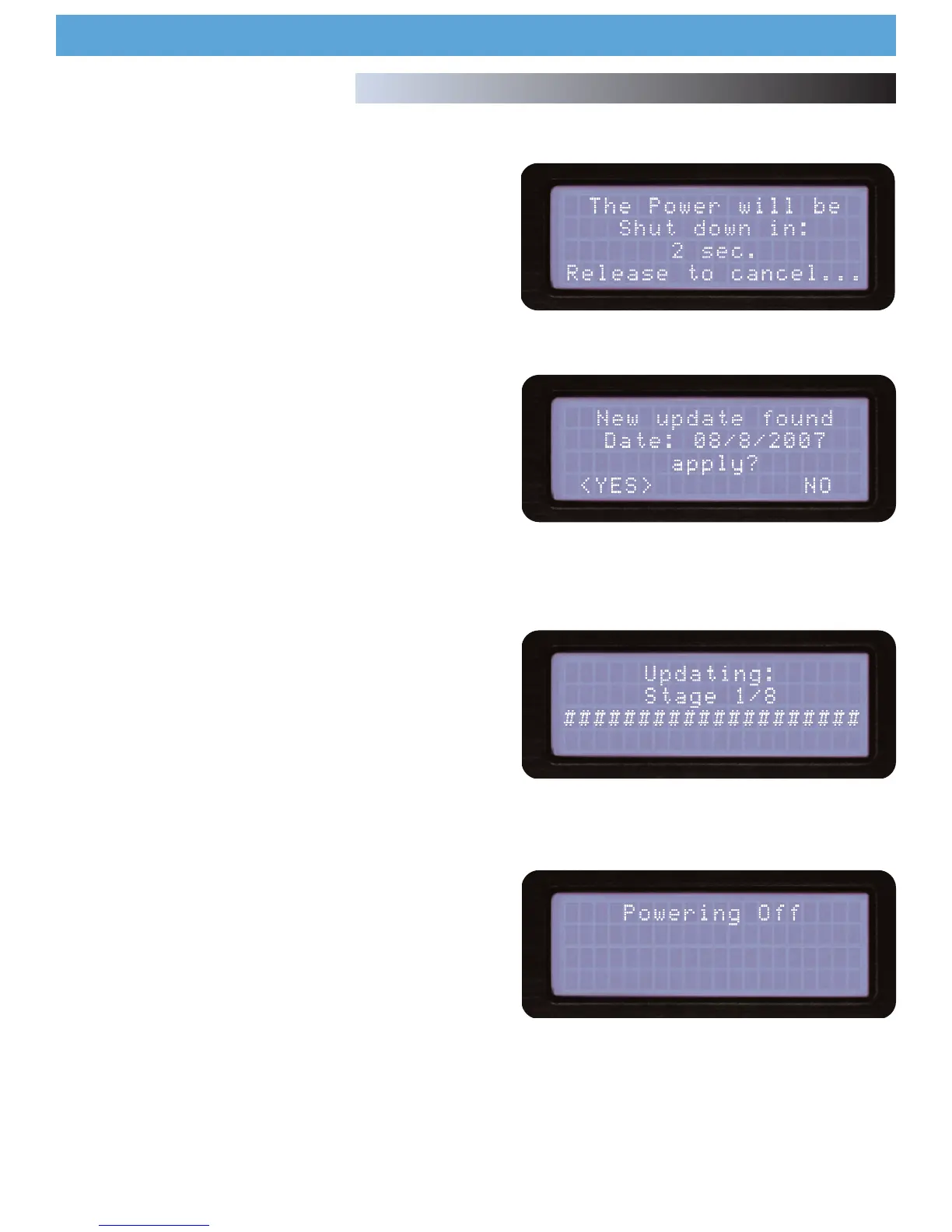
5. Das Update vollzieht sich in 8 Schritten und benötigt nur wenige
Minuten. Sollte während dieser Zeit die Spannungsversorgung des dMIX-
600 unterbrochen oder ein USB-Gerät entfernt werden, kann das
Betriebssystem des dMIX-600 dadurch beschädigt werden.
6. Sobald die Aktualisierung abgeschlossen ist, schaltet sich der dMIX-
600 selbstständig aus. Drücken Sie die Power-Taste zum erneuten Start.
Nach dem Start ist die neue Firmware Version aktiv. Sie können nun das
Firmware Update von Ihrem USB Speichermedium wieder löschen.
Herunterfahren &Firmware Updates
Nach gefundener neuer Firmware die Aufforderung zum Update
Update der Firmware in 8 Schritten
Schaltet automatisch ab wenn das Update beendet wurde
Der dMIX-600 im Einsatz
32
dMIX-600 herunterfahren


 To Next Page
 Loading...