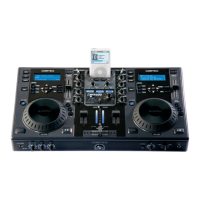
DDAAMMIITT IIHHRR CCOORRTTEEXX PPLLAAYYEERR EEIINNWWAANNDDFFRREEII AARRBBEEIITTEENN KKAANNNN IISSTT EESS
NNOOTTWWEENNDDIIGG ZZUU PPRRÜÜFFEENN,, OOBB AALLLLEE TTIITTEELL AAUUFF IIHHRREERR
FFEESSTTPPLLAATTTTEE//IIPPOODD®®//FFLLAASSHH SSPPEEIICCHHEERR IINN EEIINNEEMM UUNNTTEERRSSTTÜÜTTZZTTEENN
DDAATTEEIIFFOORRMMAATT VVOORRLLIIEEGGEENN.. SSOOLLLLTTEENN SSIIEE EEIINNEENN IIPPOODD®® VVEERRWWEENN--
DDEENN,, SSIINNDD VVOORRAABB WWEEIITTEERREE SSCCHHRRIITTTTEE ZZUU UUNNTTEERRNNEEHHMMEENN,, UUMM IIHHNN
MMIITT DDEEMM CCOORRTTEEXX PPLLAAYYEERR VVEERRWWEENNDDEENN ZZUU KKÖÖNNNNEENN..DDIIEE
NNÄÄCCHHSSTTEENN SSEEIITTEENN ZZEEIIGGEENN IIHHNNEENN DDIIEE WWIICCHHTTIIGGSSTTEENN GGRRUUNNDDLLAA--
GGEENN AAUUFF,, BBEEVVOORR SSIIEE IIHHRREENN CCOORRTTEEXX PPLLAAYYEERR ÜÜBBEERR UUNNZZÄÄHHLLIIGGEE
SSTTUUNNDDEENN GGEENNIIEESSSSEENN.. SSIIEE BBEENNÖÖTTIIGGEENN KKEEIINNEENN IIPPOODD®® UUMM IITTUUNNEESS
VVEERRWWEENNDDEENN ZZUU KKÖÖNNNNEENN.. WWIIRR WWÄÄHHLLTTEENN IITTUUNNEESS BBEEWWUUSSSSTT AAUUSS,,
UUMM FFOOLLGGEENNDDEE EERRKKLLÄÄRRUUNNGGEENN AAUUSSZZUUFFÜÜHHRREENN,, WWOOBBEEII SSIIEE DDIIEE
VVOORRGGEEHHEENNSSWWEEIISSEE AAUUFF JJEEDDWWEEDDEE AANNDDEERREE MMUUSSIIKKVVEERRWWAALL--
TTUUNNGGSSSSOOFFTTWWAARREE ÜÜBBEERRTTRRAAGGEENN KKÖÖNNNNEENN..
WWIIRR EEMMPPFFEEHHLLEENN IIHHNNEENN,, DDIIEE FFOOLLGGEENNDDEENN BBEESSCCHHRREEIIBBUUNNGGEENN
SSOORRGGFFÄÄLLTTIIGG DDUURRCCHHZZUULLEESSEENN DDAA SSIIEE WWIICCHHTTIIGG FFÜÜRR DDIIEE FFUUNNKKTTIIOONN--
SSWWEEIISSEE DDEESS CCOORRTTEEXX PPLLAAYYEERRSS SSIINNDD!!
VVEERRWWEENNDDUUNNGG DDEESS iiPPOODD™™AALLSS FFEESSTTPPLLAATTTTEE AAKKTTIIVVIIEERREENN
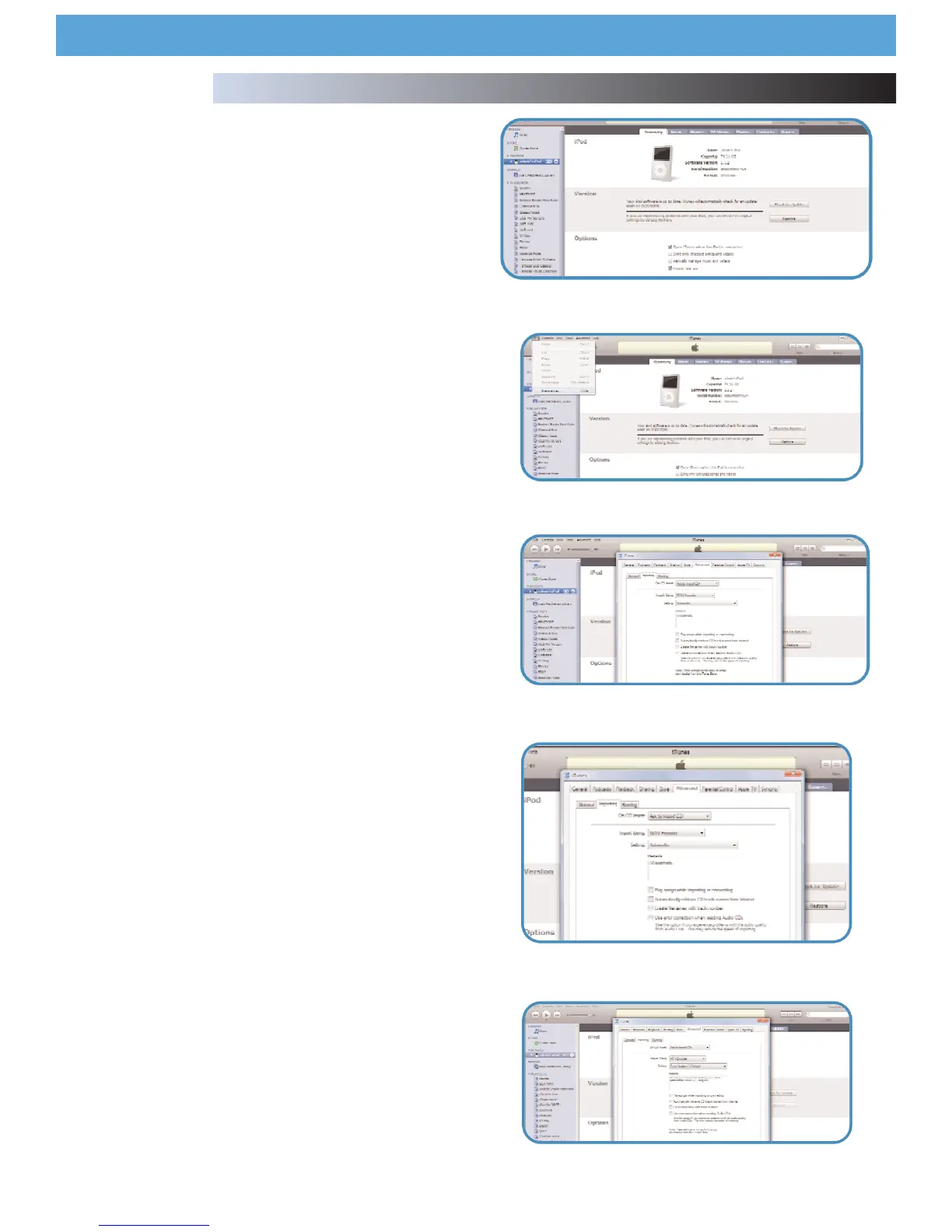
Dies ist der zunächst wichtigste Schritt für die Arbeit Ihres iPod™ mit
dem Cortex Player. Schließen Sie Ihren iPod an den PC an und wählen
ihn auf der linken Seite in Ihrem iTunes® aus, nachdem er erkannt
wurde. Auf der rechten Seite erscheinen nun Optionen, die für Ihren
iPod eingestellt werden können.
Setzen Sie dort ein Häkchen in der Box “Verwendung als Volume
aktivieren”. Je nach Vorliebe können Sie das Häkchen bei “Musik
manuell verwalten” aktivieren oder nicht.
iiTTuunneess
®
SSEETTUUPP FFÜÜRR PPCC//MMAACC
(PC ABGEBILDET)
Folgende Einstellung sind empfohlene Einstellungen, um die
Zusammenarbeit von iTunes®, iPod® und Ihrem dMIX-600
zu optimieren.
Im iTunes® Menü “Bearbeiten”, “Einstellungen” öffnen Sie die
Karteikarte “Erweitert” und dort das Feld “Importieren”.
Stellen Sie die Funktion “Beim Einlegen einer CD” auf “Zum Importieren
der CD auffordern”, um Ihnen freie Hand beim Importieren von Musik
von CDs zu lassen.
Anschliessend wählen Sie im Bereich “Importieren mit” eines der beiden
folgenden Formate.
WWAAVV--CCOODDIIEERREERR
Wenn Sie die ursprüngliche Qualität der Musik behalten möchten und
auf eine Komprimierung verzichten wollen, wählen Sie WAV als
Codierer und lassen die Einstellungen auf “automatisch” stehen.
AAbbeerr ddeennkkeenn SSiiee ddaarraann ddaassss hheerruunntteerrggeellaaddeennee MMuussiikk ooddeerr zzuuvvoorr iinnss
MMPP33--FFoorrmmaatt iimmppoorrttiieerrttee TTiitteell nniicchhtt bbeesssseerr wweerrddeenn wweennnn SSiiee ddiieessee iinnss
WWAAVV--FFoorrmmaatt uummwwaannddeellnn.. SSiiee wweerrddeenn aauusssscchhlliieesssslliicchh ddiiee DDaatteeiiggrröößßee uumm
330000%% eerrhhööhheenn!!
MMPP33--CCOODDIIEERREERR
Cortex hat sich für die Verwendung des MP3 Formates ent schieden, da
es das am häufigsten benutzte komprimierte Audioformat ist.
Nach Auswahl des MP3 Formates ändern Sie die Einstellungen
auf “Benutzerdefiniert”. Hier ist die Auswahl von 320 kBit/s als
Datenrate empfehlenswert. Die Box der Funktion “Codierung mit vari-
abler Datenrate” sollte nicht aktiviert werden! Denn VBR-Dateien sind
nicht so zuverlässig wie MP3s mit konstanter Datenrate (CBR), welches
der Standard ist.
MMiitt iiTTuunneess
®
iihhrree AAuuddiiooddaatteeiieenn ooppttiimmiieerreenn
Einstellung für Import als WAV
Setup
Verwendung Ihres iPod® als Festplatte aktivieren
Aufrufen der Einstellungen
“Zum Importieren der CD auffordern”
Einstellung für Import als MP3.
10


 To Next Page
 Loading...