15
V
V
O
O
R
R
B
B
E
E
R
R
E
E
I
I
T
T
U
U
N
N
G
G
I
I
H
H
R
R
E
E
S
S
S
S
P
P
E
E
I
I
C
C
H
H
E
E
R
R
M
M
E
E
D
D
I
I
U
U
M
M
S
S
(
(
F
F
E
E
S
S
T
T
P
P
L
L
A
A
T
T
T
T
E
E
,
,
F
F
L
L
A
A
S
S
H
H
S
S
P
P
E
E
I
I
C
C
H
H
E
E
R
R
,
,
I
I
P
P
O
O
D
D
®
®
)
)
IINNDDEEXXIIEERREENN::
B
evor Sie ein USB-Gerät mit Ihrem Cortex-Gerät nutzen können, ist
es notwendig, mit dem DB Manager die Datenbank auf diesem USB-Gerät zu
e
rzeugen. Durch das Erzeugen einer Datenbank (oder indizieren, wie in der
Anleitung genannt) ist es möglich, dass Sie mit Ihrem Cortex-Gerät die Suche nach
b
estimmten Suchkriterien ausführen können. Bedenken Sie, dass Ihr Cortex-Gerät
für die perfekte Wiedergabe und Bearbeitung von Audiosignalen optimiert ist und
sich somit deutlich von einem PC unterscheidet.
A
ls erstes, wie oben gezeigt, sollten Sie für jedes Speichermedium (inklusive dem
i
n Ihrem PC eingebauten) eine Datenbank erzeugen, denn so können Sie ganz
einfach alle auf allen Speichermedien gespeicherten Songs sehen und per Drag-
a
nd-Drop auf das Speichermedium kopieren, das Sie mit Ihrem Cortex-Gerät ver-
wenden möchten. Sie müssen nur die Speichermedien indizieren, auf denen sich
M
ediendateien (MP3, WAV) befinden. Schließen Sie vor dem Start dieses
Vorgangs das externe USB-Speichermedium, das Sie mit einem Cortex-Gerät ver-
w
enden wollen, an Ihren PC an. Laufwerke, die nur gelesen werden können (z.B.
CD- und DVD-ROM-Laufwerke), können nicht auf diese Art beschrieben werden.
SScchhrriitttt 11::
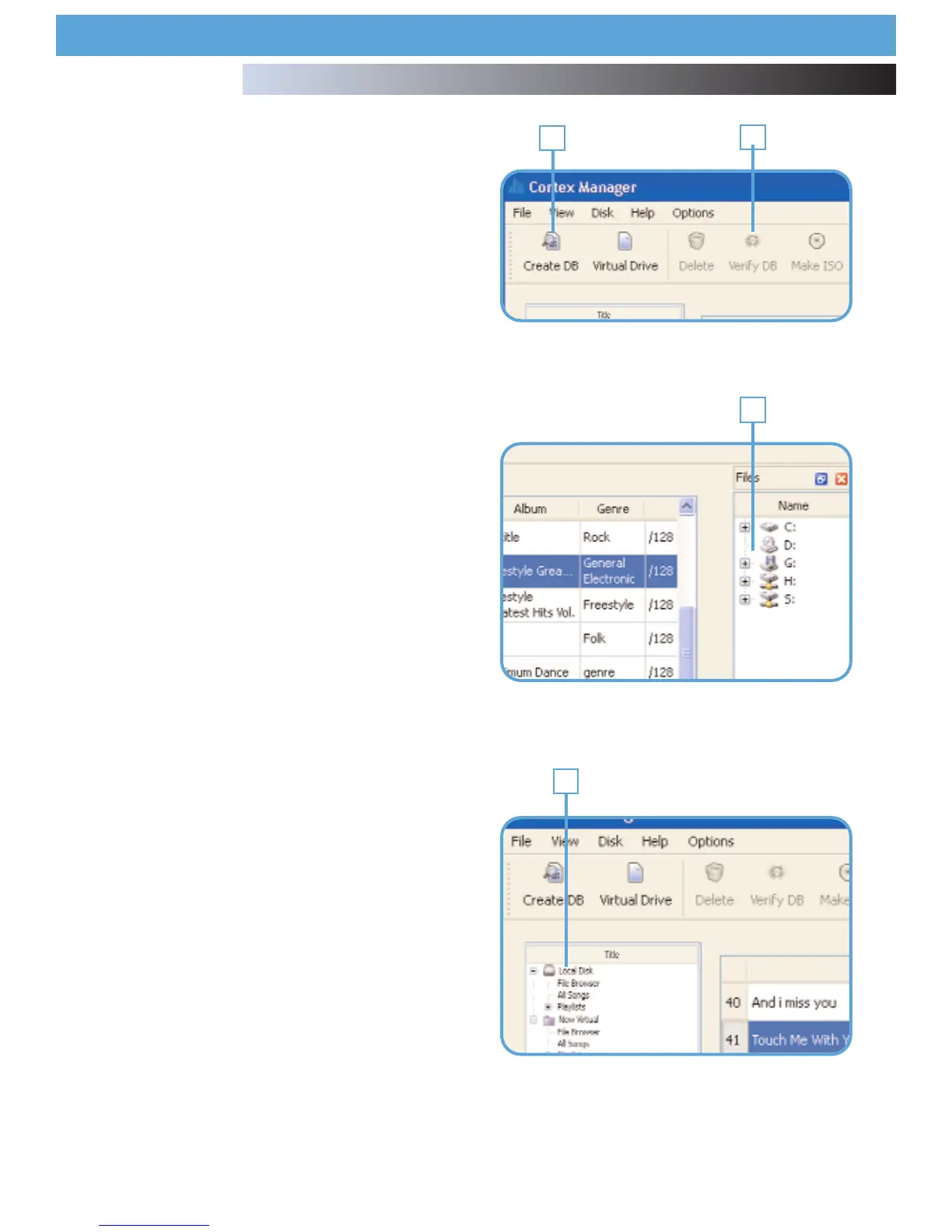
Klicken Sie auf das Icon ‘Create DB’ (2). Wichtig: Wenn Sie ein
Speichermedium anschließen, auf dem Sie nur Musik hinzugefügt haben, klicken
S
ie auf ‘Verify DB‘ (7). Dies wird auf den nächsten Seiten erklärt.
SScchhrriitttt 22::
Wählen Sie den Buchstaben des zu indizierenden Laufwerks aus. Falls
Sie Musikdateien nur in einem bestimmten Ordner (z.B. ‘Eigene Musik’) speichern,
öffnen Sie den Verzeichnisbaum durch Klicken auf das + Zeichen und wählen
d
iesen Ordner aus.
S
S
c
c
h
h
r
r
i
i
t
t
t
t
3
3
:
:
K
licken Sie zum Starten auf ‘OK’. Das kann einige Minuten dauern,
abhängig von der Größe Ihrer Musiksammlung.*
SScchhrriitttt 44::
Führen Sie die Schritte für jedes Speichermedium aus, das Sie mit einem
Cortex-Gerät verwenden möchten und Daten enthält. Ab jetzt können Sie auch per
Drag&Drop Titel aus dem Dateibrowser rechts (13) Titel direkt in Ihre Datenbank auf
dem Speichermedium kopieren.
VVEERRIIFFIIZZIIEERREENN::
Es kann manchmal vorkommen, dass Sie einige Dateien auf Ihr Speichermedium
kopieren müssen, aber gerade keinen Zugriff auf den Cortex DBC Manager
haben, weil Sie z.B. einen Freund besuchen, der Ihnen eine Sammlung seiner selb-
stkomponierten Musik gibt, die Sie beim nächsten Auftritt spielen wollen. So lange
Sie die Datenbank nicht aktualisiert haben, kann Ihr Cortex-Gerät die neuen
Dateien nicht suchen und finden. Sobald Sie wieder Zugriff auf den DB Manager
haben, können Sie mit der Überprüfung die neuen Dateien nachträglich
indizieren.
So ist es Dank der Überprüfen(Verification)-Funktion auch möglich, dass Sie Ihre
Musiksammlung mit jeder Software verwalten, die Sie möchten. Sie sollten nur
daran denken, den DB Manager zu starten und auf ‘Verify’ zu klicken, wenn Sie
mit einer anderen Software die Dateien auf einem USB-Speichermedium verändert
haben.
SScchhrriitttt 11
: Klicken Sie in der DB-Übersicht (1) einmal auf den Namen des Geräts,
das Sie überprüfen möchten (Daneben sollte ein kleines Pluszeichen sichtbar sein).
Er wird nun hervorgehoben.
SScchhrriitttt 22
: Klicken Sie auf ‘Verify DB.’ Die Software überprüft nun die Datenbank
und nimmt alle nötigen Aktualisierungen vor, die für die Datenbank wichtig sind.
* Beachten Sie dass dieser Schritt Stunden dauern kann wenn Sie viele MP3s
mit variabler Bitrate haben! (DIESE KÖNNTEN Z.B. MIT ITUNES® AUS-
SORTIERT WERDEN)
Vorbereitung Ihres Speichermediums
Setup
2
7
Erstellen oder Überprüfen der Datenbank
13
Mit dem Datei-Browser Titel importieren
Auswahl eines Laufwerkes in der “DB-Übersicht”
1


 To Next Page
 Loading...