Vorbereitung Ihres Speichermediums (
Fortsetzung)
Setup
E
E
I
I
N
N
E
E
P
P
L
L
A
A
Y
Y
L
L
I
I
S
S
T
T
E
E
R
R
S
S
T
T
E
E
L
L
L
L
E
E
N
N
&
&
W
W
I
I
E
E
D
D
E
E
R
R
G
G
A
A
B
B
E
E
V
V
O
O
N
N
T
T
I
I
T
T
E
E
L
L
N
N
:
:
N
achdem Sie eine Datenbank erzeugt haben, können Sie Ihre Musik in Playlisten
o
rganisieren. So können Sie noch schneller durch Ihre Songs navigieren oder
komplette “Sets” für eine Nacht vorbereiten. Sie können Sie die Playlisten wie
eine Art virtueller Plattenkiste vorstellen, die genau die Musik enthält, die Sie für
I
hren Auftritt benötigen. Um eine Playlist zu erstellen und Songs hinzuzufügen, fol-
genden Schritten:
S
S
c
c
h
h
r
r
i
i
t
t
t
t
1
1
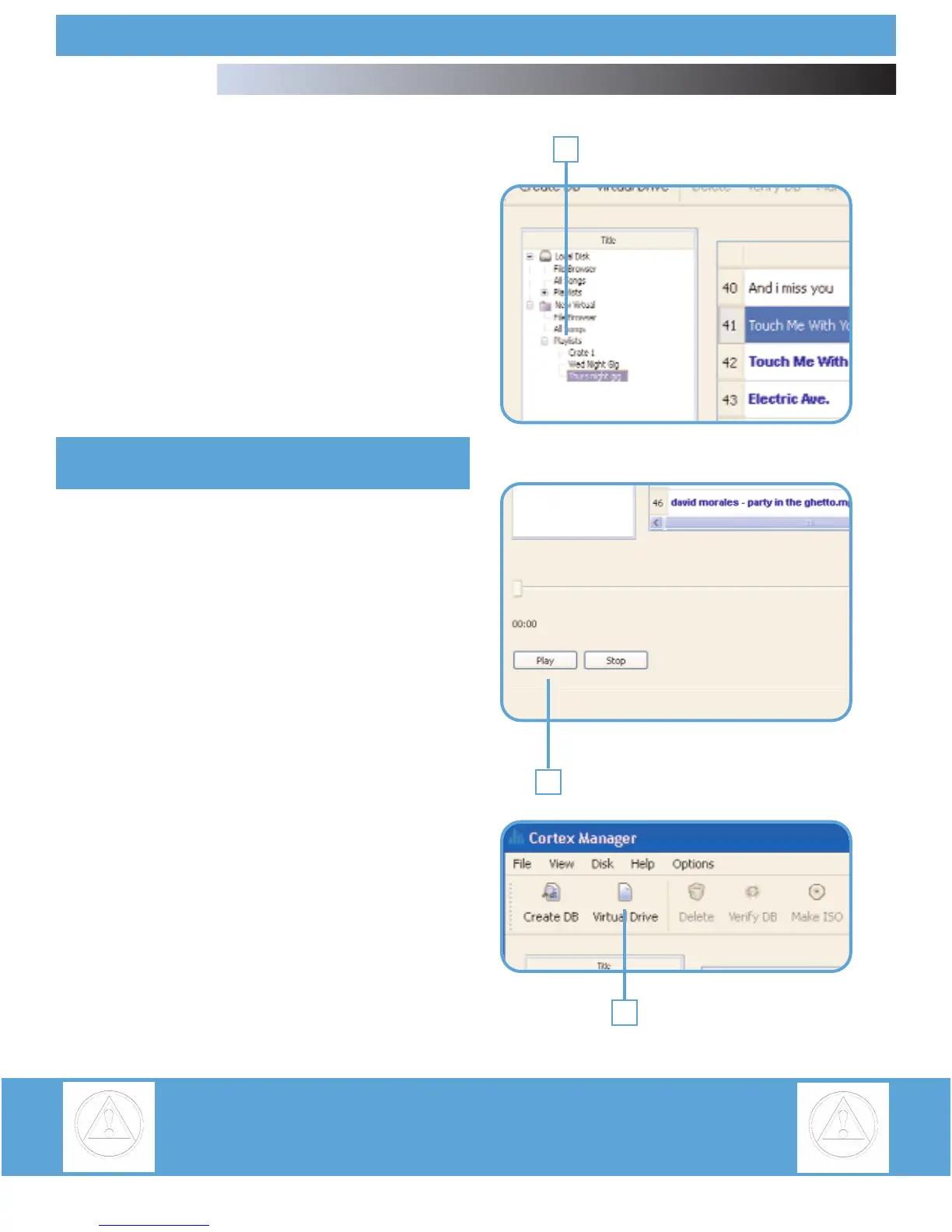
:Wählen Sie die “Playlist” (1) Option an Ihrem Ziellaufwerk aus, indem
S
ie auf das “+”-Symbol neben dem Medium drücken und dann auf “Playlist”.
S
S
c
c
h
h
r
r
i
i
t
t
t
t
2
2
:
:
Klicken Sie mit der rechten Maustaste auf “Playlist” und wählen “Create
P
laylist”. Um die Playlist zu benennen, wählen Sie diese aus und wählen nach
einem Rechtsklick darauf die Option “Rename Playlist” aus.
S
S
c
c
h
h
r
r
i
i
t
t
t
t
3
3
:
:
W
ählen Sie im Bereich “All Songs” die Titel aus, welche Sie in die
Playlist aufnehmen möchten (12) und ziehen Sie diese per Drag&Drop auf die
Playlist in der DB-Übersicht. Mit gedrückter Shift Taste können Sie mehrere Titel in
d
er Liste auswählen. Auch nützlich ist hier die “Find”-Funktion (11), um bestimmte
Titel schnell aufzufinden und in eine Playlist aufzunehmen.
--TTiipppp-- WWeennnn SSiiee aauuff eeiinneenn ddeerr IIDD33TTaaggss oobbeerrhhaallbb kklliicckkeenn,, wweerrddeenn IIhhrree SSoonnggss
ddaannaacchh ssoorrttiieerrtt ((KKüünnssttlleerr,, TTiitteell,, eettcc)) uunndd ddiiee SSuucchhee nnaacchh SSoonnggss wwiirrdd nnoocchh eeiinnffaacchh
e
e
r
r
.
.
SScchhrriitttt 44::
Wenn Sie die Songs hören möchten, bevor Sie diese einer Playlist zuord-
nen, wählen Sie den gewünschten Song mit einem Klick aus und klicken dann auf
die Play Taste (14) unterhalb.
SScchhrriitttt 55::
Wiederholen Sie diesen Vorgang so oft, bis Sie alle gewünschten Songs
und Ordner kopiert haben.
SScchhrriitttt 66::
Vergessen Sie nicht zu VERIFIZIEREN (7) sobald Sie fertig sind damit die
Änderungen übernommen werden.
DDAATTEENNBBAANNKK FFÜÜRR CCDD//DDVVDD CCOOMMPPIILLAATTIIOONNSS EERRSSTTEELLLLEENN::
Eine sehr nützliche Funktion des Cortex DB Managers ist die Möglichkeit,
CD/DVD-Zusammenstellungen zu erstellen, die Sie mit Ihrem Cortex-Gerät nutzen
können (in Kombination mit einem kompatiblen USB-CD/DVD-ROM-Laufwerk).
Der Sinn, den DB Manager für diese Aufgabe zu nutzen, liegt darin, dass Sie
damit die erforderliche Datenbank erstellen, um die Zusammenstellungen mit
Ihrem Cortex-Gerät durchsuchen zu können. Wenn eine Zusammenstellung nicht
auf die unten dargestellte Art und Weise zusammengestellt wird, können Sie auch
Ihr Cortex-Gerät dazu verwenden, um eine temporäre Datenbank anzulegen
(wird beim Ausschalten nicht abgespeichert). Dies kann bei optischen Laufwerken
mit sehr langsamen Zugriffszeiten jedoch sehr lange dauern. Durch die
Verwendung des DB Managers können diese Daten direkt auf eine CD oder DVD
geschrieben werden, sodass sie beim Laden im Cortex-Gerät in Sekunden erkannt
werden.
SScchhrriitttt 11::
Klicken Sie auf das Icon “Virtual Drive”(5) in der Funktionsleiste ober-
halb. Es erscheint ein neues virtuelles Laufwerk namens “New Virtual” in der DB-
Übersicht links(1).
SScchhrriitttt 22::
Klicken Sie auf das “+” neben “New Virtual”
SScchhrriitttt 33::
Kopieren Sie per Drag&Drop die gewünschten Titel auf dieses virtuelle
Laufwerk. Sie können die Titel aus dem Datei-Browser rechts oder aus “All Songs”
von anderen Datenbanken entnehmen.
SScchhrriitttt 44::
Mit einem Klick auf “Make ISO” speichern Sie ein Abbild Ihrer
Sammlung, welche Sie mit einem Brenngrogramm auf CD oder DVD brennen.
NACHDEM IHR SPEICHERMEDIUM VORBEREITET WURDE
KÖNNEN SIE ES AN EINEN DER VERFÜGBAREN USB-
ANSCHLÜSSE IHRES CORTEX PLAYERS ANSCHLIESSEN.
Erstellen einer “Playlist”
1
14
Vorhören von Musiktiteln
5
Erstellen eines “Virtual Drive”
16


 To Next Page
 Loading...