7
Gerät ein- / ausschalten
• Drücken Sie die
Taste (1), um das Gerät einzuschalten.
Sie können das Gerät auch mittels MUZO Player App
aus dem Standby einschalten. Voraussetzungen hierfür
ist, dass das Gerät zuvor schon in der MUZO Player App
angemeldet wurde. Wählen Sie das Gerät in der MUZO
Player App aus und starten die Musikwiedergabe. Das
Gerät schaltet sich dann ein.
• Um das Gerät auszuschalten, drücken Sie die Taste
erneut. Die Kontrollleuchte (13) leuchtet rot.
HINWEIS:
Nach ca. 15 Minuten ohne Signal schaltet sich das Gerät
automatisch in Standby.
Betriebsmodus wählen
Drücken Sie wiederholt die MODE Taste, um den gewünsch-
ten Betriebsmodus auszuwählen.
Je nach Betriebszustand wechselt die Kontrollleuchte die
Farbe.
Farbe der Kontrollleuchte Betriebszustand
Hellblau Wi-Fi Modus (die Ansage
„Wi-Fi mode“ ist zu hören)
- blinkt - keine Wi-Fi Verbindung
- leuchtet - Wi-Fi Verbindung herge-
stellt
Blau Bluetooth Modus (die Ansage
„Bluetooth mode“ ist zu
hören)
- blinkt - keine Bluetooth Verbin-
dung
- leuchtet - Bluetooth Verbindung
hergestellt
Pink * USB Modus (die Ansage
„U-Disc playback“ ist zu
hören)
Grün * AUX-IN Modus (die Ansage
„Aux in mode“ ist zu hören)
* Der USB und AUX-IN Modus kann nur ausgewählt werden,
wenn ein Speichermedium bzw. Audiokabel angeschlossen
ist.
Lautstärke
Mit den Tasten
können Sie die gewünschte Lautstärke
einstellen.
Gerät im Heimnetzwerk anmelden
HINWEIS: Wichtig!
• Ihr Router muss so konguriert sein, dass dieser das
Verbinden von neuen WLAN Geräten erlaubt.
• Das Smartphone bzw. der Tablet-PC muss im selben
Netzwerk angemeldet sein, indem Sie das Gerät anmel-
den wollen.
1. Installieren Sie die MUZO Player App auf Ihrem Smart-
phone bzw. Tablet-PC.
2. Schalten Sie das Gerät ein und wählen Sie den Wi-Fi
Modus aus.
3. Starten Sie die MUZO Player App.
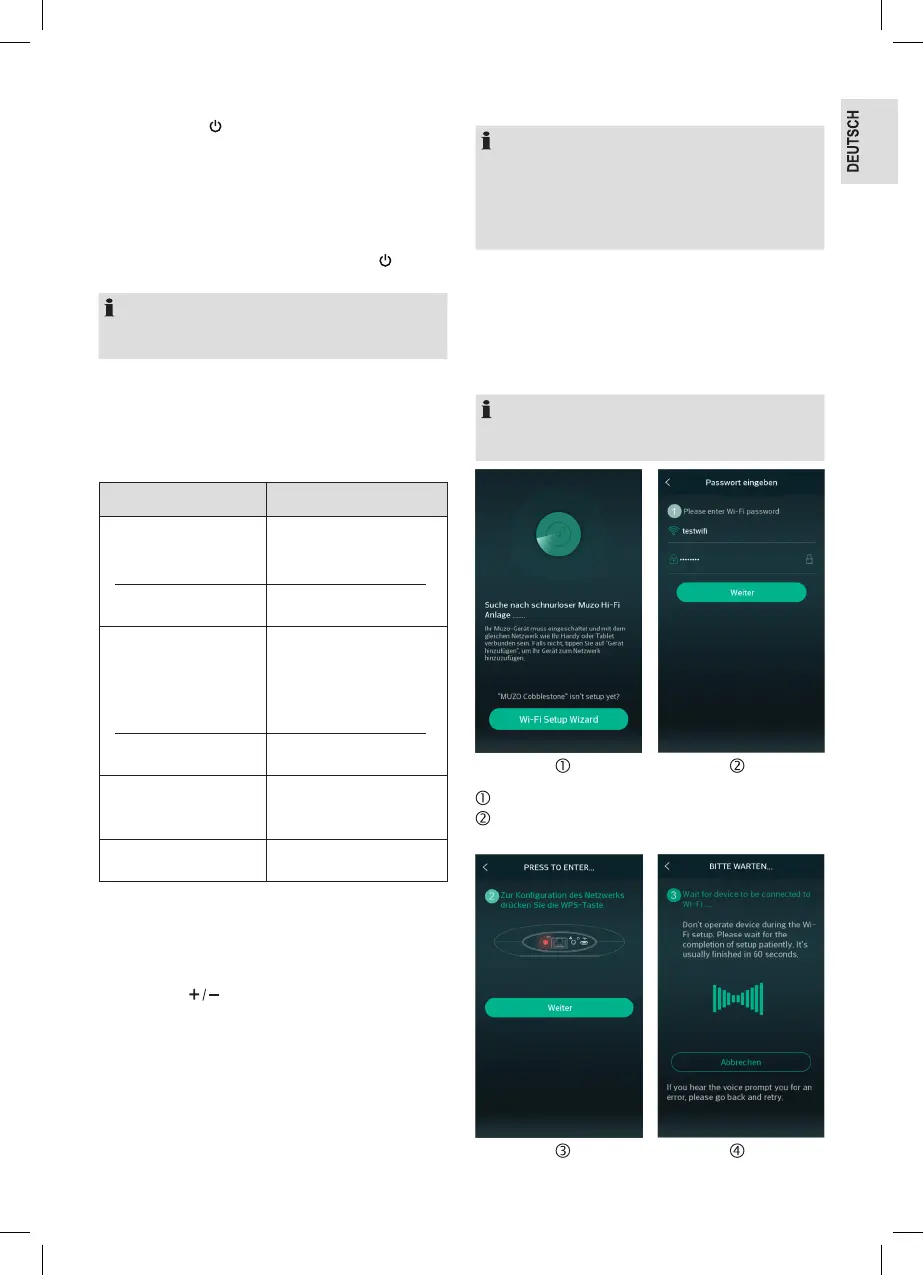
Einstellungen in der MUZO Player App
HINWEIS:
Je nach verwendeter App Version können die hier abgebil-
deten Screenshots optisch abweichen.
Klicken Sie auf „Wi-Fi Setup Wizard“.
Wählen Sie Ihren Router aus und geben Sie das Pass-
wort ein.



 To Next Page