DUB-E130
22
中
文
產品設定
硬體安裝
步驟
1:
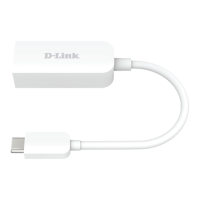
請將
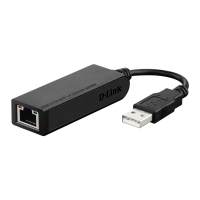
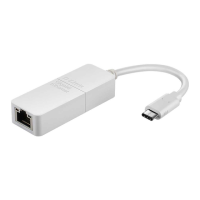
DUB-E130
的
USB
接頭插入至您電腦可用的
Type-C USB
埠。
步驟
2:
請將乙太網路線的一端連接至
DUB-E130
的乙太網路埠。
步驟
3:
請將乙太網路線的另一端連接至您的交換器或路由器。
步驟
4:
您的作業系統將會偵測到新硬體,需要時將會跳出驅動程式安裝的訊
息。
(
請參考上一頁的驅動程式安裝方式
)
Windows 10
、
8
和
Mac OS 10.11.6
或以上版本作業系統的使用者
:
不需要設定或安裝驅動程式
Windows 7
和
Vista
作業系統的使用者
:
驅動程式安裝程序將會自動執行。
Windows XP
作業系統的使用者
:
畫面將會跳出找到新硬體的安裝精靈,請選擇「是,僅有這次」的
選項並點選「下一步」來繼續程序。
在下一個畫面時,請選擇自動安裝程式並點選「下一步」來繼續程
序,
Windows
將會自動尋找並安裝適用的驅動程式,最後點選「完
成」來結束安裝。
當DUB-E130的安裝程序完成時,「LINK」指示燈(此燈號位在RJ-45乙
太網路埠的右上方)將會恆亮綠燈,表示在DUB-E130和網路之間的硬體
連接狀態良好,當燈號閃爍時表示有資料在傳送或接收。當連線速度指
示燈(此燈號位在RJ-45乙太網路埠的左上方)恆亮橘燈時表示連線速度為
1000Mbps,不亮時表示速度為10/100 Mbps。若兩個指示燈皆不亮時表
示硬體連接有問題,請檢查DUB-E130、電腦和網路之間的連接狀態,並
確認您連接的交換器或路由器是否有開啟電源。
完成安裝




 To Next Page