DUB-E130
26
BAHASA INDONESIA
PENGATURAN PRODUK
INSTALASI HARDWARE
Langkah 1:
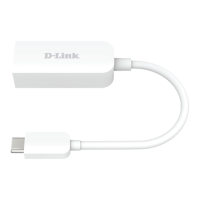
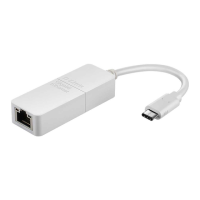
Colokkan konektor USB DUB-E130 ke port USB Tipe-C yang tersedia di komputer anda.
Langkah 2:
Pasang kabel Ethernet ke port Ethernet pada DUB-E130.
Langkah 3:
Pasang ujung kabel Ethernet yang lain ke switch jaringan Anda, atau router.
Langkah 4:
Sistem operasi Anda akan mendeteksi perangkat keras baru dan meminta driver Anda jika perlu.
(Lihat halaman sebelumnya untuk petunjuk pemasangan driver.)
Untuk Windows 10, 8; Mac OS 10.11.6 dan yang lebih baru:
Tidak ada instalasi atau kongurasi perangkat lunak yang diperlukan.
Untuk Windows 7 dan Vista:
Instalasi perangkat lunak driver akan dimulai secara otomatis.
Untuk Windows XP:
Kotak Found New Hardware Wizard akan muncul. Pilih Yes, this time only dan klik Next untuk
melanjutkan.
Pada layar berikutnya, pilih opsi untuk menginstal perangkat lunak secara otomatis dan klik
Next untuk melanjutkan. Windows akan menemukan dan menginstal driver yang benar secara
otomatis. Klik Finish saat selesai.
Saat pemasangan DUB-E130 selesai, LED LINK (lampu di bagian kanan atas port Ethernet RJ-45)
harus berwarna hijau solid, menunjukkan koneksi sik yang baik antara DUB-E130 dan jaringan, dan
akan berkedip. saat data sedang dikirim atau diterima Lampu Kecepatan Sambungan (lampu di kiri
atas port Ethernet RJ-45) akan menyala oranye solid untuk menunjukkan koneksi Gigabit, atau tetap
tidak menyala untuk menunjukkan koneksi 10/100 Mbps. Jika kedua LED tidak menyala, mungkin
ada masalah dengan koneksi sik. Periksa koneksi antara DUB-E130, komputer, dan jaringan Anda.
Pastikan switch jaringan atau router Anda dinyalakan.
PEMASANGAN SELESAI




 To Next Page