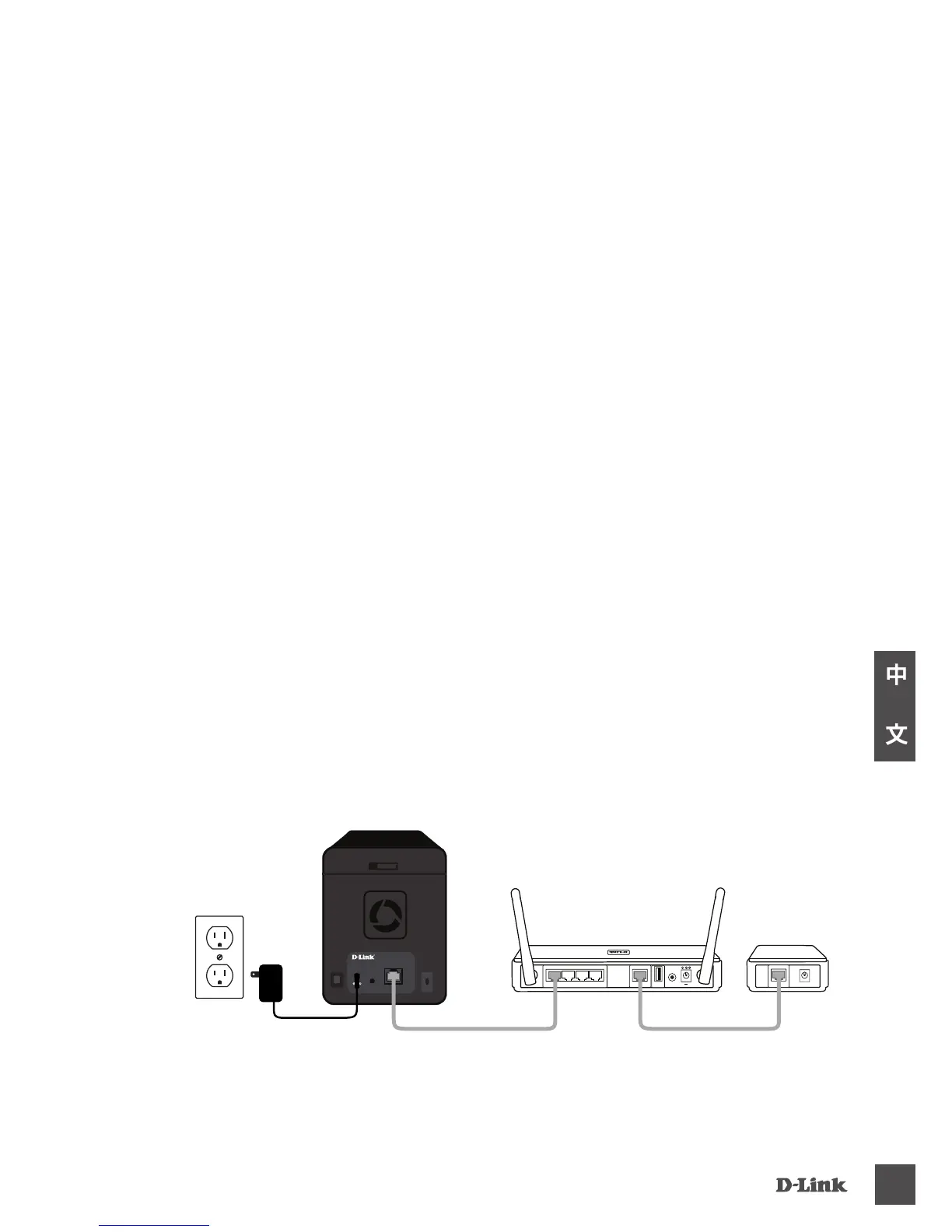
Router
Modem
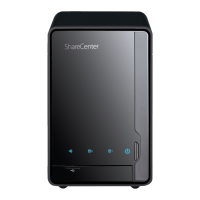
DNS-320
請確定硬碟的SATA連接介面與DNS-320 ShareCenter
TM
Pulse底部處的SATA連接介面已連
結。輕輕推下,直到兩者的SATA介面連結完成。當兩者的SATA介面正確連結,您會感覺
到硬碟與底部的連接介面有稍微插入的感覺。
某些硬碟的外型尺寸規格並非標準,安裝前請慎重評估是否可安裝於本設備中。若硬碟沒
有正確的安裝,當設備開啟通電後,將無法偵測到該硬碟,或導致本設備或硬碟毀損。
步驟 4:
將網路線接上網路埠。此網路線應該連接DNS-320 ShareCenter
TM
Pulse至您的區域網路或
直接連至電腦來做設定。
步驟 5:
在電源接孔插上電源供應器。
步驟 6:
接下您可以至您的電腦開啟網頁瀏覽器(例如IE瀏覽器),並於網址列輸入DNS-320 ShareCen-
ter
TM
Pulse 的IP位址(預設為DNS-320 ShareCenter
TM
Pulse IP位址為192.168.0.32)來登入
設備WEB管理介面。
*如果您的網路環境中有DHCP 伺服器發放IP位址(如IP分享器發放IP位址),您可能需要先至
設備的DHCP相關功能中,查看DNS-320 ShareCenter
TM
Pulse 取得的IP位址為何之後,再使用
DNS-320 ShareCenter
TM
Pulse 當前取得的IP位址進入設備WEB管理介面。
請注意,電腦要連線至DNS-320 ShareCenter
TM
Pulse 的WEB管理介面,必須與DNS-320
ShareCenter
TM
Pulse 在同一網段。
如果您目前的網路環境已經有DHCP 伺服器自動發放IP位址給電腦,則DNS-320 ShareCenter
TM
Pulse 也會自動取得與電腦同一網段IP位址。


 To Next Page
 Loading...