クイックリファレンスガイド 87
3
起動デバイス一覧が表示されたら、
CD/DVD/CD-RW Drive
をハイライト表示して、
<Enter>
を押し
ます。
4
表示されたメニューから
Boot from CD-ROM
オプションを選択し、
<Enter>
を押します。
5 1
を入力して、メニューを開始し、
<Enter>
を押して続行します。
6
番号の付いたリストから
Run the 32 Bit Dell Diagnostics
を選択します。複数のバージョンがリス
トにある場合は、コンピュータに適切なバージョンを選択します。
7
Dell Diagnostics
(診断)プログラムの
Main Menu
が表示されたら、実行するテストを選びます。
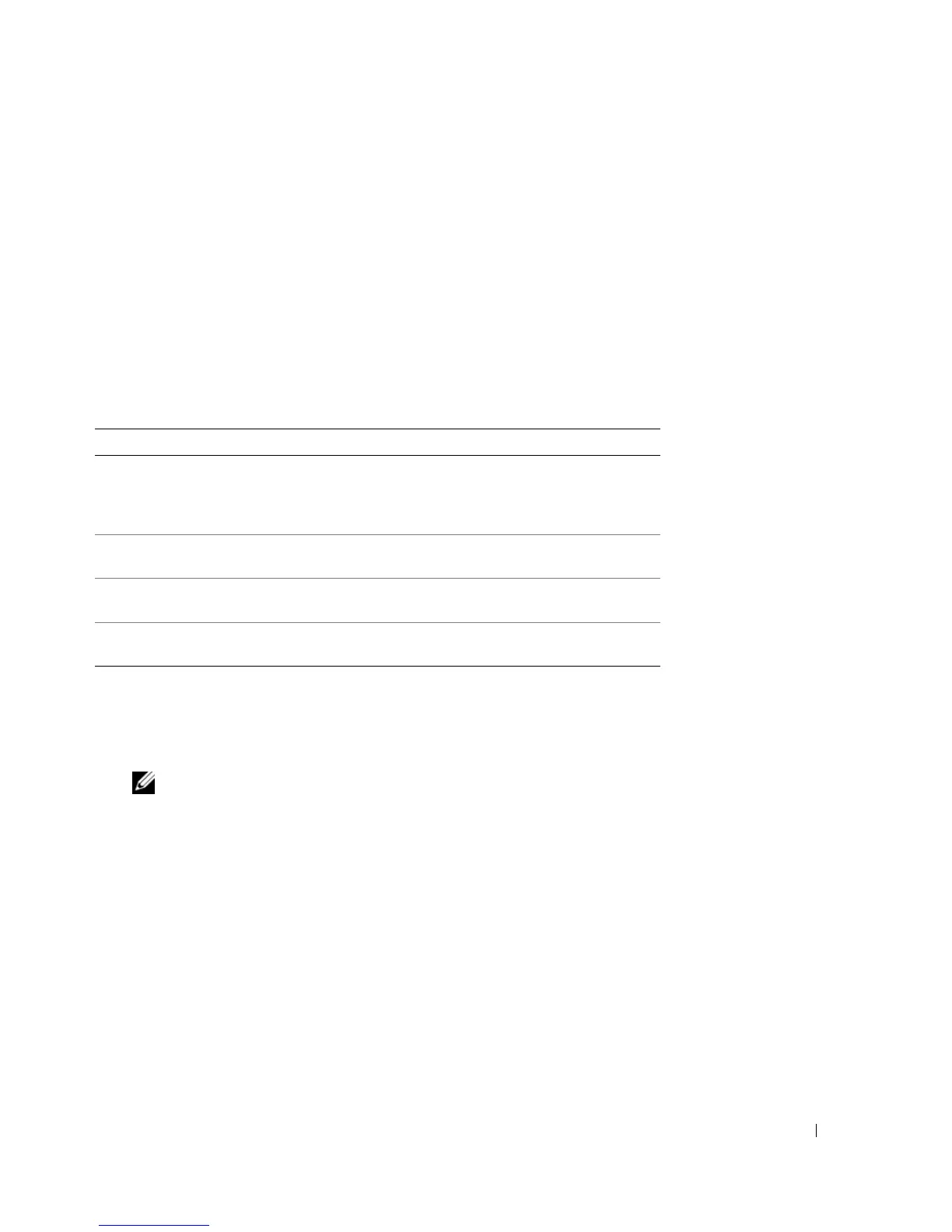
Dell Diagnostics(診断)プログラムのメインメニュー
1
Dell Diagnostics
(診断)プログラムのロードが終了すると、
Main Menu
画面が表示されるので、必
要なオプションのボタンをクリックします。
2
テスト実行中に問題が検出されると、エラーコードと問題の説明を示したメッセージが表示されます。エ
ラーコードと問題の説明を記録し、画面の指示に従います。
エラー状態を解決できない場合は、デルにお問い合わせください(『ユーザーズガイド』の「デルへのお
問い合わせ」を参照)。
メモ : 各テスト画面の上部には、コンピュータのサービスタグが表示されます。デルにお問い合わせいただ
く場合、テクニカルサポート担当者がサービスタグナンバーをお尋ねします。
オプション 機能
Express Test
デバイスのクイックテストを実行します。通常このテストは
10
~ 20 分かかり、お客様の操作は必要ありません。最初に
Express Test
を実行すると、問題を迅速に特定できる可能
性が高まります。
Extended Test
デバイスの全体チェックを実行します。このテストは通常
1
時間以上かかり、質問に定期的に応答する必要があります。
Custom Test
特定のデバイスをテストします。実行するテストをカスタマ
イズできます。
Symptom Tree
検出した最も一般的な症状を一覧表示し、問題の症状に基づ
いたテストを選択することができます。


 To Next Page