tempo snelheid worden ingesteld ( sneller of langzamer) zonder de toon en het geluid te wijzigen.
1. Tijdens het afspelen van muziek
2. Druk op de MENU knop om het Afspelen submenu te openen
3. Druk op de knop om de Tempo Snelheid optie te kiezen.
4. Druk op de MENU knop om de Tempo Snelheid interface binnen te gaan
5.Druk op de knop om het tempo te verhogen en druk op de knop om het tempo te verlagen.
z Opnieuw afspelen Modus
○ A-B Opnieuw afspelen
1. In de Muziek Modus of Stem Modus
2. Druk op MODUS om het Afspelen Submenu binnen te gaan.
3. Druk op om “Opnieuw Afspelen ” te selecteren.
4. Druk op MODUS om Opnieuw Afspelen binnen te gaan.
“A” flikkert in de Opnieuw Afspelen Modus pictogram
en het beginpunt is ingesteld.
5. Druk op om “A” in te stellen.
6. Na het instellen van “A” , flikkert “B” in pictogram
, en kan het eindpunt B ingesteld worden.
7. Druk op om “B”in te stellen.
Het Opnieuw Afspelen pictogram
is vastgesteld en het A-B segment Opnieuw Afspelen begint. Wanneer
het Opnieuw Afspelen het vantevoren vastgestelde aantal overschrijdt, zal de speler de Opnieuw Afspelen
Modus verlaten. In de Opnieuw Afspelen Modus kan op gedrukt worden om in “A” opnieuw een ander
segment te selecteren. ( Het instellen van het aantal keer opnieuw afspelen gebeurt door middel van “Opnieuw
afspelen” in de sectie.)
z Aantal keer opnieuw afspelen (Afspelen Submenu)
Handelingsstappen verwijzen naar Achterlicht instellingen.
“Aantal keer opnieuw afspelen” houdt in dat nadat A-B het vastgestelde aantal keer is afgespeeld, het de
Opnieuw Afspelen modus zal verlaten.
z Opnieuw Afspelen Tussentijd (Afspelen Submenu)
Handelingsstappen verwijzen naar Achterlicht instellingen.
Met Opnieuw Afspelen Tussentijd wordt de pauze (Eenheid:seconden) tussen de verschillende afspeeltijden
bedoeld.)
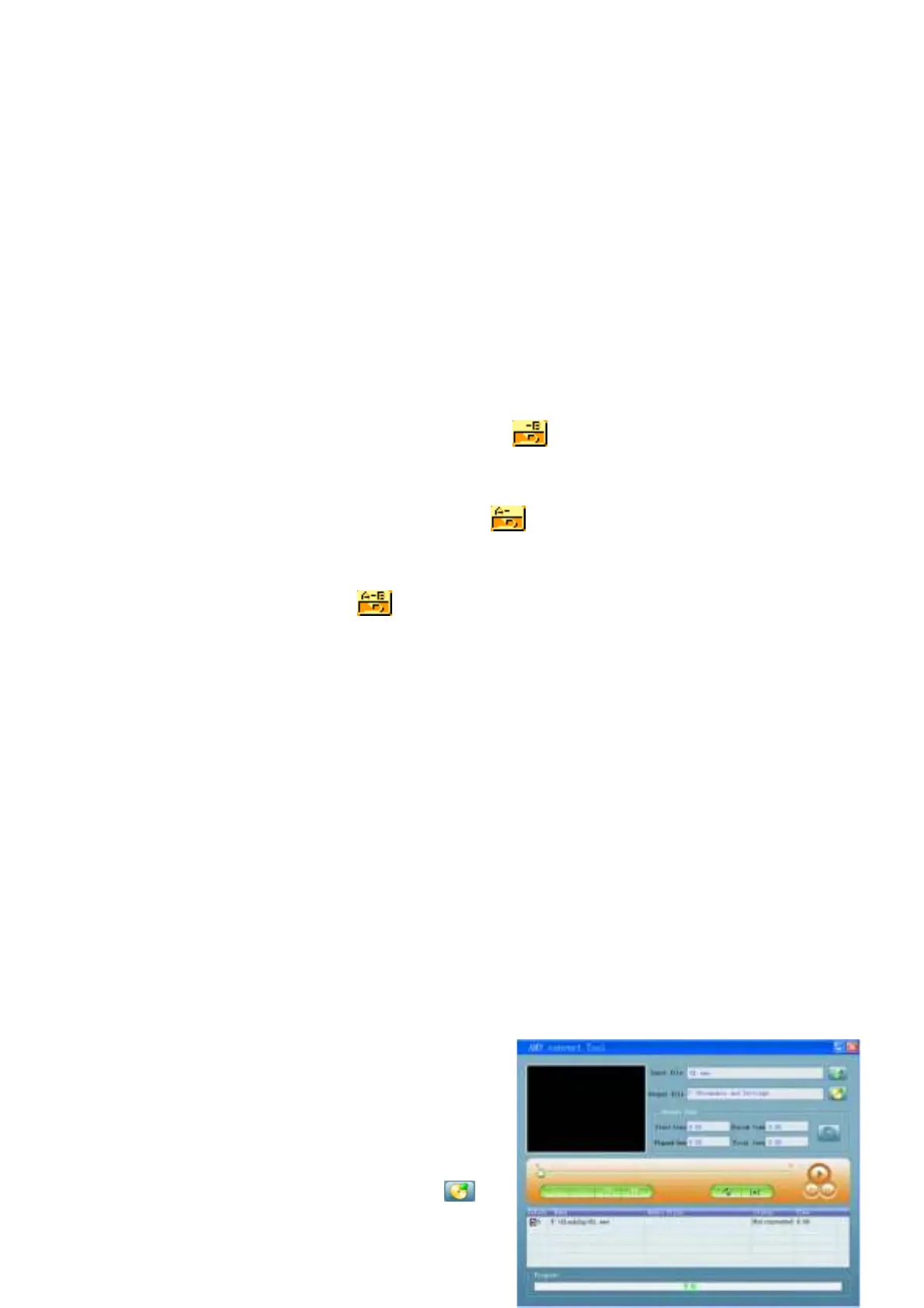
Videobestanden naar AMV
converteren
Dit programma wordt gebruikt om videobestaden in
AMV om te zetten. Momenteel worden alleen het WMV
formaat ondersteund.
1. Activeer “AMV Conversie Tools”, klik op
om
- 17 -



 To Next Page