45
46
COMMENCEZ
Allumer ou éteindre la Tablette
Pour allumer la tablette:
Appuyez sur le bouton Power de façon prolongée jusqu'à ce que l'écran LCD
s'allume. Attendez que l'écran d'Accueil apparaisse, la tablette est maintenant prête
pour l’utilisation.
Pour éteindre la tablette:
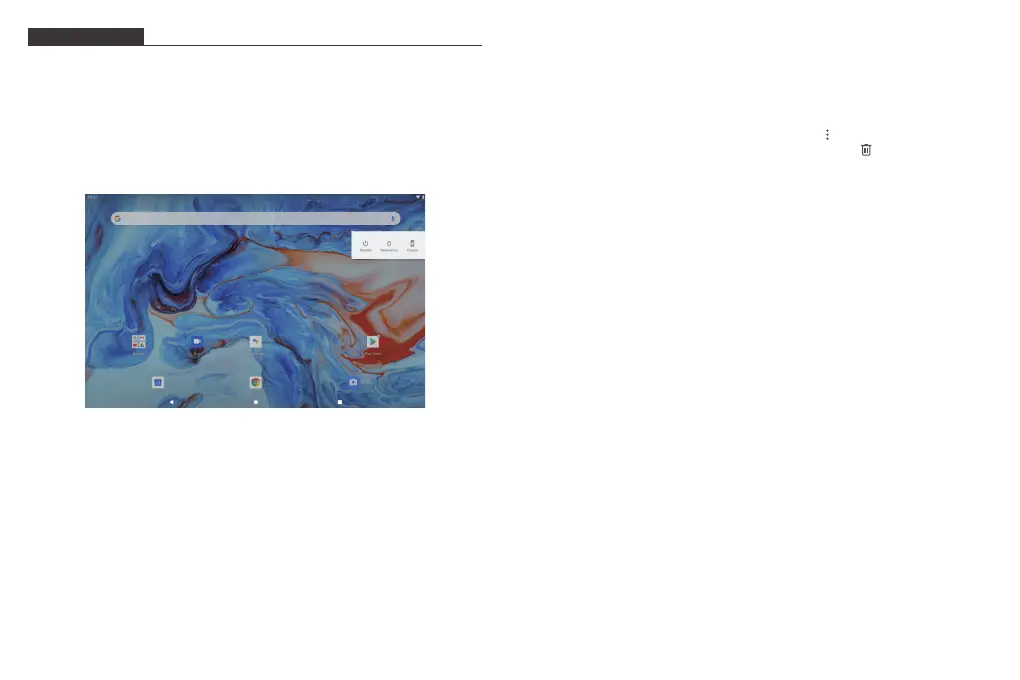
1. Appuyez sur le bouton Power de façon prolongée jusqu'à ce que Le menu
Options de l'appareil apparaisse.
2. Appuyez sur «Éteindre» pour éteindre la tablette.
Allumer ou éteindre l'Écran (Mise en veille)
Lorsque la tablette est allumée, vous pouvez éteindre l'écran pour économiser la
batterie. Il suffit d'appuyer une fois sur le bouton Power pour éteindre l'écran.
Appuyez sur le bouton Power de nouveau pour rallumer l’écran. Pour économiser
la batterie, l'écran peut être configuré pour s'éteindre automatiquement lorsque la
tablette n'est pas utiliser (entre 15 seconds et 30 minutes).
Pour modifier le délai d'expiration de l'écran, appuyez sur Paramètres → Affichage
→ Délai d'expiration de l'écran.
Changer la langue
Vous pouvez changer la langue d'affichage en votre langue préférée à tout moment.
1. Appuyez sur Paramètres → Système → Langues et saisie → Langues → Ajouter
une langue.
2. Sélectionnez votre langue préférée dans la liste en appuyant dessus. Si vous y
êtes invité, sélectionnez la région pour la langue choisie.
3. Appuyez de manière prolongée sur votre langue préférée et faites-la glisser vers
le haut de la liste.
Pour supprimer une langue de la liste, appuyez sur " " → Supprimer, sélectionnez
la langue que vous souhaitez supprimer, puis appuyez sur " ".
Écran d'Accueil
① Retour: Appuyez pour vérifier l'affichage précédent.
② Écran d'accueil: Appuyez pour accéder à l'écran d'accueil.
③ Arrière-plan: Presione para verificar las aplicaciones que se ejecutan en segundo
plano. Cerrar las aplicaciones inactivas puede ayudar a mejorar el rendimiento.
④ Panneau d'applications: Faites glisser l'écran vers le haut pour vérifier toutes les
applications disponibles.
Fond d'Écran
1. Sur l'écran d'accueil de votre tablette, appuyez de manière prolongée sur un
espace vide.
2. Appuyez sur Fonds d'écran.
3. Choisissez votre fond d'écran.
4. Appuyez sur Définir le fond d'écran.
5. Si disponible, sélectionnez le ou les écrans affichant le papier peint.
Widgets
1. Sur l'écran d'accueil de votre tablette, appuyez de manière prolongée sur un
espace vide.
2. Appuyez sur "Widgets".
Remarque:
1. Pour créer un dossier sur l'écran d'accueil, faites glisser une application ou un
raccourci au-dessus d'une autre.
Pour renommer le dossier, appuyez sur le dossier, appuyez sur "Dossier sans
nom", puis entrez le nouveau nom.
2. Pour accéder aux paramètres de notification rapide, faites glisser votre doigt
depuis le haut de votre écran.


 To Next Page