73
74
使用について
タブレットの電源の入れ方と切り方
電源の入れ方:
LCD画面がオンになるまで、電源ボタンを押し続けてください。ホーム画面が表示される
と、タブレットは使用できます。
電源の切り方:
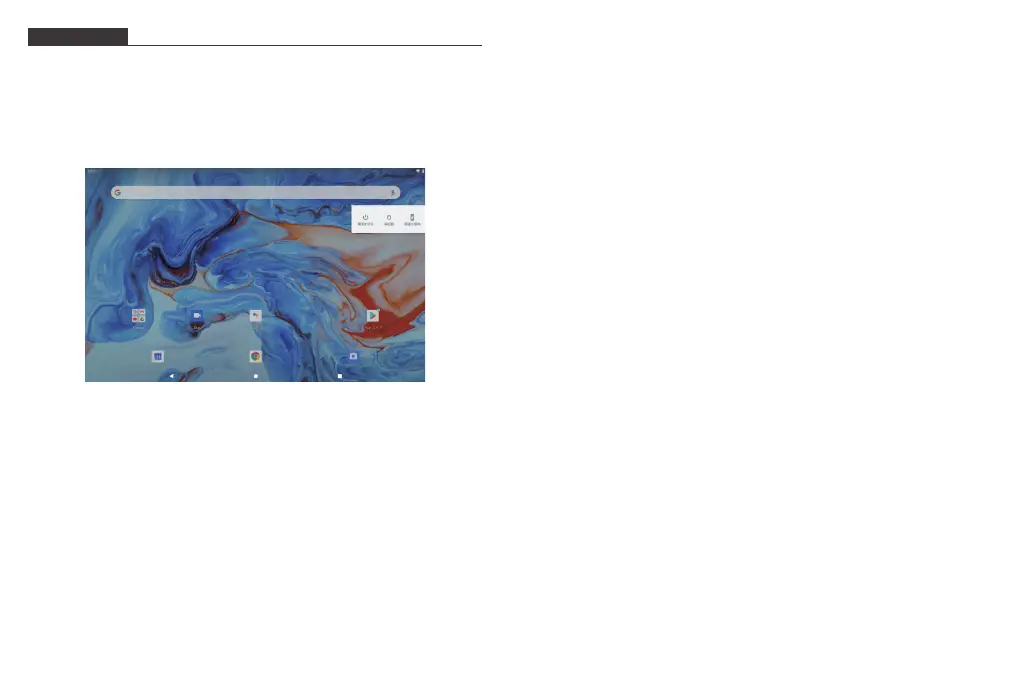
1. デバイスオプションメニューが表示されるまで電源ボタンを押し続けてください。
2. 画面で確認してタブレットの電源オフを切ります。
画面をオンまたはオフにする方法(スタンバイ)
タブレットの電源が入っているとき、画面をオフにして電池の電力を節約できます。電源
ボタンを1回押すだけで画面が消えます。電源ボタンをもう一度押すと、画面がまたオン
になります。
電池の電力を節約するには、タブレットが使用されていないとき(15秒-30分)に画面が自
動的に消えるように設定できます。
画面のタイムアウトを変更するには、「設定」-「ディスプレイ」-「画面のタイムアウト」をタ
ップします。
言語を変更
当タブレットは日本語を対応していますが、デフォルト言語は英語でございます。日本語
を変更する手順は以下になります。
1、英語の表示画面で「settings-system-language&input-language-addalanguage」。
2、Androidデバイスで使用できるすべての表示言語のリストが表示されます。
3、言語を選択する-使用する言語の選択肢を長押し第一番の位置に移動してください。
特定の表示言語が必要ない場合は、削除できます。画面右上の[言語の設定]のテキス
トの近くにある3つのドットをクリックすると、メニューが表示され、「削除」をクリックし
ます。
ホーム画面
① バック:押すと前の操作画面を確認します。
② ホーム画面:押すとホーム画面に移動します。
③ 背 景:実行しているアプリケーションを確認します。既存のアイドルのアプリを閉じると、
より良い性能を提供するかもしれません。
④ アプリケーションパネル:画面を上にスワイプして、使用可能なすべてのアプリケーシ
ョンを確認します。
壁紙
1、ホーム画面の空白部分で指をタップ&ホールドします。
2、「壁紙」をタップします。
3、「壁紙」を選択します。
4、「壁紙を設定」をタップします。
5、可能であれば、壁紙を表示する画面を選択します。
ウィジェット
1、ホーム画面の空白部分で指をタップ&ホールドします。
2、「ウィジェット」をタップします。
ヒ ン ト:
1、アイコンをタップして別のアイコンの上に移動すると、ホーム画面に新しいフォルダを
作成できます。フォルダを開きます。フォルダの名前を変更するには、[名前のないフォ
ルダ]をクリックして、フォルダの名前を変更できます。
2、画面上部から垂直方向に下にスライドして、クイック通知メニューに入ります。


 To Next Page