79 80
インターネットナビゲート
ブラウザを使用する前に、Wifiまたはインターネットが接続されていることを確認してく
ださい。
ブラウザを 設 定する
プレインストールされたブラウザを使うことができますし、お好みのほかのブラウザをダ
ウンロードすることもできます。アイコン「」をタップして、サブメニューを開いて、より
詳細な設定を行うことができます。
ナビ ゲ ート
ブラウザアイコンをタップしてブラウザを開きます。画面のキーパッドにURLを入力する
と、Webサイトにすばやくアクセスできます。Webサイトは実際のデバイスでの表示に最
適化されています。
ブックマ ーク
1、 ブックマークを追加するには、任意のWebページをタップします。その後、「確認」
をタップしてWebサイトを保存または名前変更します。
2、右上隅にアイコン「」をタップして、ブックマークしたサイト、保存したページ、
閲覧履歴を表示します。
Cookie
いつでもこのデバイスからこれらのクッキーをクリアすることができます。[ホーム]Web
ページに移動し、「」をタップし、「設定」-「プライバシーとセキュリティ]」-すべての
Cookieデータを消去します。
デバイスを接続
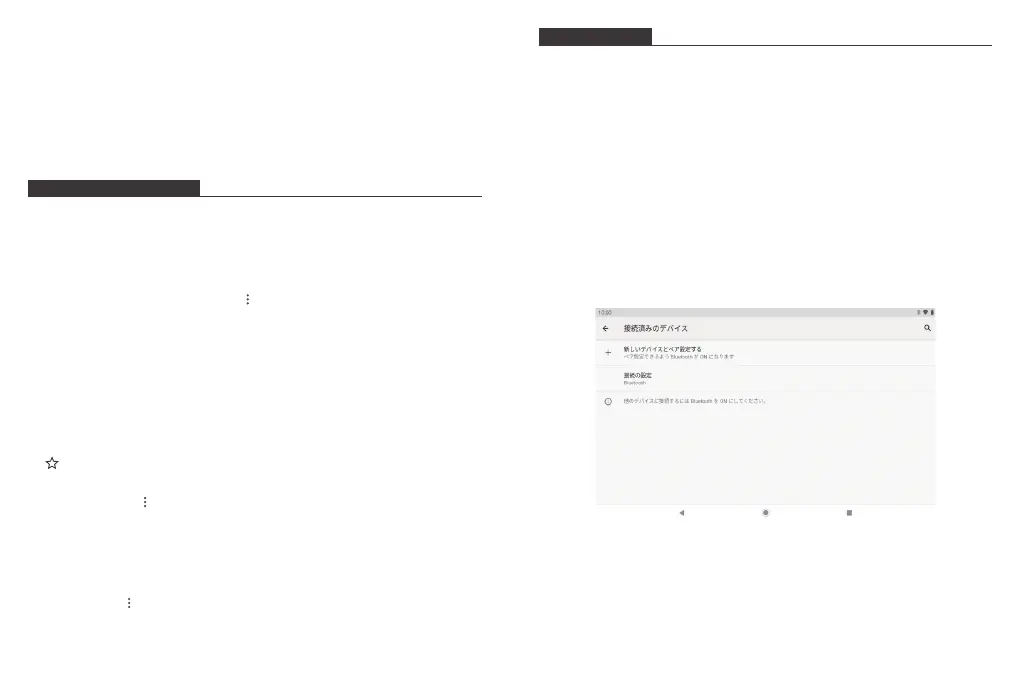
B Tをオンにする
1、「設定」に入ります。
2、「接続されたデバイス」→「接続設定」→「BT」をタップし、スライダーをタップしてオン
にします。ステータスバーにBTアイコンが表示されます。
B Tデバ イスとの ペアリング
1、画面の上から下にスワイプします。
2、BTアイコンを長押しします。
3、「新しいデバイスのペアリング」をタップします。
自動にスキャンした後、範囲内のすべての利用可能なBluetoothデバイスのリストがあ
ります。ペアリングしたいデバイスがリストに表示されていない場合は、他のデバイス
の電源が入っていて、検出可能に設定されていることを確認してください。
4、ペアリングしたいBluetooth機器の名前をタップします
5、「ペアリング」をタップします。他のデバイスで、プロンプトのペアリングを受け入れます。
デバイスのリセット
リセットを実行すると、タブレットからデータを削除できます。
ご注意:
リセットを実行する前に、重要なデータをバックアップしてください。工場出荷時
の状態にリセットすると、タブレットからすべてのデータとアプリが消去されます。
そのネットワークが起動している場合、タブレットは接続を確認する画面を表示します。
接続をタップして確認します。
そのネットワークが保護されている場合(ロックアイコンで示される)、パスワードやその
他の認証情報を入力する必要があります。ワイヤレスパスワードボックスをタップすると、
オンスクリーンキーボードが表示され、それを使用してパスワードを入力します。接続を
タップして確認します。


 To Next Page