87 88
입문/시작
태블릿 켜기/끄기
태블릿을 켜려면:
LCD 화면이 켜질 때까지 전원 버튼을 길게 눌러야 합니다. 홈 화면이
나타날 때까지 기다려서 태블릿을 사용하기 시작합니다.
태블릿을 끄려면:
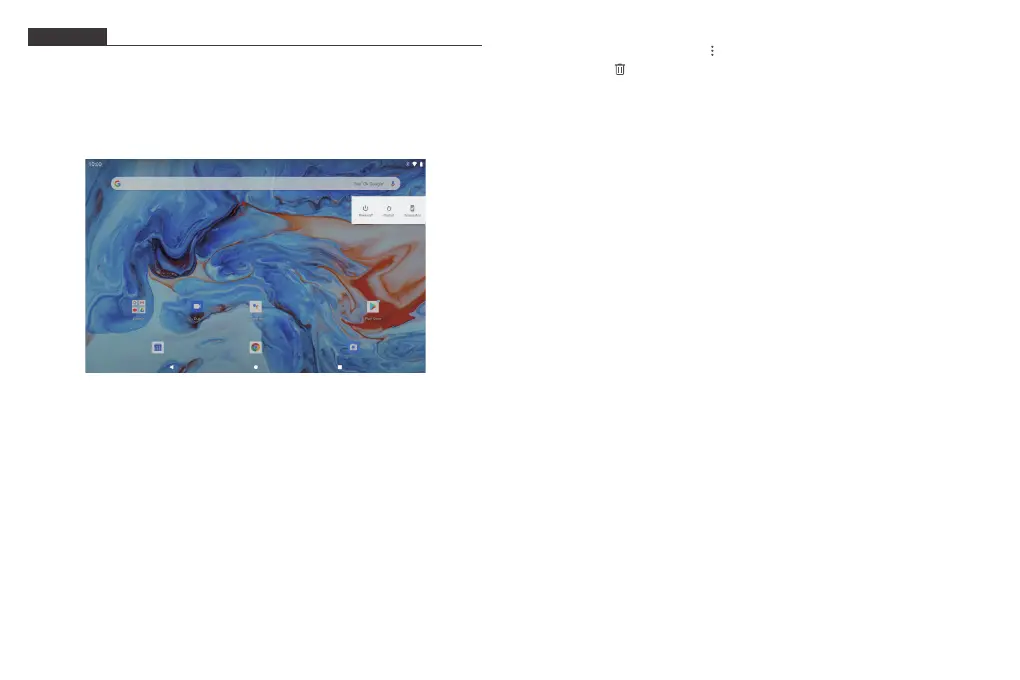
1. 장치 옵션 메뉴가 나타날 때까지 전원 버튼을 눌러야 합니다.
2.‘전원 끄기’를 탭하여 태블릿을 끕니다.
화면 켜기/끄기 (절전 모드)
태블릿을 켜져 있으면 화면을 꺼서 배터리 전원을 절약할 수 있다. 간단히 전원
버튼을 한 번 누르면 화면이 꺼집니다. 전원 버튼을 다시 눌러 화면을 다시
켭니다.
배터리 전원을 절약하기 위해 태블릿을 사용하지 않을 때 화면이 자동으로 꺼지
도록 선정할 수 있습니다(15초에서 30초 사이).
화면 시간 제한을 변경하려면 → 디스플레이 → 화면 시간 제한을 선택하십시오.
언어 변경
표시 언어는 언제든지 원하는 언어로 변경할 수 있다.
1.선정 → 시스템 → 언어 및 입력 → 언어 → 언어 추가를 선책하십시오.
2.목록에서 원하는 언어를 선택하시고 메시지가 표시되면 선택한 언어의 지역을
선택합니다.
3.선호하는 언어를 길게 터치하고 목록 상단으로 끕니다.
목록에서 언어를 제거하려면‘ ’를 탭하고 → 제거를 누르고 원하는 언어를
제거하려면‘ ’을 탭하십시오.
홈 화면
①되로:이전 작동 디스플레이를 확인하려면 누릅니다.
②홈 화면:홈 화면으로 이동하려면 누릅니다.
③백그라운드:백그라운드에서 실행중인 애플리케이션을 확인하려면 누릅니다.
유휴 응용 프로그램을 닫으면 성능이 향상될 수 있다.
④ 애플리케이션 패널 : 사용 가능한 모든 애플리케이션을 확인하려면 위로 스
와이프합니다.
바탕 화면
1.태블릿의 홈 화면에서 빈 공간을 길게 터치합니다.
2.바탕 화면을 탑하십시오.
3.선택하십시오.
4.바탕 화면 설정을 탑하십시오.
5.가능한 경우, 바탕 화면을 표시할 화면을 선택하십시오.
위젯
1.태블릿의 홈 화면에서 빈 공간을 길게 터치합니다.
2.‘위젯’을 탑하십시오.
신속한:
1.홈 화면에 폴더를 만들려면 앱이다 바로 가기를 다른 앱 위로 드래그하십시오.
폴더 이름을 변경하려면 폴더를 탭하고 ‘이름 없는 폴더’를 탭한 다음 새
이름을 입력하십시오.
2.빠른 알림 설정에 방문하려면 화면 상단에서 아래로 이동하십시오.
화면 잠금
태블릿을 보호하려면 화면 잠금을 설정하세요.
설정에 들어가 “보안”→“스크린 잠금”을 클릭하고 무(無)중 하나의 모드를
선택하여 가볍게 쓸어주는 패턴, PIN, 비밀번호를 표시합니다.
사용자는 비밀번호를 잊어버리지 않도록 보조 핀을 만들어서 안전 조치할 수
있습니다.


 To Next Page