LADE DEINEN INHALT AUF EINEN COMPUTER HERUNTER
Um Ihre Videos und Fotos auf einem Computer wiederzugeben, müssen Sie diese Dateien
zuerst auf einen Computer übertragen. Durch die Übertragung wird außerdem
Speicherplatz auf Ihrer Micro-SD-Karte für neue Inhalte freigegeben.
Um Dateien mit einem Kartenleser (separat erhältlich) und dem Datei-Explorer Ihres
Computers auf einen Computer zu übertragen, schließen Sie den Kartenleser an den
Computer an und legen Sie die Micro-SD-Karte ein.
Sie können dann Dateien auf Ihren Computer übertragen oder ausgewählte Dateien auf
Ihrer Karte löschen. Sie können Dateien auch über ein USB-Kabel auf einen Windows-
Computer übertragen.
Hinweis: Diese Kamera unterstützt keine Mac-Computer.
LADE DEINEN INHALT AUF EIN SMARTPHONE ODER EIN TABLET HERUNTER
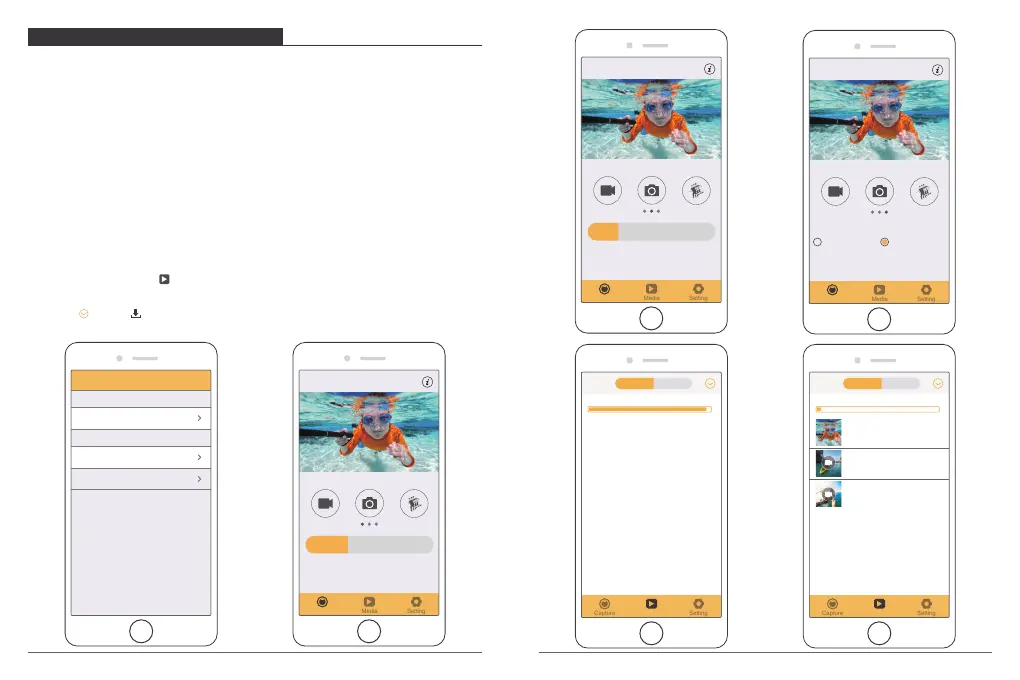
1. Öffnen Sie die XDV-App und tippen Sie auf Vision 3 Pro.
2. TTippen Sie auf Media das Mediensymbol Medien am unteren Bildschirmrand.
3. Tippen Sie oben auf dem Bildschirm auf "Gerät".
4. Tippen Sie auf und anschließend auf, um die Dateien auszuwählen, die Sie
herunterladen möchten.
LADE DEINEN INHALT HERUNTER
Media
Exit
Connected
Action Cam
Saved
Action Cam
connected
iCam-AKASO
offline
WIFI
Capture
Normal
1080P 60FPS
XDV
Loop
Lapse
2018-10-11 12:20:56
Capture
Normal
16M
XDV
Time Trail
Auto
2018-10-11 12:22:23
Capture
720P 90/120FPS
720P 90/120FPS1080P 60FPS
XDV
2018-10-11 12:23:46
Media
Available:0.34G Total:11.74G
Phone Device
Media
Available:29.67G Total:28.74G
Phone Device
20181011_191059A.MP4
27.65M
20181011_194320A.jpg
557.46K
20181011_191046A.mp4
42.32M
41 42


 To Next Page