30
xxxxxxx’home
No home environment info
Devices Rooms
Scanning for devices nearby...
What should I do if I cannot scan for
devices?
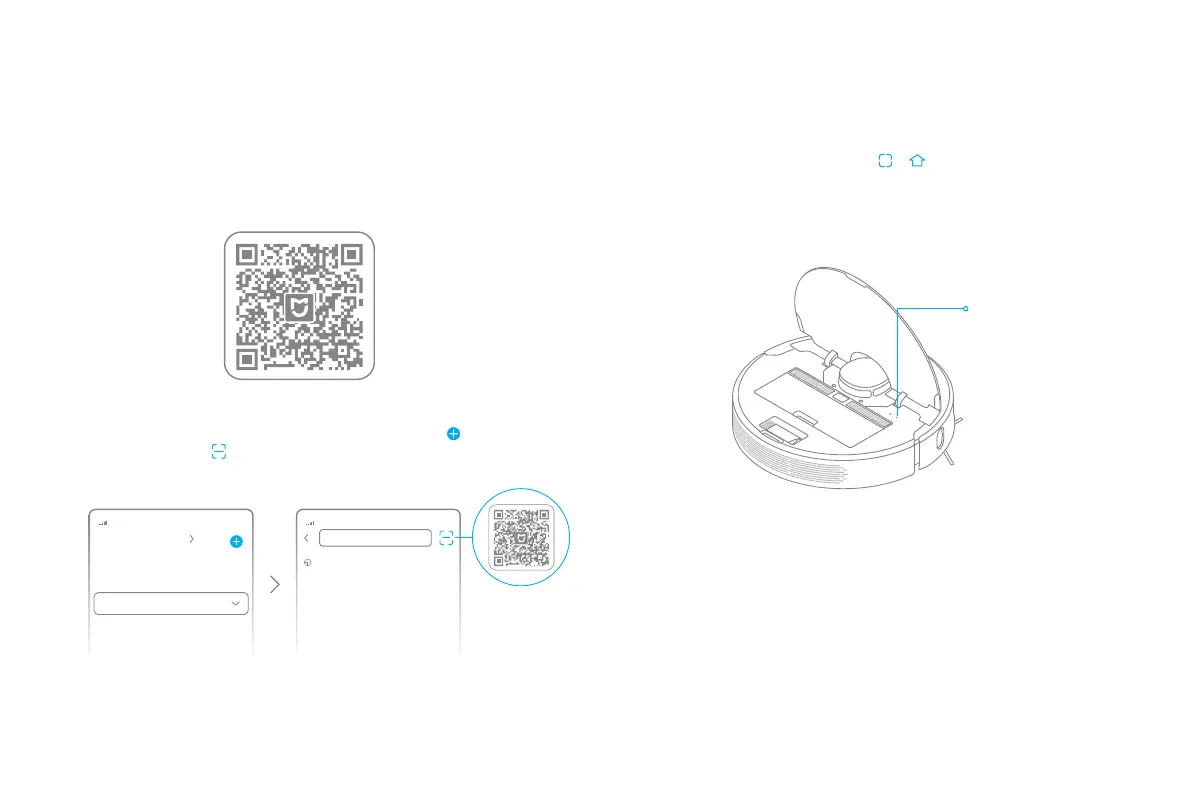
1. Téléchargez l'application Mi Home / Xiaomi Home
3. Réinitialiser le Wi-Fi
Ceproduitfonctionneavecl’applicationMiHome/XiaomiHome*.
Connexion avec l’application Mi Home/Xiaomi Home
ScannezlecodeQRpourtéléchargeretinstallerl’application.Vousserezredirigé
verslapagedeconfigurationsil’applicationestdéjàinstallée.Sinon,recherchez
«MiHome/XiaomiHome»dansl’AppStorepourlatéléchargeretl’installer.
Maintenezsimultanémentlestouchesetenfoncéesjusqu’àcequevous
entendiezlemessage«Enattentedelaconfigurationréseau».Lorsquele
voyantduWi-Ficlignotelentement,alorsleWi-Fiaétéréinitialiséavecsuccès.
Remarque :
•
Seul le Wi-Fi 2,4GHz est pris en charge.
•
la version de l’application pourrait avoir été mise à jour. Suivez les instructions basées sur
la version actuelle de l’application.
Remarque : Lorsque votre téléphone ne parvient pas à se connecter au robot,
réinitialisez le Wi-Fi et ajoutez à nouveau l'appareil.
Indicateur de Wi-Fi
• Clignotelentement:
connexionàsuivre
• Clignoterapidement:
connexionencours
• Allumé:Wi-Ficonnecté
2. Ajouter un appareil
Ouvrezl'applicationMiHome/XiaomiHome,etappuyezsur""enhautà
droite.Puisappuyezsur""enhautàdroite.ScannezlecodeQR,ajoutez
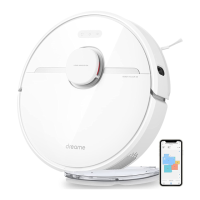
"RobotaspirateurDreameD9"etsuivezlesinstructionspourterminerla
connexion.


 To Next Page