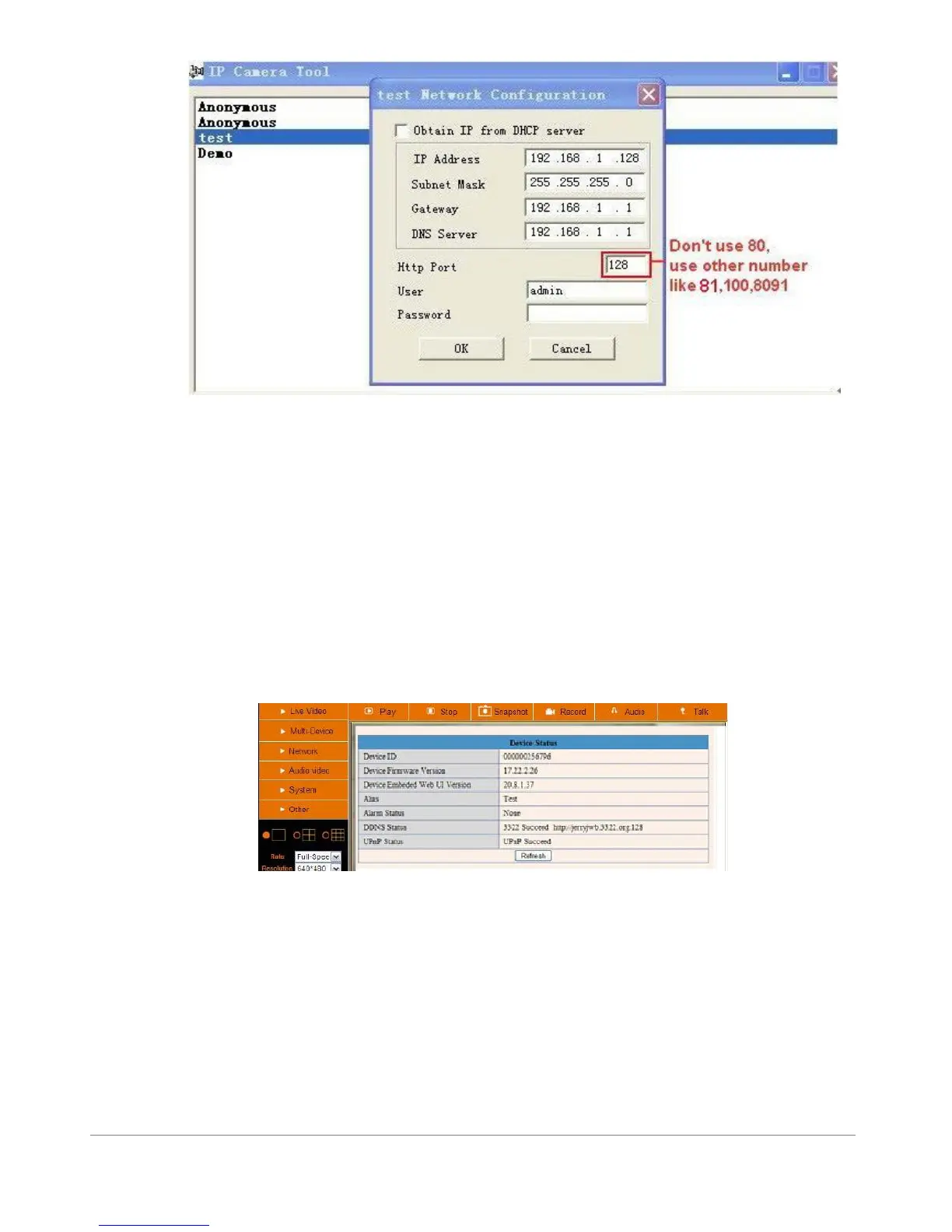
Figure 7.4
1.9.7 Status DDNS (Toujours vérifier!)
Après que toutes ces étapes soient effectués, vous devriez avoir accès à votre caméra depuis votre Smartphone ou
tablette à l’aide d’une application ou d’un navigateur internet.
Avant d’avoir un accès à distance à la caméra, vous devez d’abord vérifier le statut DDNS de la caméra. Connectez vous à
la caméra et choisissez “System”>”Device Info”. Merci de vérifier que le ‘DDNS Status’ soit en ‘succeed’ suivi de
l’adresse. Ceci est illustré dans l’image ci-dessous. Il est important que vous obteniez l’adresse DDNS permettant
d’accéder à la caméra depuis n’importe où dans le monde. Vous pouvez trouver cette adresse sous la caméra. Ecrivez
cette adresse quelque part ou sauvegardez-la sur votre navigateur internet pour avoir accès à la caméra hors de votre
réseau local. (depuis votre smartphone par exemple au travail, à l’école, sur la route etc.).
Figure 7.8
Felicitation! Vous avez installé avec succès votre caméra IP. C’est toujours une bonne idée de permettre à des amis ou la
famille de pouvoir accéder à la caméra de leur plein gré. N’oubliez pas de changer le mot de passe de la caméra! Pensez à
garder ce manuel au cas où il faudrait procéder à d’autres modifications. Les étapes suivantes de ce manuel sont à
consultés uniquement si vous n’arrivez pas à accéder à la caméra hors de votre réseau, ou si vous souhaiter des fonctions
supplémentaires.


 To Next Page