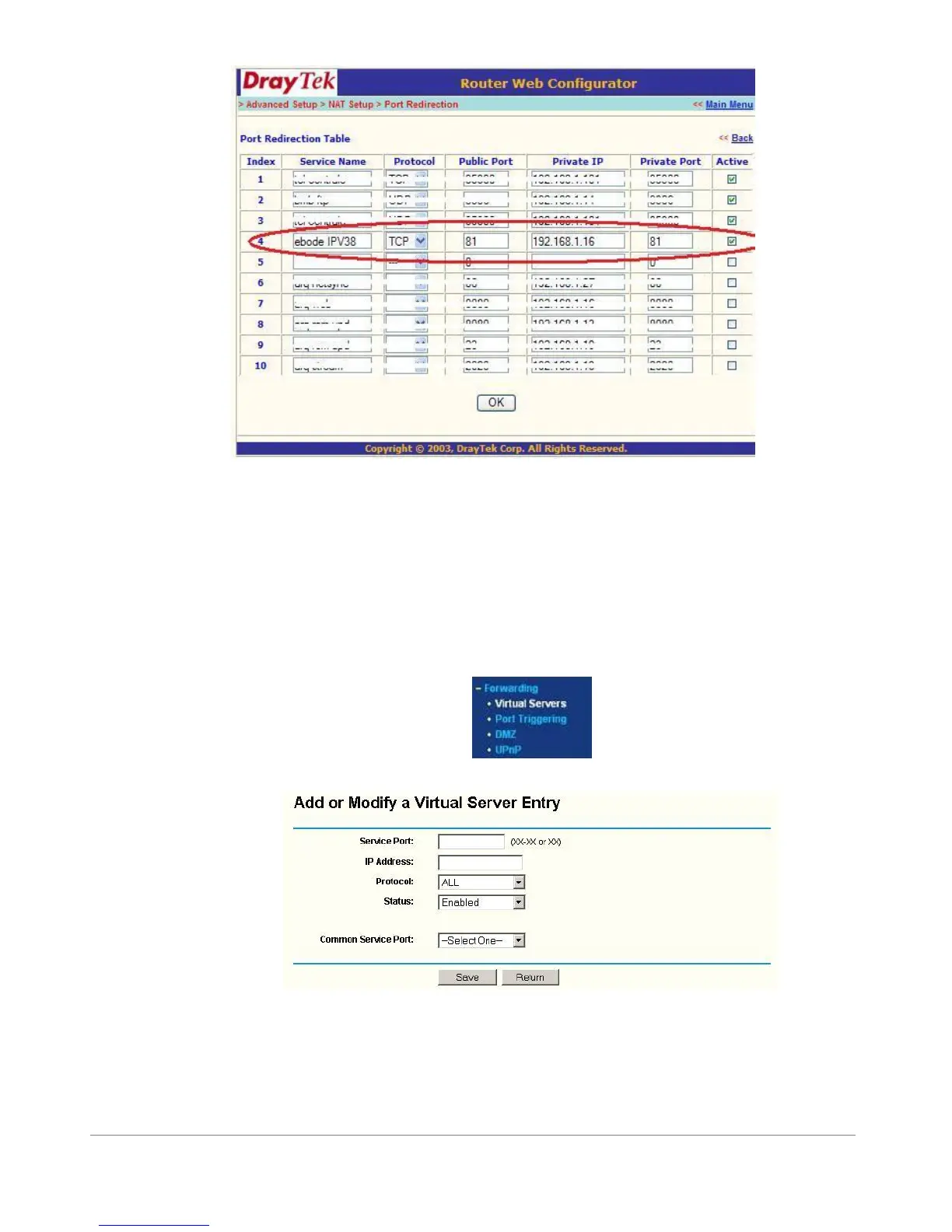
Maintenant vérifiez que le statut DDNS est bien ‘succeed’, voir étape 1.9.7. Vous devriez maintenant être capable de vous
connecter à la caméra à distance.
Néanmoins, nous vous présentons un exemple. Il y a un grand nombre de type de routeurs, il est donc difficile d’avoir une
explication pour chacun de ces routeurs, nous avons cependant fait quelques exemples sur différents modèles. Souvenez-
vous que portforwarding.com est une grande source d’informations.
TP-LINK:
1. Connecter-vous au routeur.
2. Choisissez “Forwarding”, sélectionnez “Virtual Servers”
3. Cliquez sur “Add New button”, la fenêtre suivante devrait apparaitre:
Figure 7.5
Remplissez “service port” (ne pas indiquer 80), “IP address” de la caméra, puis cliquez sur "Save".
NOTE: Le port et l’adresse IP doivent être identiques à ceux de la caméra.


 To Next Page