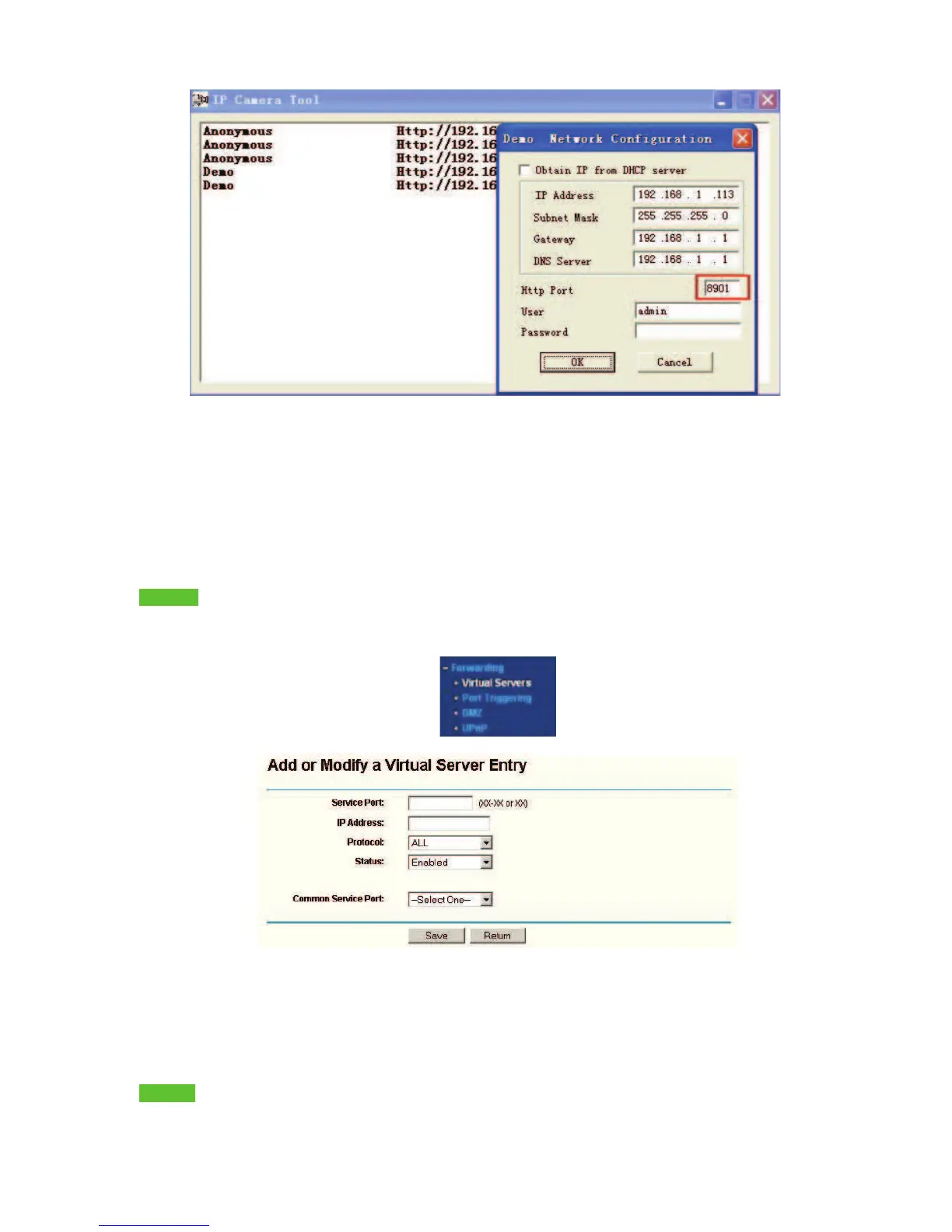
Figure 2-11 z-
Assure
vous que le masque de sous réseau (Subnet mask), passerelle (Gateway) et le serveur DNS
(DNS server) sont les mêmes que dans le router.
4. Configurer mapping de ports dans votre router
C’est l’étape la plus importante.
Configurez le mapping de ports dans le router, vers l'IP de votre
caméra correctement.
Ensuite le DDNS fonctionnera. Puisqu'il y a beaucoup de types de routers, de
toutes les parties du monde, il est difficile de montrer comment on fait, mais à titre d’indication
quelques exemples de différents mapping de ports de routers, seulement comme référence.
TP-LINK
1. Connectez-vous au router.
2. Choisissez « Forwarding » et choisissez « Virtuel Servers» (serveurs virtuels).
3. Cliquez sur le bouton « Add new » (ajouter nouveau) et apparaîtra la fenêtre émergente suivante :
Figura 2-12
Remplissez le port de service (service port, en
indiquant un différent du 80) et l'adresse IP (IP
address) de la caméra, et cliquez ensuite sur « Save » (Garder).
NOTE :
Le port et l'adresse IP devraient être les mêmes que ceux de la caméra.
BELKIN
1. Connectez-vous au router.
2. Choisissez « Firewall » (pare-feu), et choisissez « Virtual Servers» (serveurs virtuels).
3. Écrivez le port () et l'adresse IP et ensuite cliquez sur«
sauf le 80 Save » (garder).
NOTE :
Le port et l'adresse IP devraient être les mêmes que ceux de la caméra.



 To Next Page