50
Aplikacja mobilna (patrz rys. 5)
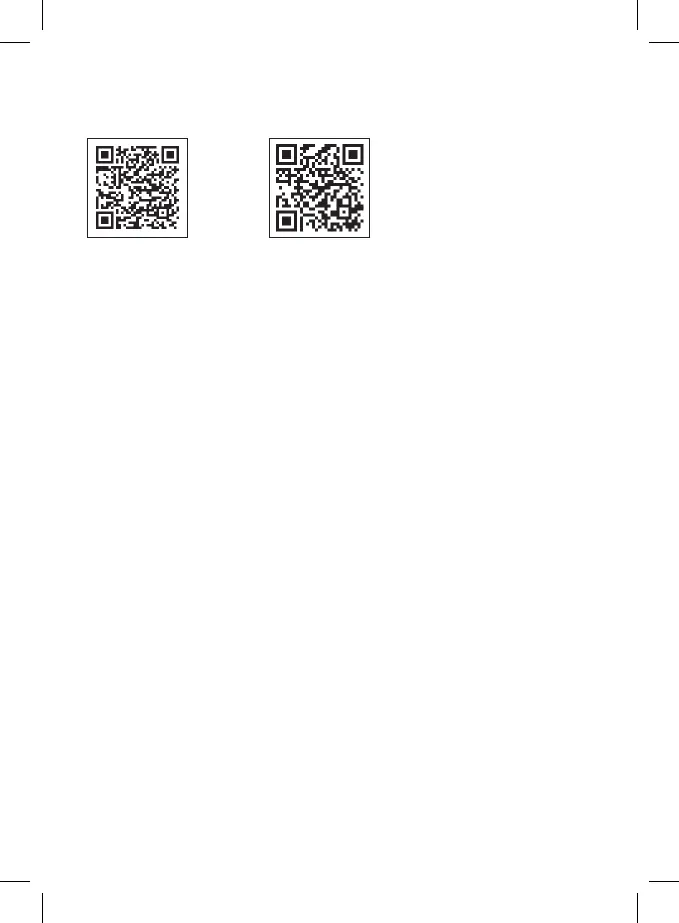
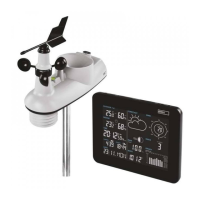
Stację meteorologiczną możemy sterować za pomocą aplikacji mobilnej na iOS albo Android.
Pobieramy aplikację „Tuya Smart“ do swojego urządzenia.
Android iOS
Rejestracja do aplikacji
1. Za pomocą mobilnego urządzenia logujemy się do sieci Wi-Fi. Rejestrujemy się do aplikacji, ewen-
tualnie korzystamy ze swoich danych do logowania, jeżeli już korzystamy z aplikacji, patrz rys. 5-1.
2. Logujemy się do aplikacji, klikamy na ikonę Mój dom i Dodaj urządzenie, patrz rys. 5-2.
3. Wybieramy wszystkie 3 sposoby lokalizacji urządzenia (location, Wi-Fi, bluetooth) i klikamy na
Rozpocznij skanowanie, patrz rys. 5-3.
4. W stacji naciskamy dłużej przycisk WIFI, zacznie migać czerwona dioda LED.
5. Aplikacja znajdzie urządzenie, pojawi się ikona stacji meteorologicznej, klikamy na Dalej, patrz.
rys. 5-4.
6. Wybieramy taką samą sieć Wi-Fi jak w urządzeniu mobilnym, klikamy na Dalej, patrz rys. 5-5.
7. Aplikacja doda stację meteorologiczną do sieci Wi-Fi, czekamy na wyświetlenie 100 %, patrz
rys. 5-6.
8. Wyświetli się dodana stacja meteorologiczna, klikamy na Zakończ, patrz rys. 5-7. Dioda LED w
stacji meteorologicznej będzie świecić na niebiesko.
9. Wyświetli się przegląd wartości zmierzonych i prognoza pogody, patrz rys. 5-8. Dane w środkowej
tabeli wyświetlamy korzystając możliwości przesunięcia w lewo/w prawo.
10. W dolnej części są ikony ustawień, patrz rys. 5-9:
a) Alarm Options – ustawienie budzika
b) Temp Alert – ustawienie alarmu temperaturowego
c) Graph Curve – wykres historii temperatury/wilgotności/ciśnienia/wiatru/opadów
d) Unit conversion – ustawienie jednostki temperatury/ciśnienia/wiatru/opadów
Uwaga: przy zmianie w ustawieniach ikona w stacji z prawej strony na dole musi świecić na niebiesko.
a) Alarm option – ustawienie budzika (patrz rys. 5-10)
1. Klikamy na Alarm Options i wybieramy kliknięciem w lewej części górny budzik (nr 1) albo w
części dolnej budzik (nr 2).
2. Ustawiamy czasy budzików i klikamy na Conrm.
Dla aktywacji budzików klikamy na suwak z prawej strony (na wyświetlaczu stacji wyświetlą się
ikony budzików).
b) Temp Alert – ustawienie alarmu temperaturowego (patrz rys. 5-11)
1. Klikamy na Temp Alert.
2. Ustawiamy wartość temperatury wewnętrznej (Indoor), temperatury zewnętrznej (Outdoor).
3. Aktywację potwierdzamy kliknięciem na suwak z prawej strony na górze, a potem klikamy na
Conrm.
c) Graph Curve – wykres historii temperatury/wilgotności/ciśnienia/wiatru/opadów
(patrz rys. 5-12)
1. Klikamy na Graph Curve.
2. Klikamy na ikonę z lewej strony na górze i wybieramy wymagany rodzaj pomiaru.
3. Wybieramy przedział czasowy pomiaru: dzień (day), tydzień (week), miesiąc (month).
4. Klikamy z prawej strony na górze na strzałkę i podajemy swój e-mail, potwierdzamy kliknięciem
na Conrm.
5. E-mailem przyjdzie link do pobrania pliku w formacie xlsx, odsyłacz jest ważny przez 24 godziny.


 To Next Page