81
5. Nach Abschluß des Ladevorgangs leuchtet eine grüne LED auf.
Anmerkung: im Sensor ist ein Sonnenkollektor integriert, der die Batterie kontinuierlich auädt. Die
Geschwindigkeit der Auadung ist abhängig von der Intensität der Sonnenstrahlung – dient lediglich
als Ergänzung. In den Wintermonaten empfehlen wir, die Batterie immer mit dem mitgelieferten
USB-Ladegerät aufzuladen.
Über WiFi gesteuerte Funkuhr
Aktuelle Uhrzeit/Datum liest die Station nach Verbindung mit dem WLAN Netz automatisch ein.
Es wird folgendes Symbol angezeigt .
Die Zeit wird täglich um 19:00/20:00/21:00 Uhr automatisch aktualisiert.
Durch längeres Drücken der WIFI Taste aktivieren Sie die manuelle Suche eines WLAN Netzes.
Durch anschließendes kurzes Drücken der WIFI Taste deaktivieren Sie die Netzsuche.
Der Verbindungsstatus wird durch die LED unten rechts signalisiert:
• Icon leuchtet nicht – WIFI nicht verbunden.
• Icon blinkt rot – automatische/manuelle WIFI Suche.
• Icon leuchtet rot – WIFI verbunden.
• Icon leuchtet blau – WIFI mit der Cloud verbunden.
Sorgen Sie dafür, dass die Station beim Empfang eines WIFI Signals immer über das Netzteil an-
geschlossen ist.
Weitere Infos siehe Mobile App.
Mobile App (siehe Abb. 5)
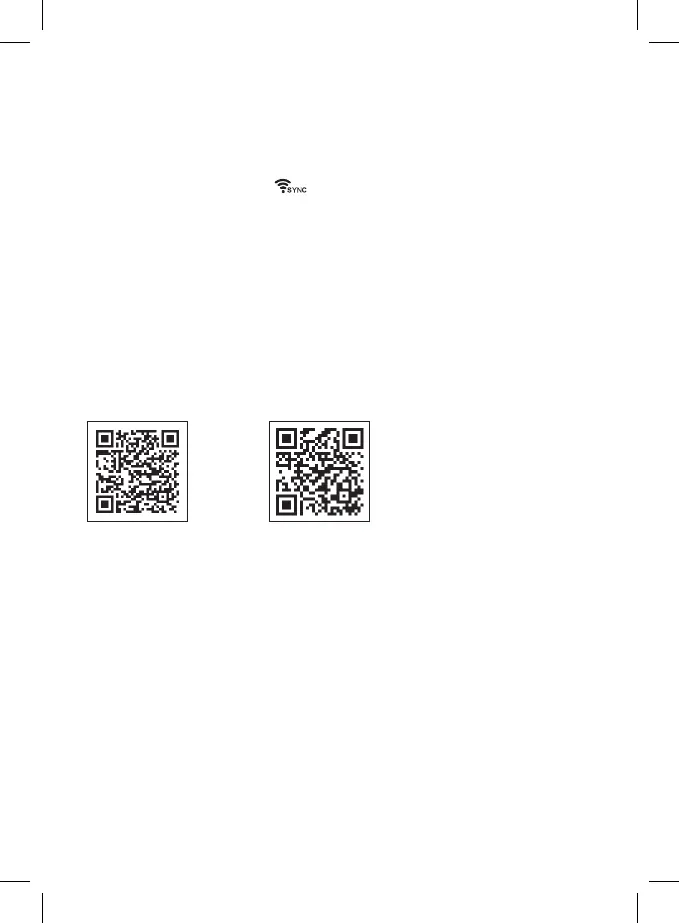
Die Wetterstation kann über eine mobile App für iOS oder Android bedient werden.
Laden Sie sich die App „Tuya Smart“ auf Ihr Gerät herunter.
Android iOS
Registrierung in der App
1. Verbinden Sie das mobile Gerät mit dem WLAN Netz. Registrieren Sie sich in der App, falls Sie
die App bereits nutzen, verwenden Sie Ihre Zugangsdaten, siehe Abb. 5-1.
2. Loggen Sie sich in die App ein, klicken Sie auf das Icon Mein Heim und Gerät hinzufügen, siehe
Abb. 5-2.
3. Genehmigen Sie alle 3 Arten der Lokalisierung des Geräts (Location, WIFI, Bluetooth) und klicken
Sie auf Scannen starten, siehe Abb. 5-3.
4. Drücken Sie an der Station lange die Taste WIFI, die rote LED beginnt zu blinken.
5. Die App sucht jetzt nach dem Gerät, das Icon für die Wetterstation wird angezeigt, klicken Sie
auf Weitere Informationen, siehe Abb. 5-4.
6. Wählen Sie das gleiche WLAN Netz aus wie auf dem mobilen Gerät, klicken Sie auf weitere
Informationen, siehe Abb. 5-5.
7. Die App fügt dem WLAN Netz die Wetterstation hinzu, warten Sie, bis auf der Anzeige 100%
angezeigt werden, siehe Abb. 5-6.
8. Wenn die hinzugefügte Wetterstation angezeigt wird, klicken Sie auf Abgeschlossen, siehe Abb.
5-7. Die LED der Wetterstation wird blau leuchten.
9. Es wird eine Übersicht der gemessenen Werte und die Wettervorhersage angezeigt, siehe Abb.
5-8. Die Angaben in der zentralen Tabelle zeigen Sie durch verschieben nach links/rechts an.
10. Im unteren Bereich benden sich die Icons für die Einstellungen, siehe Abb. 5-9:
a) Alarm Options – Einstellen des Weckers
b) Temp Alert – Einstellen des Temperaturalarms


 To Next Page