JA
Bluetooth機能をサポートするために、OSはWindows 8以上である必要があります。Bluetooth 5.0を
使用するには、デバイスがBluetooth 5.0またはそれ以上のバージョンに対応している必要があります。
キ ー ボ ードウェイクアップ / スリープ
キーボードがスリープしている場合、いずれかのキーを押してスリープを解除すると、最後に接続したデバイ
スを記 憶します。
FN+1/2/3を3秒間押し続けると、キーボードがペアリングを開始し、インジケーターライトがすばやく
点滅します。 接続がない場合、キーボードはスリープモードに入ります。
3秒長く押してBluetoothデバイスとペアリング開始
FN+123
まず、キーボード底のスイッチボタンを利用してキーボードが起動されてください。次に、2.4G受信機をデ
バイスに差し込んでください。デバイスが受信機を認識した後に、FN+4を押して、Rキーのバックライトが
点滅します。4キーのバックライトがグリーンになって、10秒間に点灯した後、ペアリングは完了しました。
ワイヤレスモ ードにスイッチする
FN + 4
FN + Pause を同時に押すと、EP84キーボードのRGB効果を切り替えることが
できます。
短く押して既存のBluetoothデバイスと接続する
FN+123
システムをスイッチする或いは、接続デバイスを変更すれば、デバイスを変更完了した後にFN+A/Sを押
してキーボードの配列がシステムに適用する配列にスイッチすることを確保ください。そうではなくて、一
部のホットキ ーファンクションがうまく使 用できませんの可能 性があります。
キーボードの電源
を入れる
グリ ーンライト オン
ブル ー ライト 点 灯
無灯火
ワイヤレス2.4GHz接続
キーボードが最後に接続した
機器とBluetooth機能で接続
されている
ペアリングをやり直 す
ブルートゥース&ワイヤレス2.4GHZ仕様
ペアリングブル ートゥース
ワイヤレス 2.4GHz のペアリング
CHANGE RGB EFFECTS
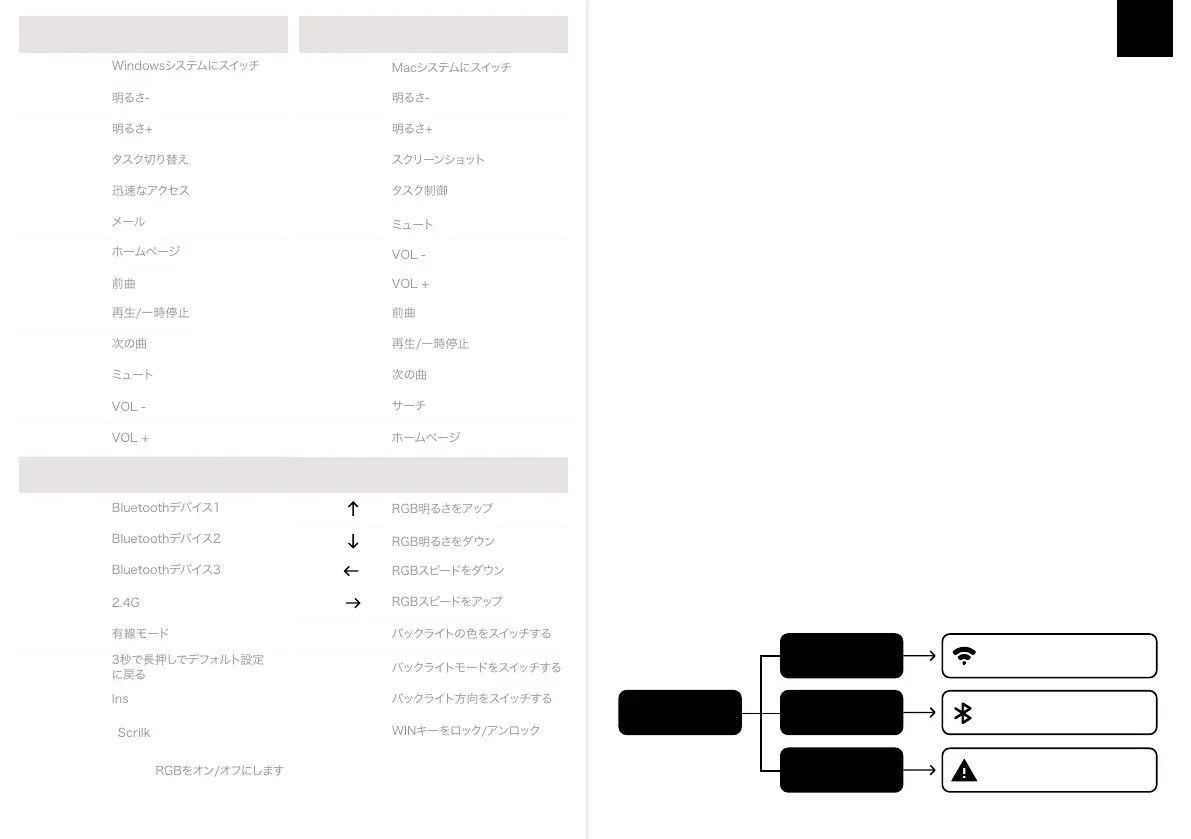
キ ー ボ ードショットカ ート
FN + BACKSPACE
WINDOWS ショートカット
FN + F8
FN + F7
FN + F9
FN + F10
FN + F11
FN + F12
FN + F1
FN + F2
FN + F3
FN + F4
FN + F5
FN + F6
FN + A
MACOS ショートカット
F8
F7
F9
F10
F11
F12
F1
F2
F3
F4
F5
F6
FN + S
ショートカット
FN + 1
FN + 2
FN + 3
FN + 4
FN + 5
FN+ESC
FN +
FN +
FN +
FN +
FN + HOME
FN + PAUSE
FN + PGUP
FN + WIN
FN + PRTSC
FN +DEL


 To Next Page