CN
操作系统应为windows 8或以上版本。若要使用蓝牙5.0功能,需先确保设备支持蓝牙5.0.
键盘进入睡眠模式后,按任意键可唤醒键盘。如处于蓝牙模式,键盘会自动回连上一个连接成功的蓝
牙设备。
长按FN+1/2/3三秒,键盘会开始配对,指示灯快闪。如无连接,键盘将进入睡眠模式。
长按3秒配对蓝牙设备
FN+123
首先,使用键盘底部的开关将键盘开机,然后将2.4G接收器插入您的设备。当设备识别成功后,按
下FN+4,4按键的背光开始闪烁。当背光灯保持绿色长亮7 - 10秒左右时,配对成功。
切换至无线连接模式
FN + 4
同时按下FN+Pause 更改RGB灯效。
短按切换至上次连接的蓝牙设备
FN+123
如您需要切换系统或更改键盘的连接设备,请确保您在切换设备后按下FN+A/S将键盘布局切换至
对应布局。否则部分快捷操作可能无法正常工作。
键盘开机。
绿灯亮
蓝灯亮
无指示灯亮
已连接2.4GHz无线
键盘已连接至上一次成功连接
的蓝牙设备
请尝试重新配对
蓝牙与无线配对规格说明
睡眠/唤醒键盘
蓝牙配对
无线2.4GHz配对
更改RGB灯效
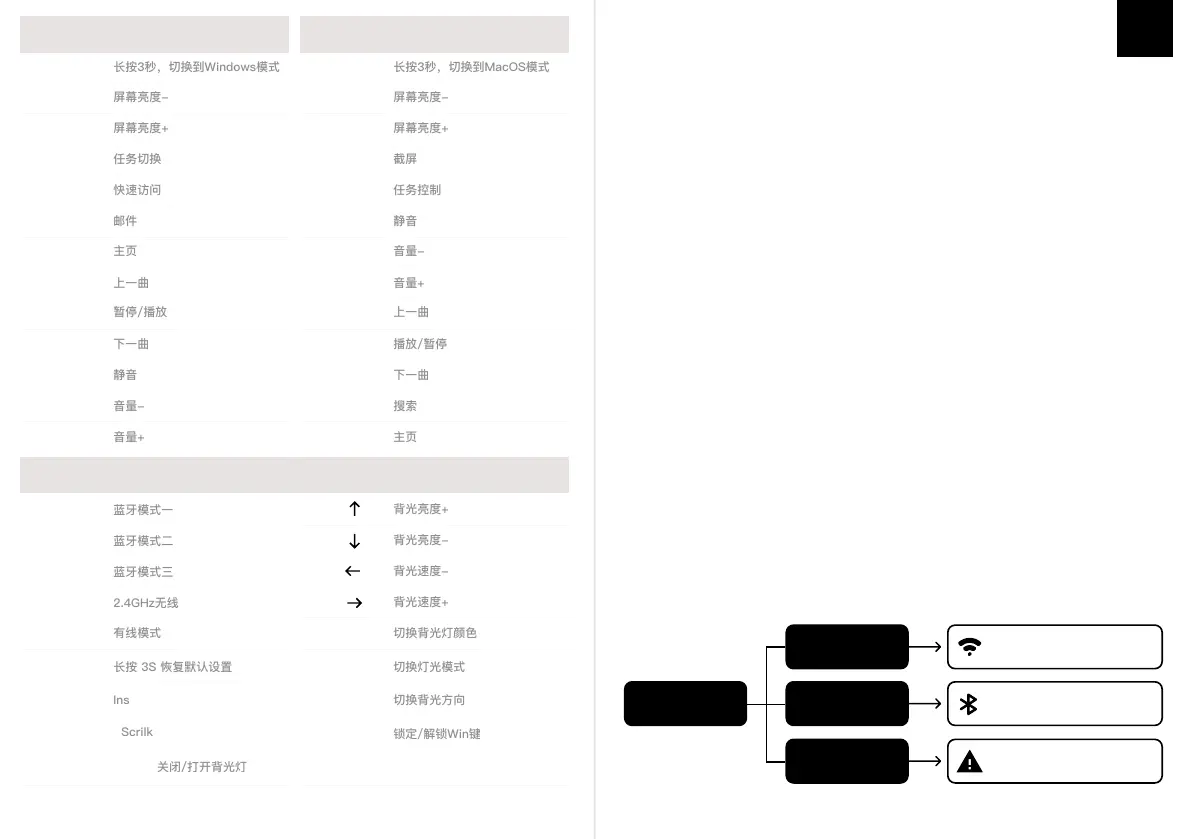
快捷键
WINDOWS 快捷键
FN + F8
FN + F7
FN + F9
FN + F10
FN + F11
FN + F12
FN + F1
FN + F2
FN + F3
FN + F4
FN + F5
FN + F6
FN + A
MACOS 快捷键
F8
F7
F9
F10
F11
F12
F1
F2
F3
F4
F5
F6
FN + S
快捷键
FN + 1
FN + 2
FN + 3
FN + 4
FN + 5
FN+ESC
FN +
FN +
FN +
FN +
FN + HOME
FN + PAUSE
FN + PGUP
FN + PRTSC
FN + BACKSPACE
FN + WIN
FN +DEL


 To Next Page