Suomi - 64 -
kohdan korostamiseksi ja käytä “ ” tai “ ” painiketta
asettamiseksi.
Näyttämistyyli: Asettaa oletetun selaustilan.
Musiikin FF/FR -nopeuden: Asettaa musiikin FF/
FR -nopeuden.
Diaesityksen kestoaika: Asettaa diaesityksen
väliajan.
Näytä tekstitys: Asettaa tekstityksen mahdollistamisen
mieltymykset.
Tekstityskieli: Asettaa tekstityskielen.
Tekstityksen paikka: Asettaa tekstityspaikan ylös
tai alas.
Tekstityksen kirjainmerkin koko: Asettaa
tekstityksen kirjainmerkin koon (max. 54pt).
DLNA-verkkopalvelun käyttö
Tiedot
DLNA (Digital Living Network Alliance) on standardi,
joka helpottaa digitaalielektroniikan näyttötoimintoa
ja tekee niistä miellyttävämmät käyttää kotiverkossa.
Lisätietoja saat osoitteessa www.dlna.org.
DLNA-standardi mahdollistaa valokuvien, musiikin
ja videoiden toiston kotiverkkoon liitetyltä DLNA-
mediapalvelimelta.
Vaihe 1: Nero Media Home -asennus
DLNA-toimintoa ei voida käyttää, ellei palvelinohjelmaa
ole liitetty tietokoneeseen. Asenna Nero Media Home
-ohjelma tietokoneeseen. Lisätietoja asennuksesta
saat Liitteestä G.
Vaihe 2: Liittäminen lanka- tai
langattomaan verkkoon
Lankaverkko
Liitä verkon LAN-kaapeli • ETHERNET INPUT
TV:ssä. Varmista, että mediapalvelin on asennettu,
liitännät ja verkkoasetukset on suoritettu oikein
(Katso kappale, Verkkoasetukset lisätietojen
saamiseksi).
Langaton yhteys
TÄRKEÄÄ: “Winstron DNUB-236” USB-avainlukko
tarvitaan langattoman verkon käyttämiseksi. TV:n
käyttämiseksi langattomassa verkossa tarvitset
“Winstron DNUB-236” Langattoman USB-
avainlukon.
Liitä Wi-Fi -avainlukko yhteen TN:n USB-porteista. •
Valitse • Verkkoasetukset Asetukset -valikosta.
Aseta • Kokoonpanon tilaksi Liitetty ja paina OK
-painiketta.
Paina • SINISTÄ painiketta langattomien verkkojen
haun aloittamiseksi. Jos aktiivisia langattomia
verkkoja löytyy, tulee niiden luettelo esiin.
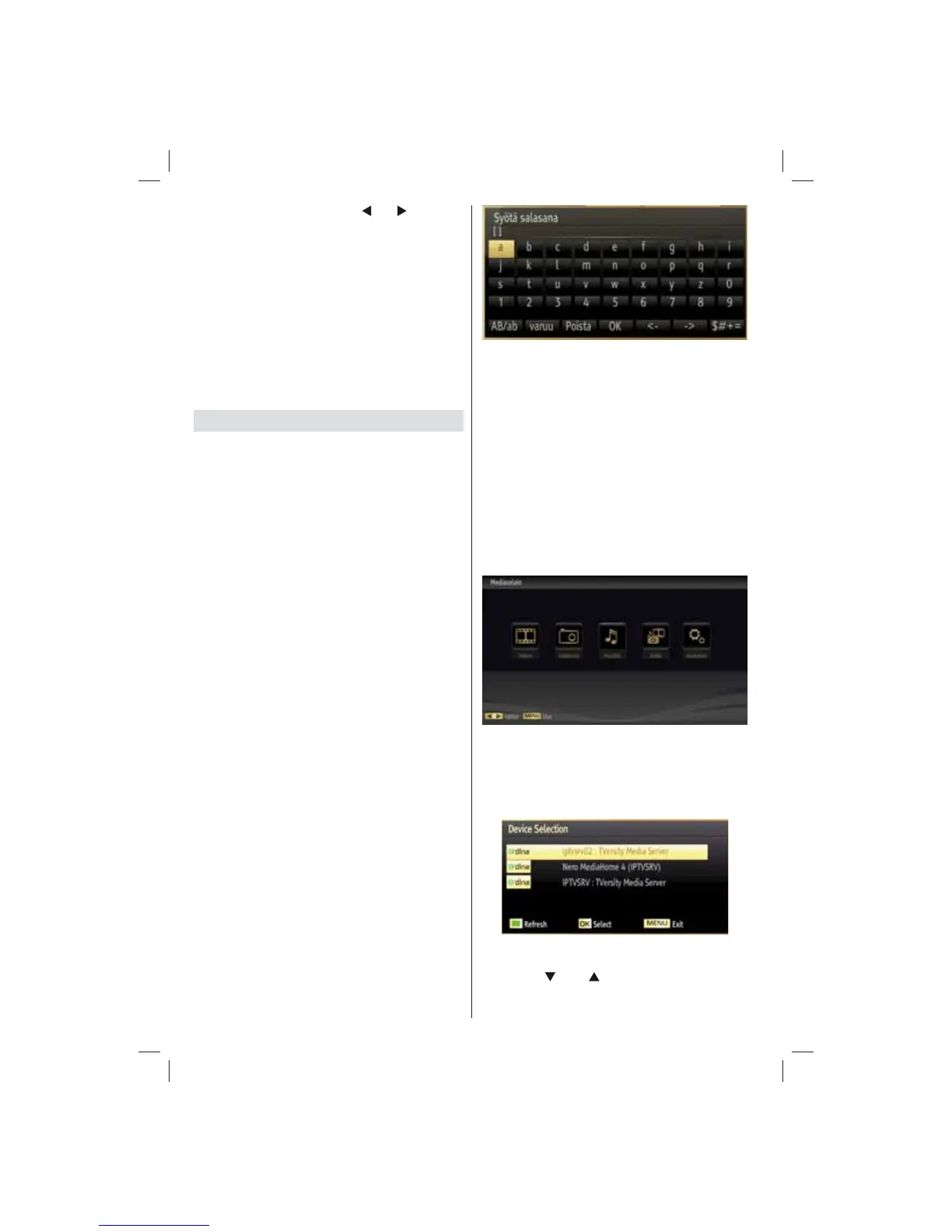
Valitse haluamasi verkko luettelosta. Jos valittu •
verkko on suojattu salasanalla, syötä oikea koodi
virtuaalisella näppäimistöllä. Voit käyttää tätä
painiketta navigointipainikkeilla (vasen/oikea/vasen/
oikea) ja OK painikkeella kaukosäätimessä.
Odota, kunnes IP-osoite näkyy näytöllä. Tämä •
tarkoittaa, että yhteys on muodostettu.
Katso lisätietoja asetuksista kappaleesta
Verkkoasetukset.
Vaihe 3: Jaettujen tiedostojen toisto
Mediaselaimella
Valitse • Mediaselain vasen tai oikea painikkeella
päävalikosta ja paina OK painiketta. Mediaselain
tulee esiin.
DLNA-tuki on käytössä vain Mediaselaimen •
kansiotilassa. Ota kansio käyttöön avaamalla
Asetukset-välilehti mediaselaimen pääikkunasta
ja paina OK. Korosta asetukset-vaihtoehdossa
Näyttötyyli ja vaihda se tilaan Kansio vasen tai oikea
-painikkeilla.
Valitse haluamasi mediatyyppi ja paina • OK
Jos jakoasetukset on asetettu oikein, tulee •
seuraava viesti esiin, kun mediatyyppi on valittu.
Valitse OK valitun verkon tai USB-muistin sisällön
näyttämiseksi. Jos haluat päivittää laitelistan, paina
VIHREÄÄ painiketta. Voit lopettaa painamalla
“MENU”-painiketta.
Jos verkkoja löytyy, tulee niiden luettelo esiin. •
Valitse mediapalvelin tai verkko johon haluat •
yhdistää “
” tai “ ” painikkeella ja paina OK
painiketta.
02_MB70_[FI]_DVBTC_GOLD_GOLD11_5112UK_32905W_10075979_50201662.indd 6402_MB70_[FI]_DVBTC_GOLD_GOLD11_5112UK_32905W_10075979_50201662.indd 64 02.12.2011 09:43:0302.12.2011 09:43:03


 To Next Page