Español- 16 -
Modo de Escaneo. Si
la opción CanalesGratuito,
no se instalarán canales encriptados. Las opciones
adicionales también pueden estar disponibles
ajustes de acuerdo con sus preferencias. Una vez
que haya terminado de configurar las opciones
disponibles, pulse el botón de dirección Derecho a
Modo de Escaneo o Canales. Mientras la búsqueda
continúa, puede pulsar el botón Back (Atrás)
cancelar la búsqueda. Los canales ya encontrados se
almacenarán en la lista de canales.
el mensaje "Completo". Pulse OK
En la pantalla se mostrará una declinación de
texto puede utilizar los botones de dirección Arriba
y Abajo. Resalte Accept (Aceptar) y pulse OK para
continuar.
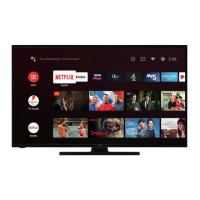
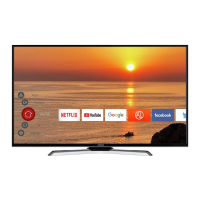
Se mostrará la Pantalla de Inicio. Puede resaltar la
aplicación Live TV y pulsar OK para cambiar al modo
Live TV y ver canales de TV.
Pantalla de inicio
Su TV debe estar conectada a Internet para poder
TV a una red doméstica utilizando una conexión de alta
velocidad a Internet. Puede conectar su TV a módem/
obtener más información sobre cómo conectar su TV
a Internet, consulte las secciones Red & Internet y
Conexión a Internet.
El menú de Inicio es el centro de su TV. Pulse el
botón de Inicio para mostrar la Pantalla de Inicio.
Desde el menú de Inicio se puede iniciar cualquier
aplicación, cambiar a un canal de TV, ver una película
o cambiar a un dispositivo conectado. Conforme a la
contener diferentes elementos.
Las opciones disponibles de la pantalla de inicio están
las opciones de Pantalla de Inicio, utilice los botones
direccionales del control remoto. Es posible que estén
YouTube, Google Play Movies & TV, Google Play
OK para hacer
una selección o ingresar un submenú.
Las herramientas de búsqueda se ubicarán en la
esquina superior izquierda de la pantalla. Puede
escribir una palabra para iniciar búsqueda a través del
teclado virtual o puede probar la opción de búsqueda
por voz si su control remoto tiene un micrófono
incorporado. Mueva el foco a la opción deseada y
pulse OK para seguir.
En la parte superior derecha de la pantalla, se mostrarán
las (se
nombrarán como Conectado o No conectado según
el estado actual de la conexión), y
de fecha y hora utilizando las opciones del menú de
Fecha & hora desde el menú de Settings>Device
Preferences (Configuración>Preferencias del
Dispositivo).
La primera fila será la fila de Aplicaciones. Las
aplicaciones Live TV y Reproductor de Multi Media
estarán disponibles junto con otras aplicaciones.
Resalte Live TV y pulse OK para pasar al modo de
una opción que no sea TV, pulse el botón de Fuente
TV
TV. Resalte Reproductor Multimedia y pulse OK
para explorar los dispositivos USB o servidores
de medios conectados y reproducir/visualizar el
contenido multimedia instalado en el televisor. Los
archivos de audio se pueden reproducir a través de los
altavoces de TV o mediante los sistemas de altavoces
de salida de sonido desde la opción de Altavoz
del menú Settings>Device Preferences>Sound
(Configuración>Preferencias del Dispositivo>
Sonido).
Contenido de Menú de Modo
Live TV
Primero cambie TV al modo Live TV y luego pulse
el botón Menú
modo Live TV, puede pulsar el botón Exit (Salir) o
resaltar la aplicación Live TV
y pulse OK en la Pantalla de Inicio.
Canales
Añadir a Mis Favoritos: Añada el canal que se está
viendo actualmente a la lista de favoritos seleccionada
previamente.
Guía de Programas: Abra la guía electrónica de
programación Consulte la sección de Programme
Guide (Guía de Programas
información.
Canales Nuevos Disponibles: Comience una
búsqueda para canales nuevos. Seleccione la
aplicación de fuente de canal o el sintonizador.
Luego, haga los ajustes conforme a su entorno y
sus preferencias, cuando es necesario. Es posible
utilizar las opciones de menú de Canal


 To Next Page
 Loading...