Magyar - 16 -
”
üzenet jelenik meg. A beállítás befejezéséhez nyomja
meg az OK gombot.
fel és le iránygombokkal átlapozhatja és elolvashatja a
teljes szöveget. Jelölje ki az elemet és nyomja
meg az OK gombot a folytatáshoz.
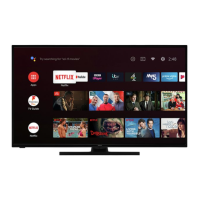
Live TV
alkalmazást és nyomja meg az OK gombot, hogy a
Live TV módra válthasson és megtekinthesse a TV
csatornákat.
TV-t csatlakoztatni kell az internethez. Csatlakoztassa
csatlakoztathatja vezeték nélkül, vagy vezetékkel
modemen/routeren keresztül. A TV internethez
csatlakoztatásával kapcsolatos további információkért
lásd a és Csatlakoztatás az
internethez fejezeteket.
a gombot, hogy megjeleníthesse a
meg vagy átválthat egy csatlakoztatott eszközre. A TV
beállításától és a kezdeti beállítás során kiválasztott
jelenhetnek meg.
-
átlapozhasson, használja a távirányító iránygombjait.
Alkalmazásokhoz, YouTube-hoz, Google Play Movies
& TV-hez, Google Play Music-hez és Google Play-hez
kapcsolódó sorok, illetve a telepített alkalmazásokhoz
kapcsolódó sorok jelennek meg. Válasszon ki egy
sort, majd lépjen az adott sorban a kívánt elemre.
Nyomja meg az OK gombot a kiválasztáshoz, vagy
az almenübe való belépéshez.
beépített mikrofonnal. Válassza ki a kívánt opciót, majd
nyomja meg az OK gombot a folytatáshoz.
, Bemenetek, Hálózat és Internet
(az aktuális állapot szerint a Csatlakoztatva
vagy Nincs csatlakoztatva állapot jelenik meg),
preferenciákat a opcióban módosíthatja
a menüben.
Alkalmazások sor. A Live TV és
alkalmazások találhatók meg itt egyéb
alkalmazásokkal együtt. Jelölje ki a Live TV opciót és
nyomja meg az OK gombot, hogy átválthasson Live
TV módra. Ha a forrás korábban nem TV volt, nyomja
meg a Forrás gombot és állítsa be , hogy az
opciót és nyomja meg az OK gombot,
így böngészhet a csatlakoztatott USB eszközök vagy
médiaszerverek között és lejátszhatja/megjelenítheti
a TV-re telepített médiatartalmat. Az audiofájlok
meghallgathatók a TV hangszóróján vagy a TV-hez
csatlakoztatott hangszóró- rendszeren keresztül. A
hang kimeneti preferenciáit beállíthatja a Hangszóró
opcióban a
menüpont alatt.
nyomja meg a Menü gombot a távirányítón, hogy
megtekinthesse a Live TV menü opcióit. Ahhoz,
hogy a Live TV módra kapcsolhasson, nyomja meg a
Kilépés gombot vagy jelöle ki a Live TV alkalmazást
az Alkalmazások sorban, majd nyomja meg az OK
Csatornák
Adja hozzá az
aktuálisan megtekintett csatornát a korábban
kiválasztott Kedvencek listához.
Részletes információkért lásd a c. részt.
Indítson el egy keresést az
új csatornák kereséséhez. Válassza ki a csatornaforrás
alkalmazást vagy a tunert. Ha szükséges, a
végezze el a beállításokat. Használhatja a Csatorna
menüopciót hogy sugárzó csatornákat kereshessen.
További információkat a Csatorna c. részben talál.
Ha kész, jelölje ki a Kész opciót és nyomja meg
azOK gombot.
TV opciók
Forrás: Megjeleníti a bemeneti források listáját.
Válassza ki a kívánt elemet és nyomja meg az OK
gombot, hogy arra a forrásra válthasson.
A kép mód kívánság, vagy igény
szerint módosítható. A kép mód az alábbi opciók
egyikére állítható be: Felhasználó,
Élénk, Sport, Film és Játék. A személyre szabott
beállításokhoz használja a Felhasználó üzemmódot.
A részletes beállításokkal kapcsolatban lásd a
elemet.


 To Next Page
 Loading...