3
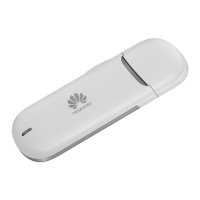
Tilslut 4G USB-modemmet til din computer
Indsæt det i en USB-port på computeren
og vent et øjeblik.
4
Installer 4G USB modemmet
Hvis du tidligere har installeret et andet
modem på din computer, skal du afinstallere
det. Gå til fejlfindingssiden i denne guide
for at finde oplysninger om, hvordan du gør.
a) Ved brug af Windows XP, Windows Vista
og Windows 7
Når du har tilsluttet 4G-modemmet til
din computer, vises den som harddisk-
eller masselagringsenhed. Et installations-
program starter automatisk. Hvis installa-
tionsprogrammet ikke starter automatisk,
kan du starte det ved at dobbeltklikke på
Mobile Broadband (Mobilt bredbånd)
under My Computer (Denne computer).
Hvis du bruger Windows Vista eller
Windows 7 klik på Start Menu (menuen
Start) og derefter på My Computer
(Denne computer) eller Computer.
b) Ved brug af Mac OS X 10.5, 10.6 eller 10.7
Når du har tilsluttet 4G-modemmet til
din computer, vises et ikon med teksten
2 3
Kom godt i gang
Med dit nye 4G USB-modem er du klar
til at komme på det super hurtige 4G
netværk. Før du går i gang, er det en
god idé at følge denne vejledning.
DK
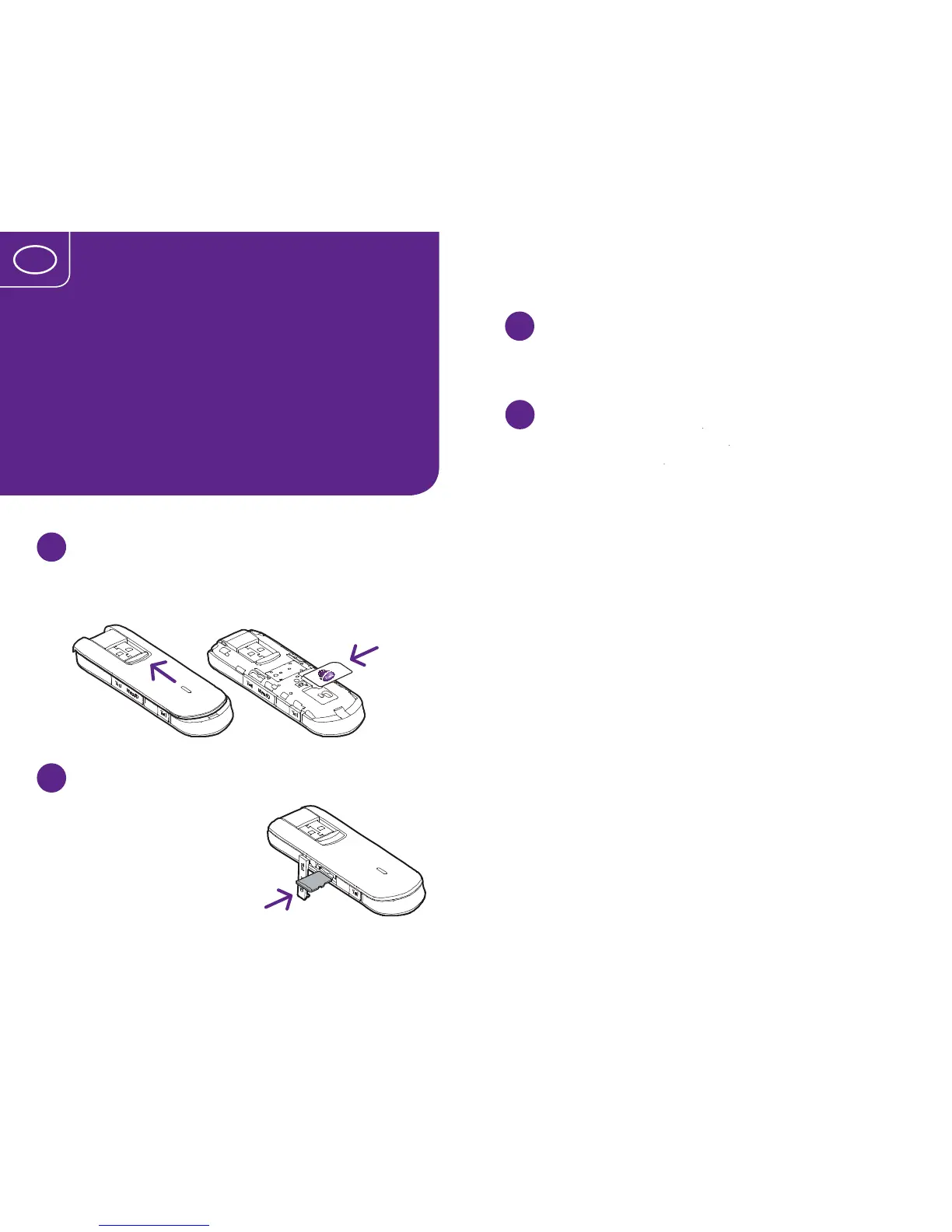
1
Indsæt dit SIM-kort
Kontrollér, at du indsætter SIM-kortet
i den rigtige retning. Se illustrationen.
2
Indsæt dit MicroSD-kort
Et hukommelseskort
er ikke nødvendigt,
for at modemmet kan
fungere, og der med-
følger ikke et kort
i pakken.
SIM
MicroSD



 To Next Page