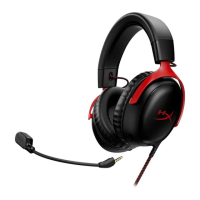
FRANÇAIS
Présentation
A - Bouton Désactivation du micro/
contrôle du micro
B - Voyant LED
C - Bouton Marche/Arrêt
D - Port de chargement USB-C
E - Port microphone
F - Molette de réglage du volume
Utilisation
1. Connectez la clé USB sans l à votre appareil
2. Allumez le casque-micro
Conguration sur PC
Eectuez un clic droit sur l’icône du haut-parleur > Sélectionnez Ouvrir les
paramètres du son > Sélectionnez Panneau de conguration du son
Périphérique de lecture
Sélectionnez comme périphérique par défaut : « HyperX Cloud III Wireless ».
Périphérique d’enregistrement
Sélectionnez comme périphérique par défaut : « HyperX Cloud III Wireless ».
Conguration pour PlayStation 5
Allez sur la page d’accueil et sélectionnez Paramètres > Son
Microphone
• Périphérique d’entrée : Casque USB « HyperX Cloud III Wireless »
Sortie audio
• Périphérique de sortie : Casque USB « HyperX Cloud III Wireless »
• Sortie vers casque-micro : Tout Audio
Voyant LED de statut
Bouton Marche/Arrêt
• Mise sous/hors tension - Maintenez le bouton pendant 3 secondes pour mettre le
casque sous/hors tension.
• Niveau de la batterie - Appuyez sur le bouton pour voir le niveau de la batterie sur
le voyant LED de statut.
o Le voyant LED de statut s’éteint automatiquement pour économiser la batterie.
Bouton Désactivation du micro/contrôle du micro
• Désactivation du micro - Appuyez sur le bouton pour activer/désactiver le micro
• Contrôle du micro – Maintenez le bouton enfoncé pendant 3 secondes pour
activer ou désactiver le contrôle du micro
Molette de réglage du volume
Faites déler vers le haut ou vers le bas pour augmenter ou diminuer le volume.
Chargement de la batterie
Il est recommandé de charger complètement votre casque avant sa première
utilisation.
Logiciel HyperX NGENUITY
Visitez le site hyperx.com/ngenuity pour télécharger le logiciel NGENUITY.
Fonctionnalités du logiciel NGENUITY :
• DTS Headphone:X*
• Paramètres personnalisables de mise hors tension automatique
• Indicateur du niveau de la batterie
*PC uniquement
Questions ou problèmes de conguration ?
Contactez l’équipe d’assistance HyperX ou consultez le manuel d’utilisation
disponible sur le site hyperx.com/support
AVERTISSEMENT : L’exposition prolongée à des niveaux sonores élevés peut
provoquer une détérioration irréversible de la capacité auditive.
ITALIANO
Descrizione generale
A - Pulsante di monitoraggio/
silenziamento microfono
B - LED di stato
C - Pulsante di accensione
D - Porta di ricarica USB-C
E - Porta per microfono
F - Rotellina del volume
Utilizzo
1. Collegare il dongle wireless USB al proprio dispositivo
2. Accendere le cue
Congurazione con il PC
Fare clic con il pulsante destro del mouse sull'icona dell'altoparlante > selezionare
Apri impostazioni audio > selezionare Pannello di controllo audio
Dispositivo di riproduzione
Impostare "HyperX Cloud III Wireless" come dispositivo predenito
Dispositivo di registrazione
Impostare "HyperX Cloud III Wireless" come dispositivo predenito
Congurazione con PlayStation 5
Accedere alla home page e selezionare Impostazioni > Audio
Microfono
• Dispositivo di ingresso: Cue USB "HyperX Cloud III Wireless"
Uscita audio
• Dispositivo di uscita: Cue USB "HyperX Cloud III Wireless"
• Output verso le cue: tutto l'audio
LED di stato
Pulsante di accensione
• Accensione/spegnimento – Tenere premuto il pulsante per 3 secondi per
accendere/spegnere le cue
• Livello batteria – Premere il pulsante per visualizzare il livello di carica della batteria
tramite il LED di stato
o Il LED di stato si spegnerà automaticamente per preservare la durata della batteria
Pulsante di monitoraggio/silenziamento microfono
• Attivazione/disattivazione del silenziamento – Premere il pulsante per
attivare/disattivare il silenziamento del microfono
• Attivazione/disattivazione monitoraggio microfono – Tenere premuto il pulsante
per 3 secondi per attivare/disattivare il monitoraggio del microfono
Rotellina del volume
Ruotare verso l'alto/basso per regolare il livello del volume
Ricarica
Prima dell'utilizzo iniziale, è consigliabile eettuare un ciclo di ricarica completo.
Software HyperX NGENUITY
Visitare hyperx.com/ngenuity per scaricare il software NGENUITY. Le funzionalità del
software NGENUITY comprendono:
• DTS Headphone:X*
• Spegnimento automatico regolabile
• Indicatore di livello della batteria
*Solo PC
Domande o dubbi sulla congurazione?
Contatta il team dell'assistenza HyperX, oppure consulta il manuale utente all'indirizzo
hyperx.com/support
AVVERTENZA: l'uso delle cue ad alto volume per periodi di tempo prolungati può
causare danni permanenti all'udito.
DEUTSCH
Übersicht
A - Mikrofonstummschaltungs-/
-überwachungstaste
B - Status-LED
C - Ein-/Ausschalter
D - USB-C-Ladeanschluss
E - Mikrofonanschluss
F - Lautstärkeregler
Verwendung
1. Verbinden Sie den USB-Wireless-Dongle mit Ihrem Gerät
2. Das Headset einschalten
Einrichten auf dem PC
Klicken Sie mit der rechten Maustaste auf das Lautsprechersymbol > Wählen Sie
Sound-Einstellungen önen > Wählen Sie Sound-Systemsteuerung.
Wiedergabegerät
Stellen Sie das Standardgerät auf „HyperX Cloud III Wireless“ ein.
Aufnahmegerät
Stellen Sie das Standardgerät auf „HyperX Cloud III Wireless“ ein.
Einrichten auf der PlayStation 5
Gehen Sie zur Startseite und wählen Sie Einstellungen > Ton.
Mikrofon
• Eingabegerät: USB-Headset „HyperX Cloud III Wireless”
Audioausgabe
• Ausgabegerät: USB-Headset „HyperX Cloud III Wireless”
• Ausgabe an Kopfhörer: Audio komplett
Status-LED
Netztaste
• Ausschalten – Halten Sie die Taste 3 Sekunden lang gedrückt, um das Headset ein-
bzw. auszuschalten.
• Batteriestatus – Drücken Sie die Taste, um den Batteriestatus mit der Status-LED
anzuzeigen.
o Die Status-LED schaltet sich automatisch aus, um die Batterie zu schonen.
Mikrofonstummschaltungs-/-überwachungstaste
• Mikrofonstummschaltung – Drücken Sie die Taste, um die Mikrofonstummschal-
tung ein-/auszuschalten.
• Mikrofonüberwachung – Halten Sie die Taste 3 Sekunden lang gedrückt, um die
Mikrofonüberwachung ein- bzw. auszuschalten.
Lautstärkeregler
Scrollen Sie nach oben und unten, um die Lautstärke zu ändern.
Laden
Es wird empfohlen, das Headset vor der ersten Verwendung vollständig zu laden.
HyperX NGENUITY Software
Gehen Sie zu hyperx.com/ngenuity, um die NGENUITY Software herunterzuladen.
Die NGENUITY Software verfügt über folgende Funktionen:
• DTS Headphone:X*
• Anpassbares automatisches Abschaltverhalten
• Batteriestandsanzeige
*nur PC
Fragen oder Probleme bei der Einrichtung?
Wenden Sie sich an das HyperX-Support-Team oder lesen Sie die Bedienungsan-
leitung unter hyperx.com/support
WARNHINWEIS: Durch Hören mit Kopfhörern in hoher Lautstärke über einen
längeren Zeitraum kann das Gehör dauerhaft geschädigt werden.
POLSKI
Opis urządzenia
A - Przycisk wyciszenia/
monitorowania mikrofonu
B - LED — wskaźnik stanu
C - Przycisk zasilania
D - Port ładowania USB-C
E - Gniazdo mikrofonu
F - Pokrętło głośności
Obsługa
1. Podłącz bezprzewodowy nadajnik USB do urządzenia
2. Włącz zestaw słuchawkowy.
Kongurowanie na komputerze PC
Kliknij prawym przyciskiem myszy ikonę głośnika > wybierz opcję Otwórz
ustawienia dźwięku > wybierz opcję Panel sterowania dźwiękiem
Urządzenie odtwarzające
Jako domyślne urządzenie wybierz „HyperX Cloud III Wireless”
Urządzenie nagrywające
Jako domyślne urządzenie wybierz „HyperX Cloud III Wireless”
Kongurowanie na konsoli PlayStation 5
Przejdź na stronę główną i wybierz Ustawienia > Dźwięk.
Mikrofon
• Urządzenie wejściowe: zestaw słuchawkowy USB „HyperX Cloud III Wireless”
Wyjście audio
• Urządzenie wyjściowe: zestaw słuchawkowy USB „HyperX Cloud III Wireless”
• Wyjście na słuchawki: Dźwięk (ogólne)
LED — wskaźnik stanu
Przycisk zasilania
• Włączanie/wyłączanie — naciśnij i przytrzymaj przycisk przez 3 sekundy, aby
włączyć lub wyłączyć zestaw słuchawkowy.
• Stan naładowania akumulatora — naciśnij przycisk, aby sprawdzić stan
naładowania sygnalizowany przez LED — wskaźnik stanu.
o LED — wskaźnik stanu wyłączy się automatycznie, aby nie zużywać energii.
Przycisk wyciszenia/monitorowania mikrofonu
• Wyciszanie mikrofonu — naciśnij przycisk, aby włączyć/wyłączyć wyciszenie
mikrofonu.
• Monitorowanie mikrofonu — naciśnij przycisk i przytrzymaj przez 3 sekundy, aby
włączyć lub wyłączyć monitorowanie mikrofonu.
Pokrętło głośności
Obróć w górę lub w dół, aby dostosować głośność dźwięku.
Ładowanie
Przed rozpoczęciem użytkowania zestawu słuchawkowego zalecamy jego pełne
naładowanie.
Oprogramowanie HyperX NGENUITY
Przejdź na stronę hyperx.com/ngenuity, aby pobrać oprogramowanie NGENUITY.
Funkcje oprogramowania NGENUITY:
• DTS Headphone:X*
• Ustawianie funkcji automatycznego wyłączania
• Wskaźnik poziomu naładowania akumulatora
* Tylko komputer PC
Masz pytania lub problemy z konguracją?
Skontaktuj się z działem pomocy technicznej HyperX lub przeczytaj instrukcję
obsługi na stronie hyperx.com/support
OSTRZEŻENIE: Zbyt wysoki poziom głośności dźwięku odtwarzanego przez
zestaw słuchawkowy przez długi czas może prowadzić do trwałego uszkodzenia
słuchu.
ESPAÑOL
Visión general
A - Botón para silenciar/
monitorear el micrófono
B - Estado del LED
C - Botón de encendido
D - Puerto de carga USB-C
E - Puerto para micrófono
F - Rueda de control de volumen
Uso
1. Conecta el adaptador USB inalámbrico al dispositivo
2. Enciende el auricular.
Conguración del equipo
Haz clic con el botón derecho en el ícono del altavoz > Selecciona Abrir
conguración de sonido > Panel de control de sonido
Dispositivo de reproducción
Establece el dispositivo predeterminado en “HyperX Cloud III inalámbrico”
Dispositivo de grabación
Establece el dispositivo predeterminado en “HyperX Cloud III inalámbrico”
Conguración con PlayStation 5
Ve a la página de inicio y selecciona Conguración > Sonido.
Micrófono
• Dispositivo de entrada: Auricular USB “HyperX Cloud III inalámbrico”
Salida de audio
• Dispositivo de salida: Auricular USB “HyperX Cloud III inalámbrico”
• Salida a auriculares: Todo el audio
Estado del LED
Botón de encendido
• Botón de encendido y apagado: mantén presionado el botón del auricular
durante 3 segundos.
• Estado de la batería: presiona el botón para ver el estado de la batería en el estado
del LED.
o El estado del LED se apagará automáticamente para conservar la vida útil de la
batería.
Botón para silenciar/monitorear el micrófono
• Switch para silenciar el micrófono: presiona el botón para activar o desactivar la
función de silencio del micrófono.
• Switch de monitoreo del micrófono: mantén presionado el botón durante 3
segundos para activar y desactivar el monitoreo del micrófono.
Rueda de control de volumen
Muévela hacia arriba y abajo para ajustar el volumen.
Carga
Se recomienda cargar el auricular por completo antes de usarlo por primera vez.
Software HyperX NGENUITY
Visita hyperx.com/ngenuity para descargar el software NGENUITY. Las funciones
del software NGENUITY incluyen:
• DTS Headphone:X*
• Comportamiento ajustable de apagado automático
• Indicador del nivel de la batería
*Equipo únicamente
¿Tienes alguna pregunta o algún problema con la instalación?
Contacta al equipo de asistencia de HyperX o consulta el manual del usuario en
hyperx.com/support.
ADVERTENCIA: la audición puede sufrir daños permanentes si se usa el auricular a
niveles de volumen alto durante períodos prolongados.
PORTUGUÊS
Visão geral
A - Botão microfone em mudo /
monitoramento do microfone
B - LED de status
C - Botão liga/desliga
D - Porta de carregamento USB-C
E - Porta do microfone
F - Botão de volume
Uso
1. Conecte o dongle USB sem o ao seu dispositivo
2. Ligue o headset
Conguração com o PC
Clique com o botão direito no ícone de alto falante > Selecione Abrir congurações
de som > Selecione Painel de controle de som
Dispositivo de Reprodução
Congure o dispositivo padrão como “HyperX Cloud III Wireless”
Dispositivo de Gravação
Congure o dispositivo padrão como “HyperX Cloud III Wireless”
Conguração com o PlayStation 5
Vá para a página inicial e selecione Congurações > Áudio
Microfone
• Dispositivo de entrada: Headset USB “HyperX Cloud III Wireless”
Saída de áudio
• Dispositivo de saída: Headset USB “HyperX Cloud III Wireless”
• Saída para fones de ouvido: Todo o áudio
LED de status
Botão liga/desliga
• Ligar/desligar - Mantenha pressionado por 3 segundos para ligar/desligar o
headset
• Status do nível da bateria - Aperte o botão para ver o status do nível da bateria no
LED de status
o O LED de status desligará automaticamente para conservar a vida da bateria
Botão microfone em mudo / monitoramento do microfone
• Controle de mudo do microfone - Pressione o botão para ligar/desligar o som do
microfone
• Alternar para monitoramento do microfone – Pressione o botão por 3 segundos
para alternar o monitoramento do microfone ligado/desligado
Botão de volume
Coloque para cima e para baixo para ajustar o nível do volume
Carregando
Recomenda-se carregar totalmente o headset antes do primeiro uso.
Software HyperX NGENUITY
Acesse hyperx.com/ngenuity para baixar o software NGENUITY. Os recursos do
software NGENUITY incluem:
• DTS Headphone:X*
• Comportamento ajustável do desligamento automático
• Indicador do nível da bateria
*Somente PC
Dúvidas ou problemas de instalação?
Entre em contato com a equipe de suporte HyperX ou consulte o manual do
usuário em hyperx.com/support
AVISO: Em caso de uso prolongado em alto volume, o headset pode causar danos
permanentes ao aparelho auditivo.
ČEŠTINA
Přehled
A - Tlačítko pro ztlumení a
monitorování mikrofonu
B - Stavová kontrolka
C - Vypínač
D - Nabíjecí port USB-C
E - Port mikrofonu
F - Kolečko pro ovládání hlasitosti
Použití
1. Připoj bezdrátový modul USB k zařízení.
2. Zapni headset.
Nastavení pomocí počítače
Klikni pravým tlačítkem na ikonu reproduktoru > vyber Otevřít nastavení zvuku >
Ovládací panel zvuku.
Zařízení pro přehrávání
Nastav výchozí zařízení na „HyperX Cloud III Wireless“.
Zařízení pro záznam
Nastav výchozí zařízení na „HyperX Cloud III Wireless“.
Nastavení přes PlayStation 5
Přejdi na domovskou stránku a vyber Nastavení > Zvuk.
Mikrofon
• Vstupní zařízení: USB headset „HyperX Cloud III Wireless“
Zvukový výstup
• Výstupní zařízení: USB headset „HyperX Cloud III Wireless“
• Výstup do sluchátek: Všechny zvuky
Stavová kontrolka
Vypínač
• Zapnutí/vypnutí – headset zapneš nebo vypneš přidržením vypínače po dobu
3 sekund.
• Stav baterie – stisknutím tlačítka zobrazíš stav nabití baterie pomocí stavové
kontrolky.
o Stavová kontrolka se automaticky vypne, aby šetřila výdrž baterie.
Tlačítko pro ztlumení a monitorování mikrofonu
• Přepínač ztlumení mikrofonu – stisknutím tlačítka zapneš nebo vypneš ztlumení
mikrofonu.
• Přepínač monitorování mikrofonu – přidržením přepínače po dobu 3 sekund lze
přepínat mezi zapnutým a vypnutým monitorováním mikrofonu.
Kolečko pro ovládání hlasitosti
Otáčením nahoru nebo dolů lze měnit hlasitost.
Nabíjení
Před prvním použitím doporučujeme headset plně nabít.
Software HyperX NGENUITY
Na adrese hyperx.com/ngenuity plze stáhnout software NGENUITY. Mezi funkce
softwaru NGENUITY patří:
• DTS Headphone:X*
• Upravitelné automatické vypínání
• Kontrolka stavu baterie
* Pouze počítač
Otázky nebo problémy s nastavením?
Kontaktuj tým podpory HyperX nebo si přečti uživatelskou příručku na adrese
hyperx.com/support
VAROVÁNÍ: Pokud headset používáš po delší dobu při vysoké hlasitosti, může
dojít k trvalému poškození sluchu.
УКРАЇНСЬКА
Огляд
A - Кнопка вимкнення /
контролю мікрофона
B - LED-індикатор
C - Кнопка живлення
D - Зарядний USB-роз’єм
E - Роз’єм мікрофону
F - Коліщатко регулювання гучності
G - Знімний мікрофон
Використання
1. Підключіть бездротовий приймач до свого пристрою
2. Увімкніть гарнітуру.
Налаштування за допомогою ПК
Натисніть правою кнопкою миші на іконці динаміка > Виберіть Відкрити
параметри звуку > Виберіть Керування звуковими пристроями
Пристрій відтворення
Встановіть пристрій за замовчуванням на «HyperX Cloud III»
Пристрій запису
Встановіть пристрій за замовчуванням на «HyperX Cloud III»
Налаштування з PlayStation 5
Перейдіть на головну сторінку та оберіть Налаштування> Звук
Мікрофон
• Пристрій введення: USB-гарнітура «HyperX Cloud III Core »
Аудіовихід
• Пристрій виведення: USB-гарнітура «HyperX Cloud III Core »
• Вихід на навушники: Увесь звук
LED-індикатор
Кнопка живлення
• Увімкнути/вимкнути живлення — утримуйте кнопку протягом 3 секунд, щоб
увімкнути/вимкнути гарнітуру
• Стан рівня заряду батареї – натисніть кнопку, щоб побачити рівень заряду
батареї на світлодіодному індикаторі
o Світлодіодний індикатор автоматично вимкнеться, щоб подовжити час роботи
акумулятора
Кнопка вимкнення / контролю мікрофона
• Перемикач вимкнення мікрофона - Натисніть кнопку, щоб увімкнути/вимкнути
мікрофон
• Перемикач контрю мікрофона – утримуйте кнопку протягом 3 секунд, щоб
увімкнути/вимкнути контроль мікрофону
Коліщатко регулювання гучності
Прокрутіть вгору або вниз, щоб відрегулювати рівень гучності
Зарядка
Рекомендується повністю зарядити гарнітуру перед першим використанням.
Програмне забезпечення HyperX NGENUITY
Перейдіть на hyperx.com/ngenuity, щоб завантажити програмне забезпечення
NGENUITY. Особливості програмного забезпечення NGENUITY:
• DTS Headphone:X*
• Регулювання налаштувань автоматичного відключення
• Індикатор рівня заряду батареї
*Лише на ПК
Виникли запитання або проблеми стосовно налаштування?
Зверніться до служби підтримки HyperX або ознайомтеся з посібником
користувача на сайті hyperx.com/support
ПОПЕРЕДЖЕННЯ: Тривале використання навушників на високій гучності
протягом тривалого часу може призвести до незворотного пошкодження слуху.
РУССКИЙ
Обзор
A - Кнопка отключения микрофона/
мониторинга звука
B - Светодиодный индикатор состояния
C - Кнопка питания
D - Порт USB-C для зарядки
E - Разъем для микрофона
F - Регулятор громкости
G - Съемный микрофон
Использование гарнитуры
1. Подключите USB-модуль беспроводной связи к устройству-источнику звука.
2. Включите питание гарнитуры.
Настройка для использования с ПК
Щелкните правой кнопкой мыши значок динамика > выберите Открыть
настройки звука > выберите Панель управления звуком.
Для воспроизведения звука
Выберите HyperX Cloud Core Wireless в качестве устройства по умолчанию.
Для записи звука
Выберите HyperX Cloud III в качестве устройства по умолчанию.
Настройка для использования с PlayStation 5
Перейдите на главную страницу и выберите Settings >
Sound (Настройки > Звук).
Микрофон
• Устройство ввода: USB-гарнитура HyperX Cloud Core Wireless.
Звуковой выход
• Устройство вывода: USB-гарнитура HyperX Cloud Core Wireless.
• Вывод на наушники: звук полностью.
Светодиодный индикатор состояния
Кнопка питания
• Включение/выключение питания — нажмите и удерживайте кнопку в течение
3 секунд, чтобы включить или выключить гарнитуру.
• Состояние уровня заряда батареи — нажмите кнопку, чтобы просмотреть
состояние уровня заряда батареи на индикаторе состояния.
o Индикатор состояния выключается автоматически для экономии ресурса
батареи.
Кнопка отключения микрофона/мониторинга звука
• Переключатель звука микрофона — нажмите кнопку для включения или
выключения звука микрофона.
• Переключатель регистрации звука микрофона — удерживайте кнопку
нажатой в течение 3 секунд, чтобы включить или выключить регистрацию
звука микрофона
Регулятор громкости
Крутите вверх и вниз для регулировки уровня громкости.
Зарядка
Перед первым использованием рекомендуется полностью зарядить гарнитуру.
Программное обеспечение HyperX NGENUITY
Перейдите на сайт hyperx.com/ngenuity и загрузите ПО NGENUITY. Функции ПО
NGENUITY:
• DTS Headphone:X*
• настраиваемое автоотключение;
• индикатор уровня заряда аккумулятора.
*Только на ПК.
Вопросы или проблемы с настройкой?
Свяжитесь со службой технической поддержки HyperX или обратитесь к
руководству пользователя по адресу hyperx.com/support
ПРЕДУПРЕЖДЕНИЕ. Использование гарнитуры при высокой громкости
в течение продолжительного времени может привести к необратимому
нарушению слуха.
繁體中文
概覽
A - 麥克風靜音/麥克風監聽鍵
B - LED 狀態指示燈
C - 電源鍵
D - USB-C 充電埠
E - 麥克風連接埠
F - 音量滾輪
G - 可拆式麥克風
使用方式
1. 將 USB 無線訊號轉換器連接至您的裝置
2. 開啟耳機電源
於 PC 上進行設定
右鍵點擊喇叭圖示 > 選擇[開啟音效設定] > 選擇 [聲音控制台]
播放裝置
將預設裝置設定為 [HyperX Cloud III Wireless]
錄製裝置
將預設裝置設定為 [HyperX Cloud III Wireless]
於 PlayStation 5 上進行設定
前往首頁並選擇設定 > 聲音
麥克風
• 輸入裝置:USB 耳機組 [HyperX Cloud III Wireless]
音效輸出
• 輸出裝置:USB 耳機組 [HyperX Cloud III Wireless]
• 輸出至耳機:所有音效
LED 狀態指示燈
電源鍵
• 開機/關機──長按 3 秒以開/關耳機電源
• 電池電量狀態──按下按鍵即可透過 LED 狀態指示燈查看電池電量狀態
o 為節省耗電量,LED 狀態指示燈會自動關閉
麥克風靜音/麥克風監聽(Sidetone 側音)鍵
• 麥克風靜音開關──按下按鍵開啟/關閉麥克風靜音
• 麥克風監聽開關(Sidetone 側音)──長按 3 秒以開啟/關閉麥克風監聽
(Sidetone 側音)功能
音量滾輪
向上/下捲動以調整音量
充電
建議您在初次使用耳機前先充滿電。
HyperX NGENUITY 軟體
前往 hyperx.com/ngenuity 下載 NGENUITY 軟體。NGENUITY 軟體功能
包括︰• DTS Headphone:X空間音效* • 可調整自動關閉模式
• 電池電量指示器
*僅限 PC
有任何疑問或設定問題嗎?
有任何疑問或設定問題嗎?
請聯絡 HyperX 支援團隊,或至 hyperx.com/support 查閱使用手冊。
警告:如果長時間在高音量下使用耳機,可能導致永久性聽力損傷。
简体中文
概览
A - 麦克风静音/麦克风侦听按钮
B - 状态 LED
C - 电源按钮
D - USB-C 充电端口
E - 麦克风端口
F - 音量滚轮
G - 可拆卸麦克风
使用
1. 将 USB 无线接收器连接至设备
2. 打开耳机电源
在电脑上设置
右键单击扬声器图标 > 选择打开声音设置 > 选择声音控制面板
回放设备
将默认设备设置成“HyperX Cloud III Wireless”
录音设备
将默认设备设置成“HyperX Cloud III Wireless”
在 PlayStation 5 上设置
转至主页并选择设置 > 声音
麦克风
• 输入设备:USB 耳机“HyperX Cloud III Wireless”
音频输出
• 输出设备:USB 耳机“HyperX Cloud III Wireless”
• 输出至耳机:所有音频
状态 LED
电源按钮
• 打开/关闭电源 – 按住按钮 3 秒钟打开/关闭耳机电源
• 电量状态 – 按触按钮查看状态 LED 上的电量状态
o 状态 LED 灯将自动关闭以延长电池寿命
麦克风静音/麦克风侦听按钮
• 麦克风静音开关 – 按触按钮打开/关闭麦克风静音
• 麦克风侦听开关 – 按住按钮 3 秒钟以打开/关闭麦克风侦听
音量滚轮
向上或向下滚动以调节音量
正在充电
第一次使用之前,建议将耳机电量充满。
HyperX NGENUITY 软件
转至 hyperx.com/ngenuity 网站以下载 NGENUITY 软件。NGENUITY 软件特
色包括:• DTS Headphone:X* • 可调节的自动关机功能 • 电量指示
*仅适用于电脑
有疑问或遇到设置问题?
请联系 HyperX 支持团队或访问以下网站查阅用户手册:
hyperx.com/support
警告:若长时间高音量使用耳机,可能对听力造成永久损害。
日本語
各部紹介
A - マイクミュート/
マイクモニターボタン
B - ステータスLED
C - 電源ボタン
H - マイクミュートLED
I - USBワイヤレスドングル
J - ペアリングピンホール
使用方法
1. USBワイヤレスドングルを使用するデバイスに接続します。
2. ヘッドセットの電源をオンにします。
PCとともに使用する場合
スピーカーアイコンを右クリック>[サウンドの設定を開く]を選択>
[サウンドコントロールパネル]を選択
再生デバイス
[HyperXCloudIIIWireless]を既定のデバイスに設定します。
録音デバイス
[HyperXCloudIIIWireless]を既定のデバイスに設定します。
PlayStation5とともに使用する場合
ホームページに移動して、[設定]>[サウンド]を選択します。
マイク
• 入力機器:USBヘッドセット(HyperXCloudIIIWireless)
オーディオ出力
• 出力機器:USBヘッドセット(HyperXCloudIIIWireless)
• ヘッドホンへの出力:すべての音声
ステータスLED
電源ボタン
• 電源のオン/オフ-ヘッドセットの電源をオン/オフするにはボタンを3
秒間長押しします
• バッテリーレベルステータス‒ステータスLEDでバッテリーレベルス
テータスを確認するにはボタンを押します
oステータスLEDは、バッテリーの稼働時間を節約するために自動的に
オフになります
マイクミュート/マイクモニターボタン
• マイクミュートの切り替え-マイクミュートをオン/オフするにはボタ
ンを押します
• マイクモニターの切り替え‒マイクモニターのオン/オフを切り替える
• DTS Headphone:X* • 조정 가능한 자동 차단 동작
• 배터리 수치 표시
*PC 전용
질문이 있거나 설치 시 문제가 있으신가요?
HyperX 지원팀에 연락하거나 hyperx.com/support 에서 사용 설명서를
참조하세요.
경고: 장시간 높은 볼륨으로 헤드셋을 사용할 경우 영구적인 청각
손상이 발생할 수 있습니다.
ҚАЗАҚША
Шолу
A - Микрофон дыбысын өшіру/
микрофон мониторингісі түймесі
B - Күй индикаторы
C - Қуат түймесі
D - USB-C зарядтау порты
E - Микрофон порты
F - Дыбыс деңгейін реттеу дөңгелекшесі
G - Алынбалы микрофон
Пайдалану
1. USB сымсыз кілтін құрылғыңызға жалғаңыз.
2. Гарнитураның қуатын қосыңыз.
Компьютер арқылы параметрлер реттеу
Үндеткіш белгішесін тінтуірдің оң жақ түймешігімен басып, Открыть
параметры звука (Дыбыс параметрлерін ашу) > Панель управления
звуком (Дыбыс басқару панелі) опцияларын таңдаңыз.
Ойнату құрылғысы
Әдепкі құрылғыны HyperX Cloud III Wireless мәніне орнатыңыз.
Жазу құрылғысы
Әдепкі құрылғыны HyperX Cloud III Wireless мәніне орнатыңыз.
PlayStation 5 құрылғысымен орнату
Басты бетке өтіп, Параметрлер > Дыбыс опциясын таңдаңыз.
Микрофон
• Кіріс құрылғысы: HyperX Cloud III Wireless USB гарнитурасы
Аудио шығыс
• Шығыс құрылғысы: HyperX Cloud III Wireless USB гарнитурасы
• Құлаққаптарға шығыс: Барлық аудио
Күй индикаторы
Қуат түймесі
• Қосу/өшіру – гарнитураны қосу/өшіру үшін түймені 3 секунд басып
тұрыңыз.
• Батарея деңгейінің күйі – күй индикаторынан батарея деңгейінің
күйін көру үшін түймені басыңыз.
o Батареяны үнемдеу үшін күй индикаторы автоматты түрде өшеді.
Микрофон дыбысын өшіру/микрофон мониторингісі түймесі
• Микрофон дыбысын өшіру/қосу – микрофон дыбысын қосу/өшіру
үшін түймені басыңыз.
• Микрофон мониторингісін ауыстырып қосу – микрофон
мониторингісін қосу/өшіру үшін түймені 3 секунд басып тұрыңыз.
Дыбыс деңгейін реттеу дөңгелекшесі
Дыбыс деңгейін реттеу үшін жоғары және төмен айналдырыңыз.
Зарядтау
Гарнитураны бірінші рет қолданар алдында оны толық зарядтау
ұсынылады.
HyperX NGENUITY бағдарламалық құралы
hyperx.com/ngenuity веб-бетін ашып, NGENUITY бағдарламалық
құралын жүктеп алыңыз. NGENUITY бағдарламалық құралының
мүмкіндіктері:
• DTS Headphone:X*; • реттелетін автоматты өшіру режимі;
• батарея деңгейінің индикаторы.
* Тек дербес компьютер
Сұрақтар немесе параметрлер реттеуге байланысты мәселелер
бар ма?
HyperX қолдау қызметіне хабарласыңыз немесе
hyperx.com/support веб-бетіндегі пайдаланушы нұсқаулығын
қараңыз.
АБАЙЛАҢЫЗ! Гарнитураны киіп, дыбысты ұзақ уақыт бойы жоғары
деңгейде қолданған кезде, есту қабілеті тұрақты зақымдануы
мүмкін.
o Durum LED'i pil ömründen tasarruf etmek için otomatik olarak kapanır
Mikrofon sessize alma / mikrofon izleme düğmesi
• Mikrofonu sessize alma - Mikrofonun sesini açmak/kapatmak için düğmeye basın
• Mikrofon izleme - Mikrofon izleme özelliğini açmak/kapatmak için bu düğmeyi 3
saniye basılı tutun
Ses seviyesi tekerleği
Ses seviyesini ayarlamak için yukarı veya aşağı doğru kaydırın
Şarj ediyor
Kulaklığı ilk kullanımdan önce tamamen şarj etmeniz önerilir.
HyperX NGENUITY Yazılımı
NGENUITY yazılımını indirmek için hyperx.com/ngenuity adresine gidin. NGENUITY
yazılım özelliklerine aşağıdakiler dahildir:
• DTS Headphone:X*
• Ayarlanabilir otomatik kapanma davranışı
• Pil seviyesi göstergesi
*Yalnızca bilgisayar
Sorularınız var mı? Kurulum sorunları yaşıyor musunuz?
HyperX destek ekibiyle iletişime geçin veya hyperx.com/support adresindeki kullanım
kılavuzuna göz atın
UYARI: Kulaklık yüksek ses seviyelerinde uzun süre kullanıldığında kalıcı işitme
bozuklukları oluşabilir.
には3秒間ボタンを長押しします
音量調整ホイール
音量レベルを調節するために、上または下に回します
充電
ヘッドセットは初回使用前に完全に充電してください。
HyperXNGENUITYソフトウェア
hyperx.com/ngenuityにアクセスしてNGENUITYソフトウェアをダウン
ロードします。搭載されているNGENUITYソフトウェア機能:
• DTSHeadphone:X* • 調整式自動シャットダウンの挙動
• バッテリーレベルの表示
* PCのみ
ご質問、またはセットアップの問題がある場合
HyperXサポートチームにお問い合わせいただくか、
hyperx.com/supportにあるユーザーマニュアルを参照してください
警告:ヘッドセットを大音量で長期間使用した場合、聴覚に恒久的な障
害を与える可能性があります。
한국어
개요
A - 마이크 음소거/
마이크 모니터링 버튼
B - 상태 표시 LED
C - 전원 버튼
D - USB-C 충전 포트
E - 마이크 포트
F - 볼륨 휠
G - 분리형 마이크
사용법
1. USB 무선 동글을 장치에 연결합니다.
2. 헤드셋 전원을 켭니다.
PC 에서 설정
스피커 아이콘을 오른쪽 클릭한 다음 소리 설정 열기, 사운드 제어판을
차례로 선택합니다.
재생 장치
기본 장치를 “HyperX Cloud III Wireless” 로 설정합니다.
녹음 장치
기본 장치를 “HyperX Cloud III Wireless” 로 설정하세요.
PlayStation 5 에서 설정
홈페이지에서 설정 > 사운드를 선택합니다.
마이크
• 입력 장치: USB 헤드셋 “HyperX Cloud III Wireless”
오디오 출력
• 출력 장치: USB 헤드셋 “HyperX Cloud III Wireless”
• 헤드폰으로 출력: 모든 오디오
상태 표시 LED
전원 버튼
• 전원 켬/끔 – 버튼을 3 초간 눌러 헤드셋 전원을 켜거나 끕니다.
• 배터리 수치 상태 – 버튼을 눌러 상태 표시 LED 에서 배터리 수치 상태를
확인하세요.
o 상태 표시 LED 는 배터리 수명을 보존하기 위해 자동으로 꺼집니다.
마이크 음소거/마이크 모니터링 버튼
• 마이크 음소거 토글 – 버튼을 눌러 마이크 음소거를 켜거나 끕니다.
• 마이크 모니터링 토글 – 3 초 동안 버튼을 눌러 마이크 모니터링을
켜거나 끕니다.
볼륨 휠
스크롤을 위아래로 움직여 볼륨 레벨을 조절할 수 있습니다.
충전
첫 사용 전 헤드셋을 완전히 충전하는 것을 권장합니다.
HyperX NGENUITY 소프트웨어
NGENUITY 소프트웨어를 다운로드하려면 hyperx.com/ngenuity 로
이동하세요. NGENUITY 소프트웨어 기능은 다음과 같습니다.
G - Microfone removível
H - LED do botão do microfone em mudo
I - Dongle USB sem o
J - Furo do pino para pareamento
K - LED de status do dongle
L - Adaptador USB-C para USB-A
M - Cabo de carregamento USB
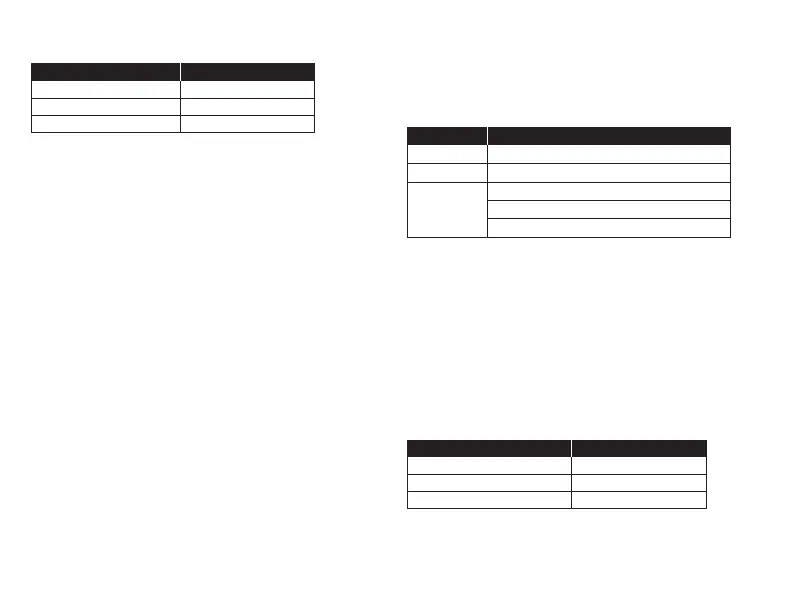
STATUS
Pareamento
Pesquisando
Conectado
(Nível da bateria)
LED
Piscando em verde e vermelho a cada 0,2 segundos
Verde intermitente lento
90% — 100%: Verde sólido por 5 segundos
10% — 90%: Verde piscando por 5 segundos
< 10%: Vermelho piscando por 5 segundos
STATUS DE CARREGAMENTO
Totalmente carregado
10% — 99%
< 10%
STATUS LED
Verde sólido
Verde intermitente
Vermelho intermitente
ESTADO DE LA CARGA
Carga completa
10 % al 99 %
< 10%
ESTADO LED
Verde jo
Verde parpadeante
Rojo parpadeante
TÜRKÇE
Genel Bakış
A - Mikrofon sessize alma /
mikrofon izleme düğmesi
B - Durum LED'i
C - Güç düğmesi
D - USB-C şarj bağlantı noktası
E - Mikrofon bağlantı noktası
F - Ses seviyesi tekerleği
Kullanım
1. USB kablosuz donanım kilidini cihazınıza takın
2. Kulaklığı açın
Bilgisayar ayarları
Hoparlör simgesine sağ tıklayın > Ses Ayarlarını Aç öğesini seçin > Ses kontrol
paneli öğesini seçin
Oynatma Cihazı
Varsayılan Cihazı "HyperX Cloud III Wireless" olarak ayarlayın
Kayıt Cihazı
Varsayılan Cihazı "HyperX Cloud III Wireless" olarak ayarlayın
PlayStation 5 ayarları
Ana sayfaya gidin ve Ayarlar > Ses seçeneklerini seçin
Mikrofon
• Giriş Cihazı: USB Kulaklık "HyperX Cloud III Wireless"
Ses Çıkışı
• Çıkış Cihazı: USB Kulaklık "HyperX Cloud III Wireless"
• Kulaklık Çıkışı: Tüm Sesler
Durum LED'i
Güç düğmesi
• Gücü açma/kapama - Kulaklığı açmak/kapatmak için düğmeyi 3 saniye basılı
tutun
• Pil seviyesi durumu – Durum LED'inde pil seviyesi durumunu görmek için
düğmeye basın
ROMÂNĂ
Prezentare generală
A - Buton de anulare/
monitorizare a microfonului
B - LED de stare
C - Buton pornire/oprire
D - Port de încărcare USB-C
E - Mikrofon bağlantı noktası
F - Rotiţă de volum
Utilizare
1. Conectaţi dongle-ul wireless USB la dispozitivul dvs.
2. Activaţi setul de căşti
Congurarea cu PC-ul
Faceţi clic dreapta pe pictograma difuzor > selectaţi Deschideţi Setările de sunet >
selectaţi Panoul de control sunete
Dispozitiv de redare
Setaţi dispozitivul implicit la HyperX Cloud III Wireless
Dispozitiv de înregistrare
Setaţi dispozitivul implicit la HyperX Cloud III Wireless
Congurarea cu PlayStation 5
Accesaţi pagina principală şi selectaţi Setări > Sunet
Mikrofon
• Dispozitiv intrare: Set de căşti cu USB „HyperX Cloud III Wireless”
Ieşire audio
• Dispozitiv ieşire: Set de căşti cu USB „HyperX Cloud III Wireless”
• Ieşire la căşti: Toate audio
LED de stare
Buton pornire/oprire
• Pornire/oprire – ţineţi apăsat butonul timp de 3 secunde pentru a porni/opri setul de
căşti
• Starea nivelului acumulatorului - apăsaţi butonul pentru a vedea starea nivelului
acumulatorului pe LED-ul de stare düğmeye basın
o LED-ul de stare se va stinge automat pentru a economisi durata de viaţă a
acumulatorului
Buton de anulare/monitorizare a microfonului
• Comutator de anulare a sunetului microfonului - apăsaţi butonul pentru a porni/opri
microfonul
• Comutator de monitorizare a microfonului - ţineţi apăsat butonul timp de 3 secunde
pentru a porni/opri microfonul
Rotiţă de volum
Derulaţi în sus şi în jos pentru a ajusta nivelul volumului
Încărcare
Este recomandat să încărcaţi complet setul de căşti înainte de prima utilizare.
Software-ul HyperX NGENUITY
Accesaţi hyperx.com/ngenuity pentru a descărca software-ul NGENUITY. Printre
funcţiile software-ului NGENUITY se numără:
• DTS Headphone:X*
• Comportament de oprire automată reglabil
• Indicator pentru nivelul acumulatorului
*Numai pentru PC
Aveţi întrebări sau întâmpinaţi probleme la congurare?
Contactaţi echipa de asistenţă HyperX sau consultaţi manualul de utilizare la
hyperx.com/support
AVERTISMENT: Deteriorarea permanentă a auzului poate să apără dacă un set de căşti
este utilizat cu volum ridicat pentru perioade lungi de timp.
SLOVENŠČINA
Pregled
A - Gumb za utišanje/
upravljanje mikrofona
B - Lučka LED stanja
C - Gumb za vklop/izklop
D - Polnilni priključek USB-C
E - Priključek za mikrofon
F - Vrtljiv gumb za glasnost
Uporaba
1. V svojo napravo priključite brezžični ključek USB.
2. Vklopite slušalke.
Nastavitev z osebnim računalnikom
Z desno tipko miške kliknite ikono zvočnika > izberite Odpri nastavitve zvoka > izberite
Nadzorna plošča za zvok
Naprava za predvajanje
Nastavite privzeto napravo na »HyperX Cloud III Wireless«.
Naprava za snemanje
Nastavite privzeto napravo na »HyperX Cloud III Wireless«.
Nastavitev z napravo PlayStation 5
Pojdite na začetno stran in izberite Nastavitve > Zvok.
Mikrofon
• Vhodna naprava: slušalke USB »HyperX Cloud III Wireless«
Zvočni izhod
• Izhodna naprava: slušalke USB »HyperX Cloud III Wireless«
• Izhod v slušalke: vsi zvoki
Lučka LED stanja
Gumb za vklop/izklop
• Vklop/izklop napajanja – za vklop/izklop slušalk držite gumb pritisnjen 3 sekunde.
• Stanje napolnjenosti baterije – pritisnite gumb, da indikator LED za stanje prikaže
stanje napolnjenosti baterije.
o Indikator LED za stanje se samodejno izklopi, da varčuje z baterijo.
Gumb za utišanje/upravljanje mikrofona
• Preklapljanje zvoka mikrofona – pritisnite gumb, da vklopite/izklopite zvok mikrofona.
• Preklapljanje upravljanja mikrofona – gumb držite pritisnjen 3 sekunde, da
vklopite/izklopite upravljanje mikrofona.
Vrtljiv gumb za glasnost
Premaknite ga navzgor in navzdol, da prilagodite glasnost.
Polnjenje
Priporočljivo je, da pred prvo uporabo popolnoma napolnite slušalke.
Programska oprema HyperX NGENUITY
Programsko opremo NGENUITY lahko prenesete s spletnega mesta
hyperx.com/ngenuity. Funkcije programske opreme NGENUITY vključujejo:
• DTS Headphone:X*
• prilagodljivo samodejno vedenje izklopa,
• indikator za raven baterije.
*Samo v računalniku
Imate vprašanja ali težave pri namestitvi?
Obrnite se na ekipo za podporo za HyperX ali preglejte uporabniški priročnik na
naslovu hyperx.com/support.
OPOZORILO: če


 To Next Page
 Loading...