Français Français
5.3 Edition, rédaction de notes et dessins dans IRISNotes
™
Après avoir chargé vos notes, vous pouvez les modier dans IRISNotes
™
, faire des
annotations,les envoyer par e-mail, etc. Avec IRISNotes
™
, vous pouvez également faire des
dessins et annoter des chiers images existants.
1. Dans IRISNotes
™
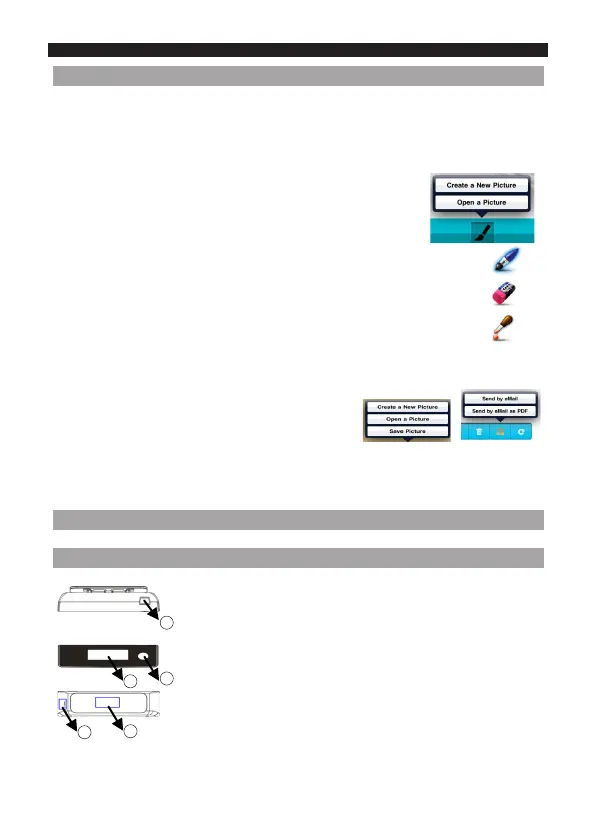
, tapez sur l'icône du crayon, puis sélectionnez
Open a Picture (Ouvrir une image) > Camera Roll pour ouvrir l'une
de vos notes.
2. Pour modier des notes, mettez le récepteur sous tension puis atta-
chez-le au centre du bord supérieur de la page. Vous pouvez maintenant utiliser
votre stylo pour écrire du texte sur la page. Le texte apparaîtra directement
sur la note.
Conseil : n'écrivez pas trop près des bords de la page sans quoi les notes
seront trop grandes pour l'écran du terminal Apple.
Conseil : pour modier le style d'écriture, utilisez les icônes dans la partie droite de
l'écran.
3. Ensuite :
Tapez sur le crayon, puis sélectionnez Save Picture (Sauvegarder l'image) pour l'enregistrer.
Tapez sur l'icône d'envoi puis sélectionnez Send by e-mail (as PDF) (Envoyer par e-mail (au
format PDF)).
6. Informations de référence
6.1 Présentation du récepteur
a. Mini port USB – connectez-le à l'ordinateur à l'aide du
câble USB.
b. Ecran LCD
c. Bouton de marche/arrêt –Appuyez et maintenant le bou-
ton enfoncé pendant 5 secondes pour activer le récepteur.
Appuyez une seule fois pour créer une nouvelle note.
d. Bouton de réinitialisation – Permet de réinitialiser le
dispositif lorsque le récepteur ne répond pas.
e. Attache – Attachez le récepteur à une page ou à un carton.
a
b
c
d
e


 To Next Page